
Was Sie brauchen
- Ein Konto bei My Store Locator – der Plan Free reicht
- Eine veröffentlichte Karte (der Willkommens-Assistent legt sie an, siehe erste Karte)
- Für API & Webhooks, Zapier, Make und n8n: Plan Starter oder höher
Integrationen öffnen
Sie finden die Integrationen im Menü unter Organisation. Die Seite hat zwei Reiter: Plattformen für Website, Shop und Automatisierung, und API & Webhooks für eigene Anbindungen an Warenwirtschaft oder CRM.
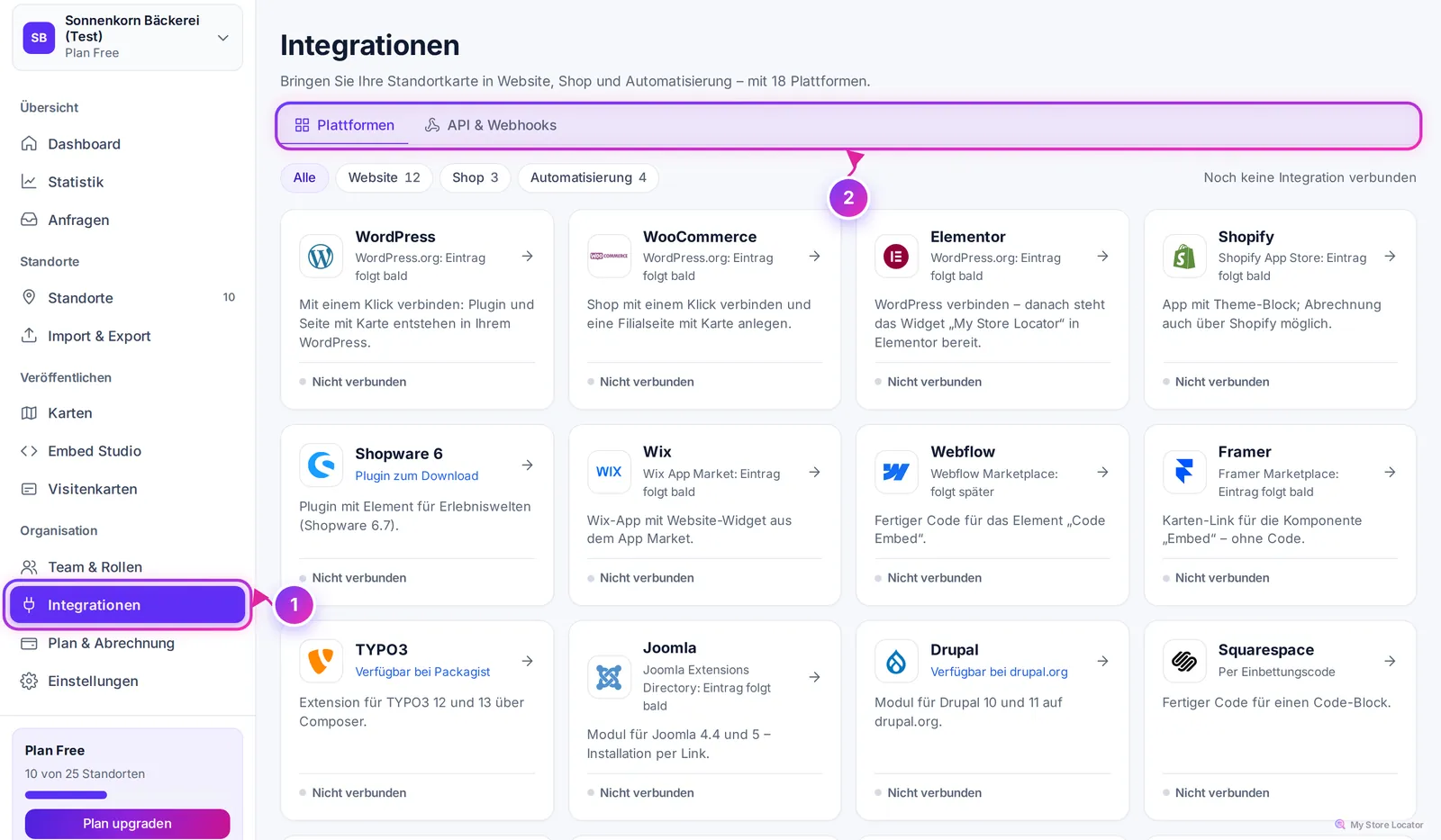
- Klicken Sie im Menü auf Integrationen.
- Wählen Sie den Reiter Plattformen – oder API & Webhooks für API-Keys und Webhooks (ab Starter).
Nach Art filtern
Mit den Filtern oben sehen Sie nur, was Sie gerade brauchen: Website-Baukästen und CMS, Shop-Systeme oder Automatisierung. Die Zahl zeigt, wie viele Plattformen es in jeder Gruppe gibt.
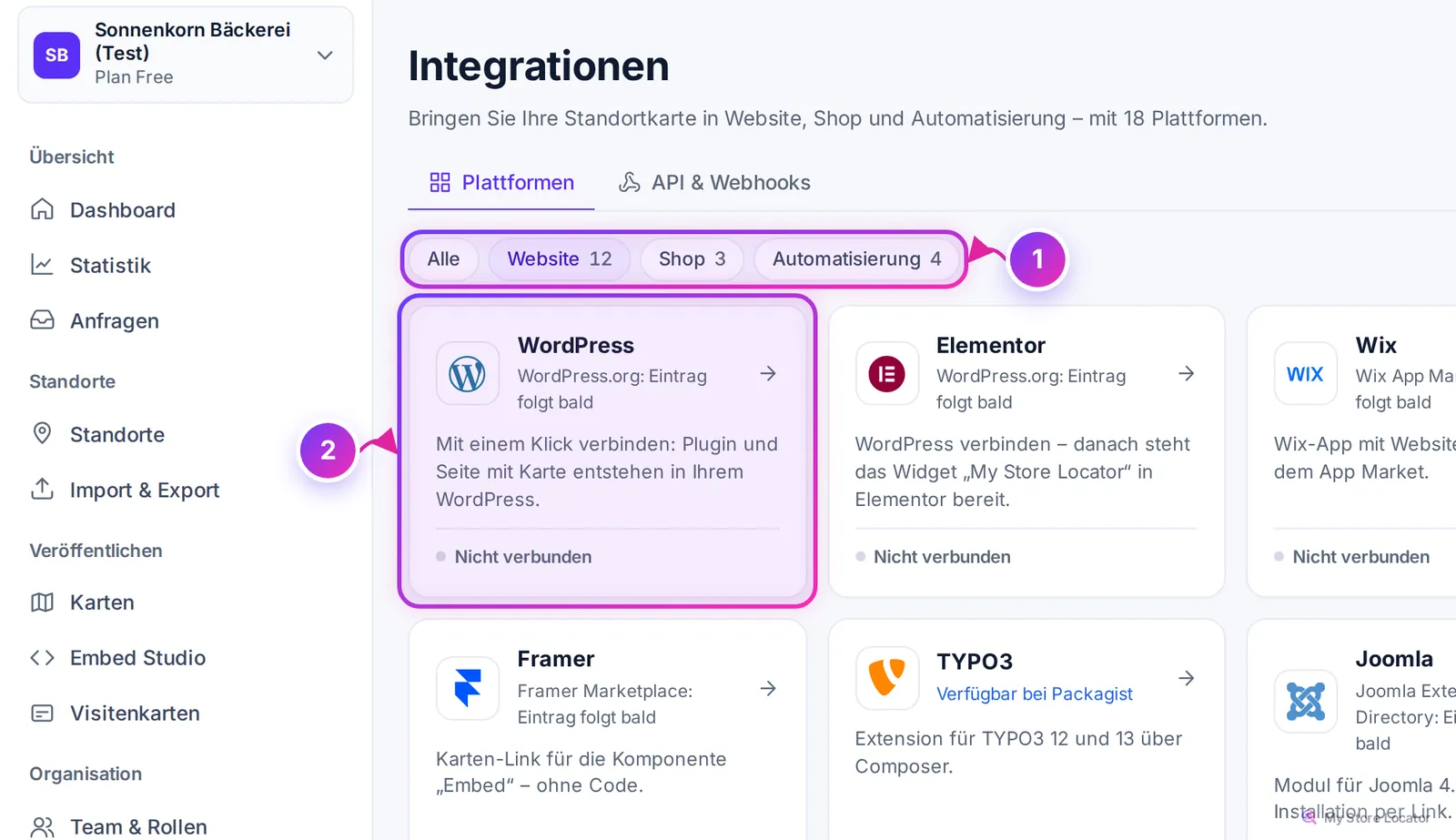
- Wählen Sie Alle, Website, Shop oder Automatisierung.
- Klicken Sie auf eine Karte, um die Plattform zu öffnen – zum Beispiel WordPress.
Den Stand jeder Plattform lesen
Unter dem Namen steht, wie die Plattform heute angebunden wird. Alle 18 funktionieren schon heute – per Plugin, Modul, Download oder fertigem Code. Unten auf der Karte sehen Sie, ob Sie die Plattform schon verbunden haben.
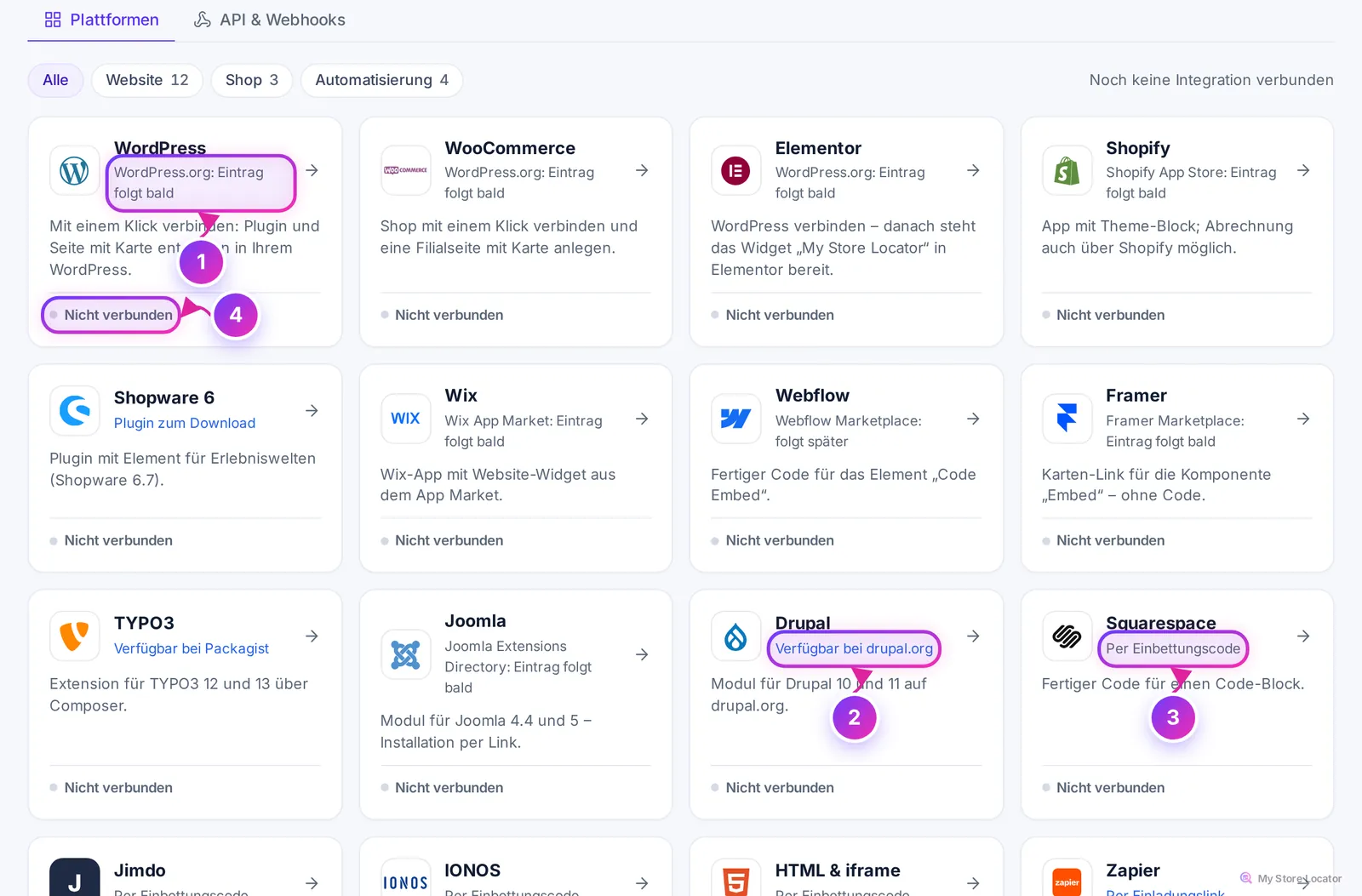
- Eintrag folgt bald: funktioniert heute per Verbindung, Download oder Code; der Eintrag im Store bzw. Verzeichnis kommt noch.
- Verfügbar bei …: Sie installieren die Erweiterung direkt aus dem Verzeichnis, z. B. drupal.org.
- Per Einbettungscode: kein Plugin nötig – Sie fügen einen fertigen Code in Ihre Seite ein.
- Der Status zeigt Nicht verbunden, Verbunden oder Aktiv.
Tipp: Ihr System ist nicht dabei? Der Code unter HTML & iframe funktioniert überall, wo Sie HTML einfügen können – und für Flyer oder E-Mails gibt es Link und QR-Code.
Eine Plattform öffnen und loslegen
Ein Klick auf eine Karte öffnet rechts die Details. Hier sehen Sie den Stand, die Verbindungen, die die App schon gefunden hat, und unter So geht es die drei Schritte mit dem passenden Knopf – hier am Beispiel HTML & iframe.
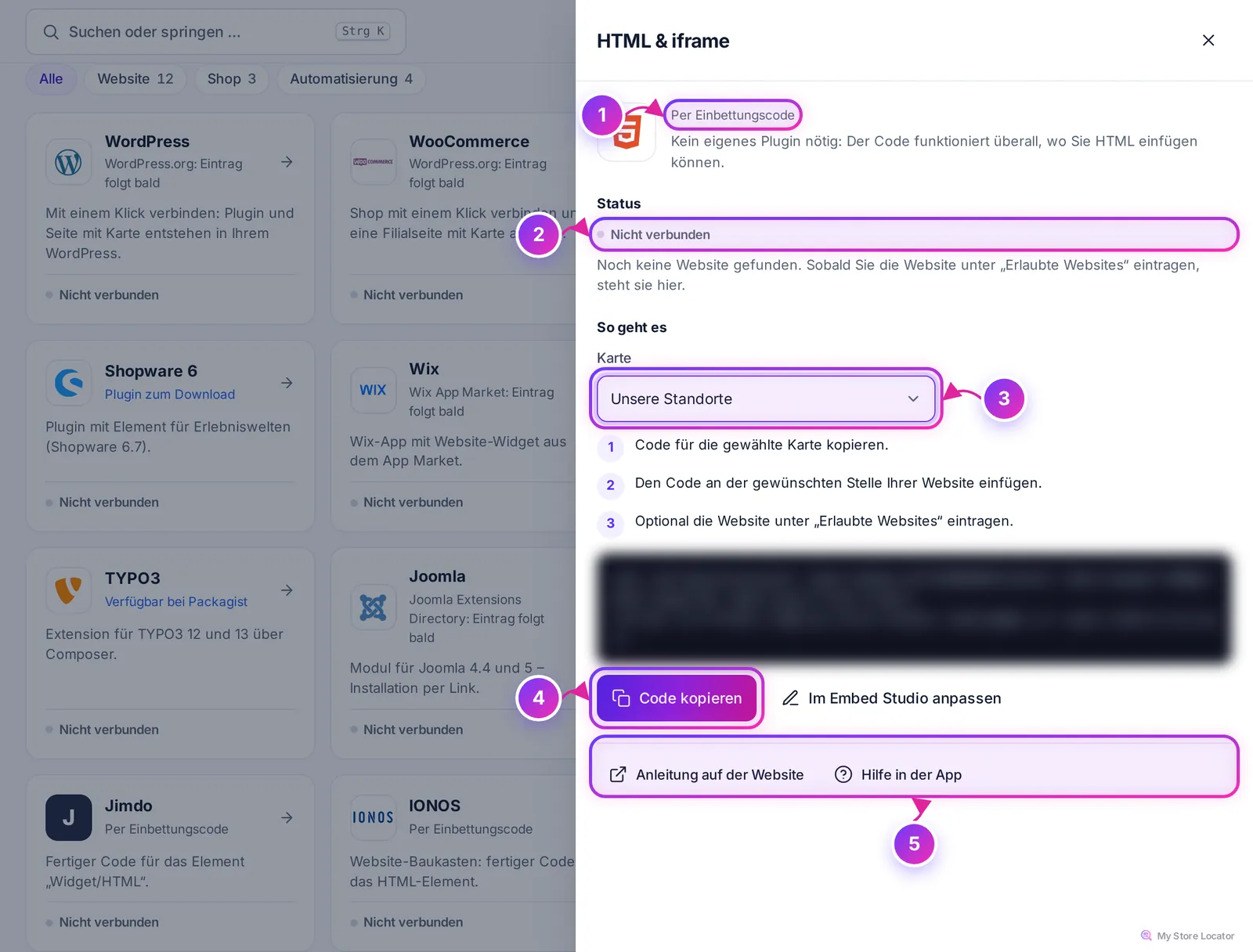
- Oben steht, wie die Plattform angebunden wird, hier Per Einbettungscode.
- Unter Status erscheinen Ihre Verbindungen, z. B. Websites aus „Erlaubte Websites“.
- Wählen Sie unter Karte, welche Karte eingebunden werden soll.
- Klicken Sie auf Code kopieren und fügen Sie den Code auf Ihrer Website ein.
- Anleitung auf der Website und Hilfe in der App führen zur ausführlichen Anleitung für diese Plattform.
Tipp: Der Code bleibt immer gleich. Wenn Sie später Standorte oder das Design der Karte ändern, sehen Besucher die Änderung nach dem Speichern automatisch.
Gut zu wissen
Welche Plattformen funktionieren schon heute?
Alle 18. WordPress (mit WooCommerce und Elementor) verbinden Sie mit einem Klick oder per Plugin-Zip; Shopware 6, TYPO3, Joomla, Drupal und n8n haben eigene Erweiterungen; Shopify, Wix, Webflow, Framer, Squarespace, Jimdo und IONOS binden Sie mit dem fertigen Code ein; Zapier per Einladungslink und Make mit den Standard-Modulen „Webhooks“ und „HTTP“ (ab Starter).
Was bedeutet „Eintrag folgt bald“?
Die Anbindung funktioniert schon – nur der Eintrag im jeweiligen Store oder Verzeichnis (z. B. Shopify App Store, WordPress-Plugin-Verzeichnis) ist noch nicht online. Bis dahin nutzen Sie den Code oder den Download aus der App.
Kosten Integrationen extra?
Nein. Einbinden auf Ihrer Website geht in jedem Plan, auch im Plan Free. API & Webhooks sowie Zapier, Make und n8n sind ab Starter enthalten – siehe Plan und Abrechnung.
Kann ich mehrere Plattformen gleichzeitig nutzen?
Ja. Dieselbe Karte kann auf Ihrer Website, in Ihrem Shop und per QR-Code im Laden erscheinen. Mit mehreren Karten zeigen Sie auf jeder Seite eine andere Auswahl.