
Was Sie brauchen
- Ein Konto bei My Store Locator mit einer veröffentlichten Karte – der Plan Free reicht
- Eine Wix-Website und Zugriff auf den Wix-Editor (getestet mit dem Wix Editor, kostenloser Wix-Plan)
1. Code in My Store Locator kopieren
Öffnen Sie Integrationen → Plattformen und klicken Sie auf Wix. Im Bereich Heute schon: mit fertigem Code:
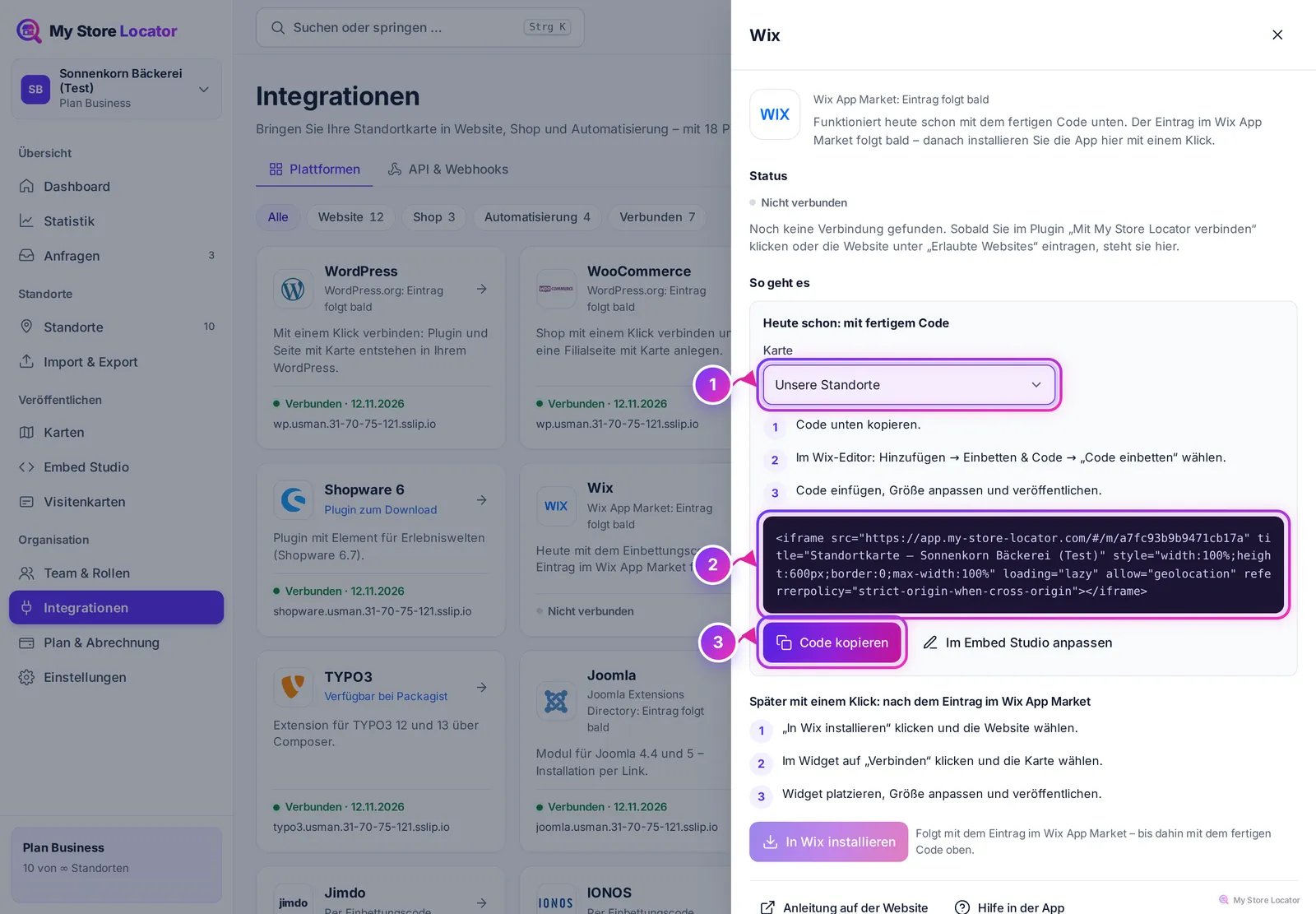
- Bei Karte die Karte wählen, die auf der Website erscheinen soll.
- Das ist der fertige Code – Breite 100 %, Höhe 600 Pixel.
- Auf Code kopieren klicken.
Tipp: Denselben Code finden Sie auch im Embed Studio im Reiter Wix – dort stellen Sie vorher Höhe, Sprache und Farben ein.
2. Element „Embed HTML“ hinzufügen
Öffnen Sie Ihre Seite im Wix-Editor (im Dashboard Design Site bzw. Website bearbeiten). Die Bilder zeigen den Editor auf Englisch, in der deutschen Oberfläche heißen die Punkte sinngemäß gleich.
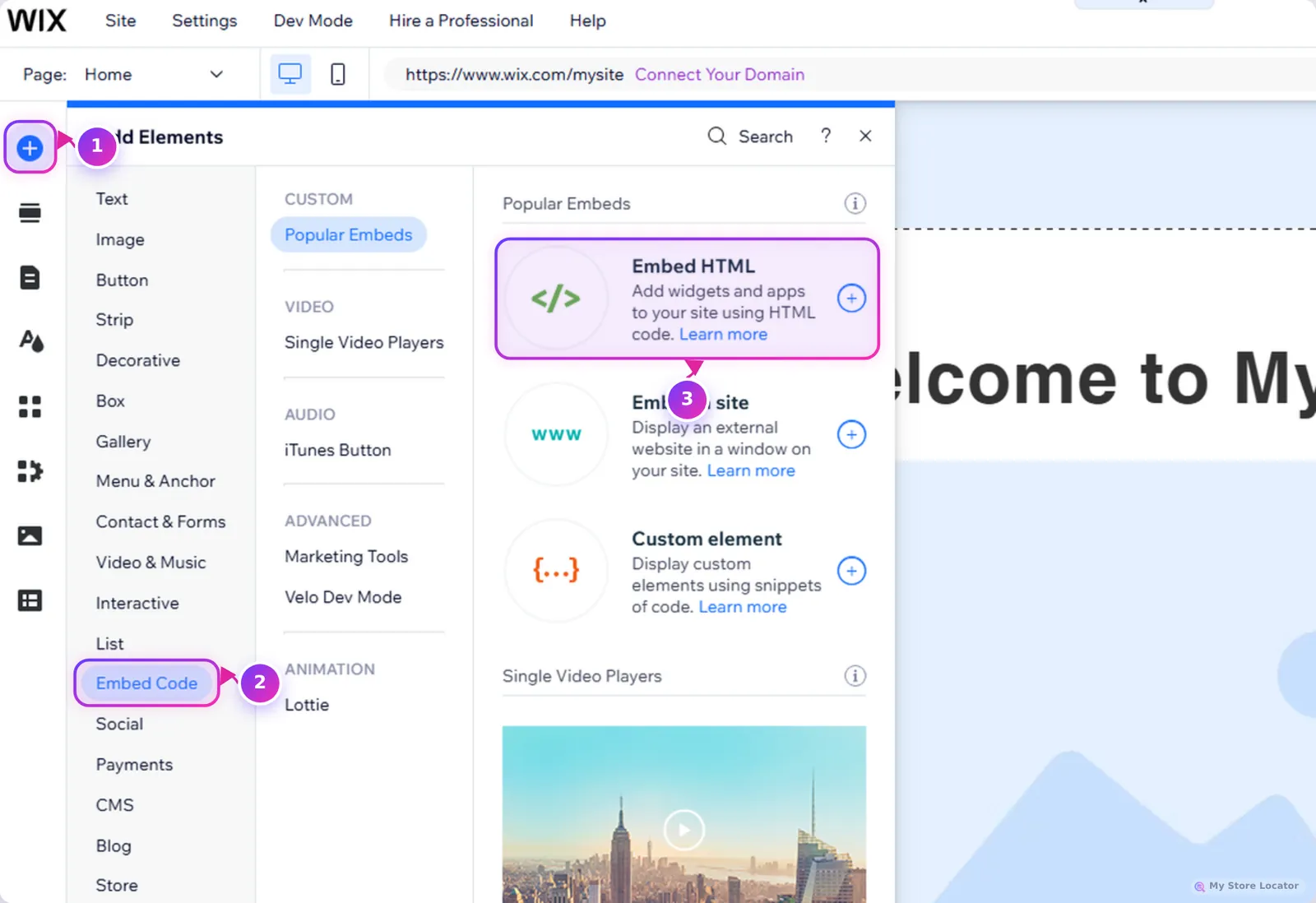
- Links auf Add Elements (+) klicken.
- Embed Code wählen.
- Auf Embed HTML klicken – das Element erscheint auf der Seite.
3. Code einfügen und übernehmen
Die HTML Settings öffnen sich (sonst am Element auf Enter Code klicken).
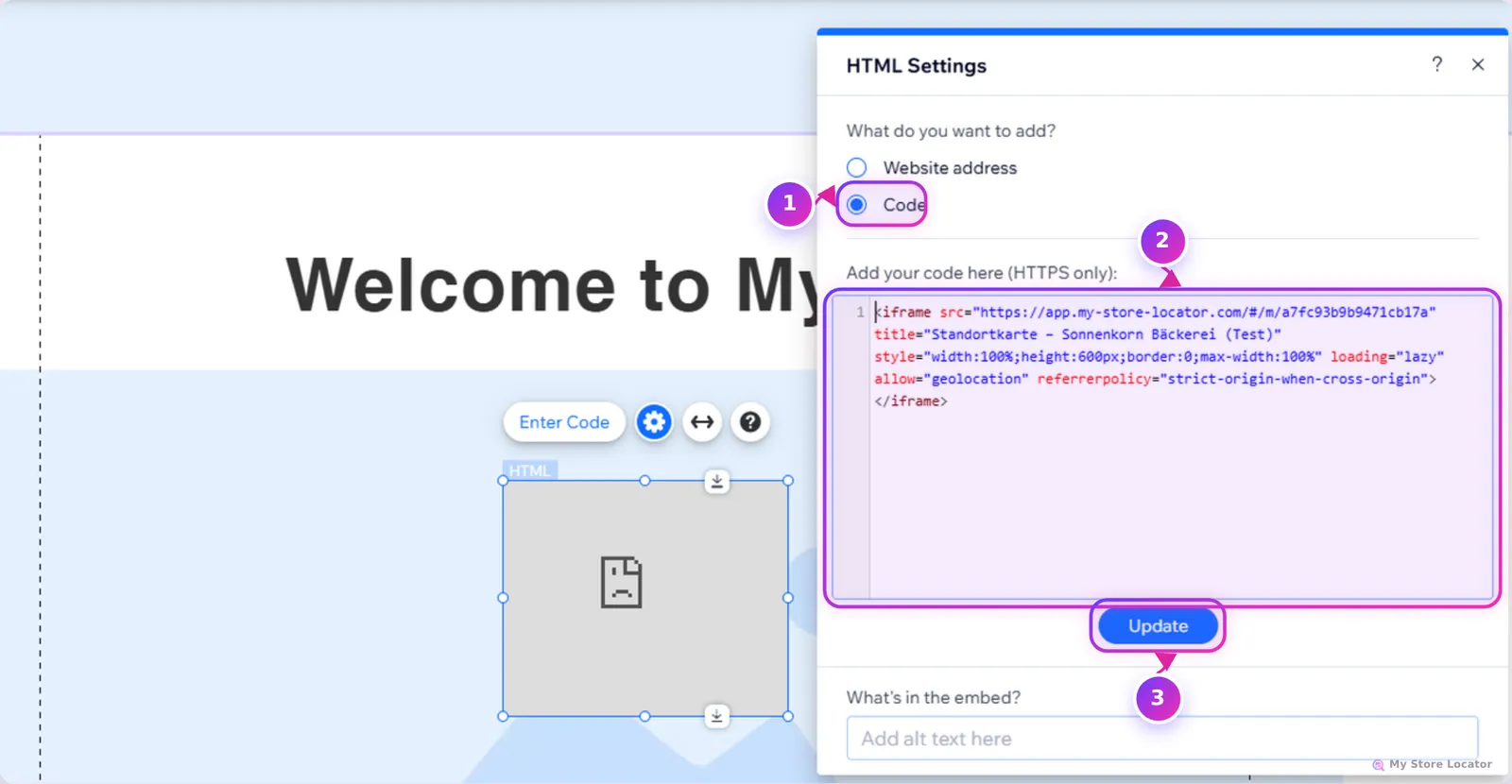
- Bei „What do you want to add?“ Code wählen.
- Den kopierten Code in das Feld einfügen.
- Auf Update klicken. Danach fragt Wix, welche Cookies der Code setzt – Essential stehen lassen.
Tipp: Ziehen Sie das Element danach an den Ecken groß: etwa so breit wie der Inhalt und mindestens 600 Pixel hoch, sonst zeigt Wix einen Scrollbalken. Dann oben auf Save klicken.
4. Vorschau prüfen und veröffentlichen
Klicken Sie oben auf Preview: Die Karte erscheint mit Suche, Filtern und Liste – genau wie unter Ihrem Karten-Link. Mit Publish geht die Seite online. Änderungen an Standorten oder an der Karte erscheinen danach automatisch, Sie müssen den Code nicht neu einfügen.
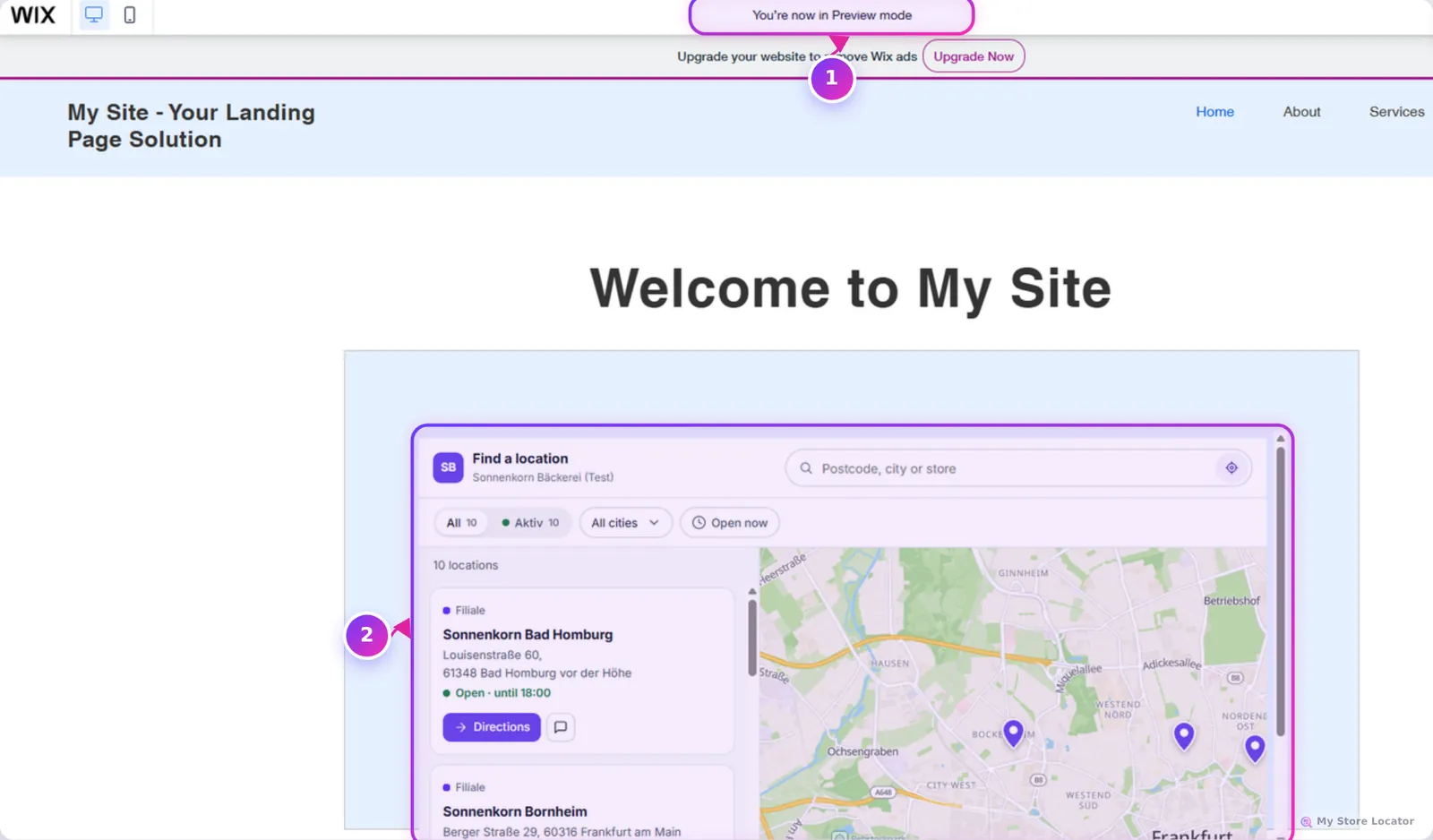
- Die Vorschau zeigt die Seite so, wie Besucher sie sehen.
- Die Karte auf Ihrer Wix-Seite – einmal testen: Ort suchen, Filiale anklicken, Route öffnen.
Gut zu wissen
Gibt es eine Wix-App?
Die App für den Wix App Market folgt bald. Dann installieren Sie sie mit einem Klick und wählen die Karte im Widget. Bis dahin ist der Weg über Embed HTML der richtige.
Brauche ich einen bezahlten Wix-Plan?
Nein. Embed HTML funktioniert auch mit dem kostenlosen Wix-Plan (getestet am 18.11.2026). Bezahlte Wix-Pläne entfernen nur die Wix-Werbung und erlauben eine eigene Domain. Auch bei My Store Locator reicht der Plan Free.
Die Karte hat einen Scrollbalken oder ist abgeschnitten.
Das Wix-Element ist kleiner als die Karte. Ziehen Sie das Element höher (mindestens so hoch wie height:600px im Code) oder stellen Sie im Embed Studio eine kleinere Höhe ein und kopieren den Code neu.
Die Karte ist leer oder wird nicht angezeigt.
Prüfen Sie, ob die Karte veröffentlicht ist. Haben Sie Nur auf erlaubten Websites anzeigen eingeschaltet, tragen Sie die Adresse Ihrer Wix-Seite (z. B. ihrname.wixsite.com und Ihre eigene Domain) unter Erlaubte Websites ein.