
Was Sie brauchen
- Ein Konto bei My Store Locator mit einer veröffentlichten Karte – der Plan Free reicht
- Eine Website bei Jimdo, Squarespace oder IONOS
1. Karten-Link kopieren
Öffnen Sie in My Store Locator das Embed Studio.
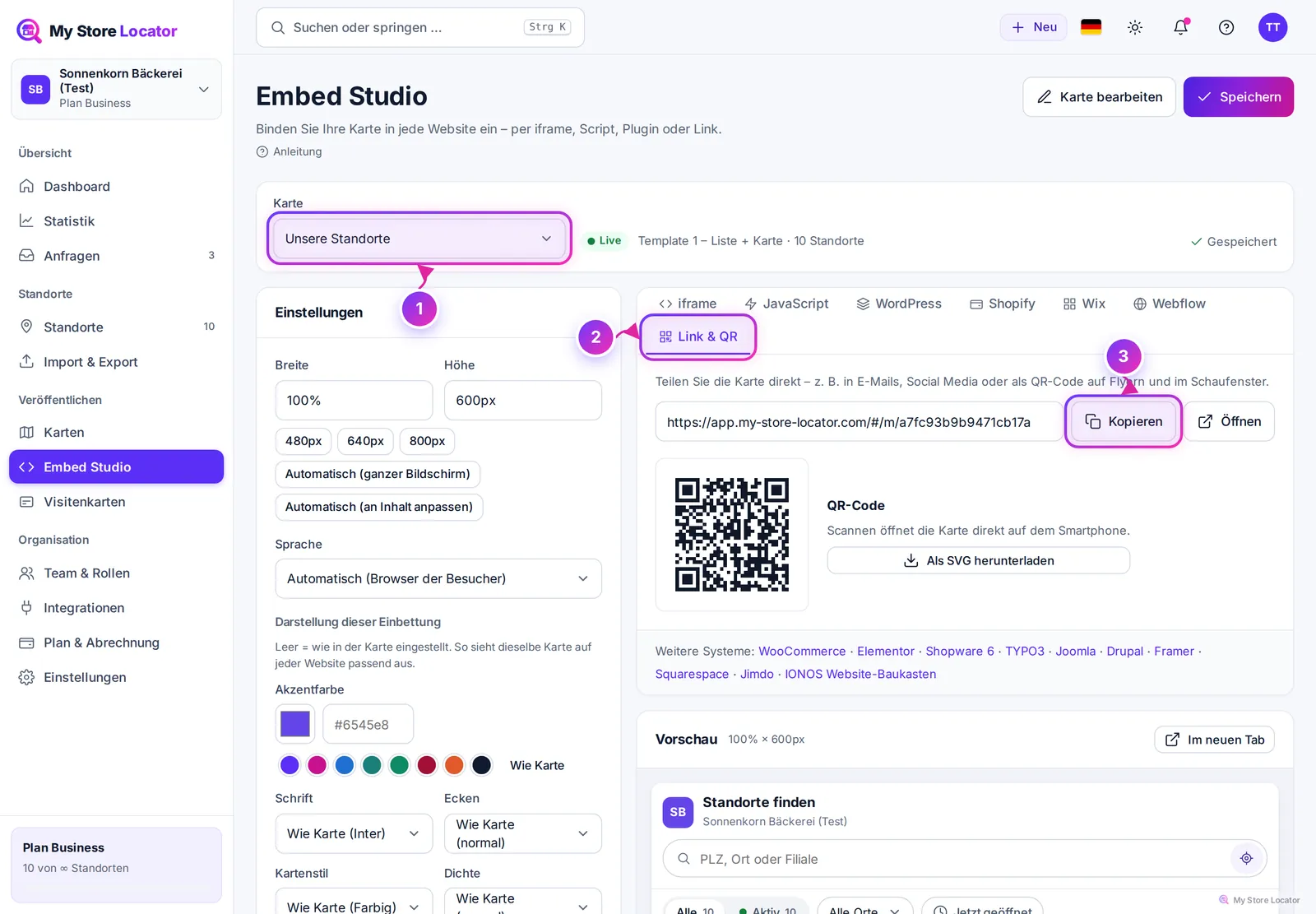
- Bei Karte die richtige Karte wählen.
- Den Reiter Link & QR öffnen.
- Auf Kopieren klicken – der Link zur Karte liegt jetzt in der Zwischenablage.
2. In Jimdo einen Button verlinken
Öffnen Sie Ihre Website in Jimdo mit Edit Website (Website bearbeiten). Nehmen Sie einen vorhandenen Button, z. B. „Filiale finden“, oder fügen Sie mit Add Block einen Block mit Button hinzu. Klicken Sie auf den Button.
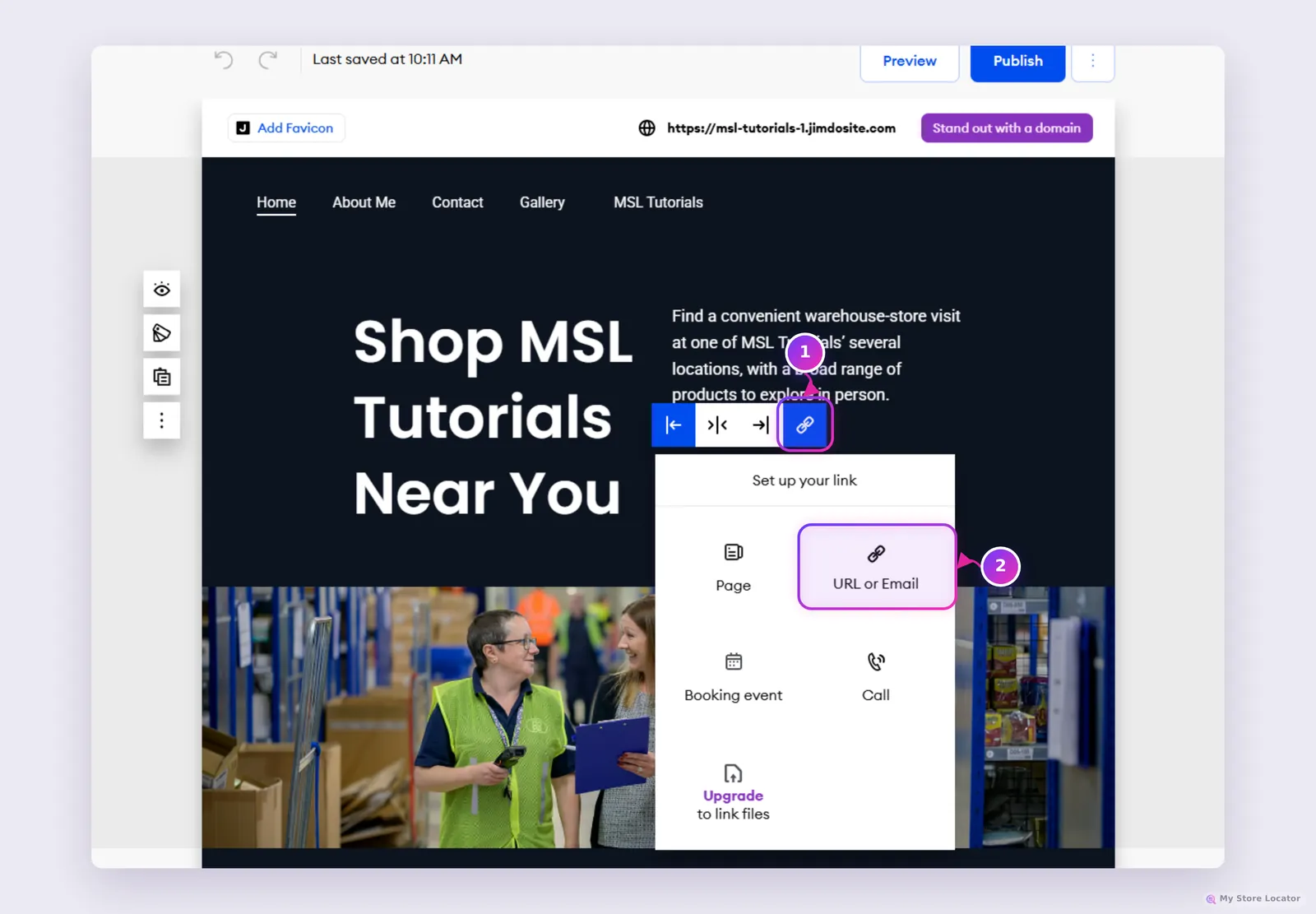
- In der kleinen Leiste über dem Button auf das Ketten-Symbol klicken.
- Bei Set up your link (Link einrichten) URL or Email wählen.
3. Link einfügen und bestätigen
Jimdo speichert die Änderung automatisch („Last saved at …“). Mit Publish (Veröffentlichen) wird sie auf Ihrer Website sichtbar.
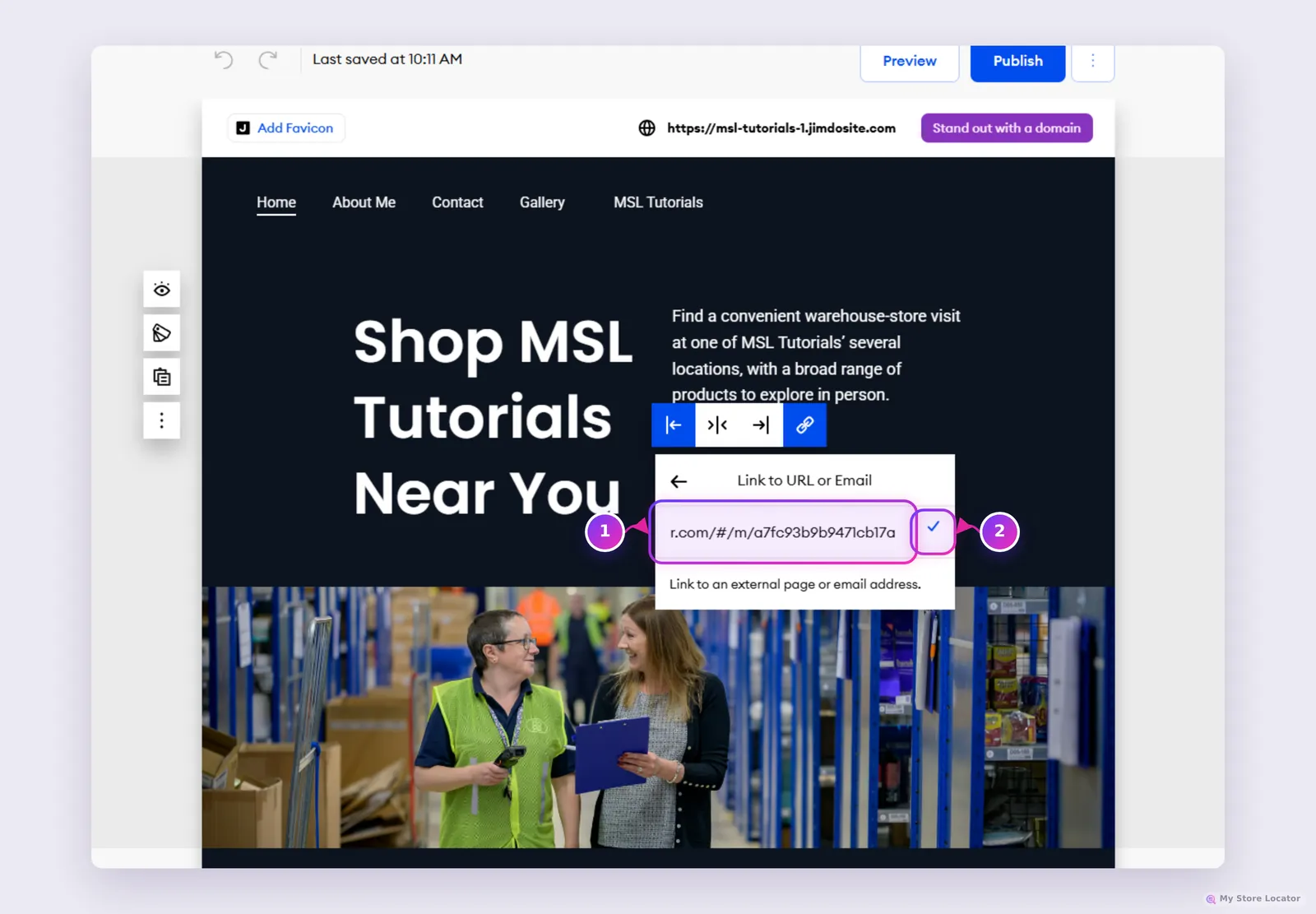
- Den kopierten Karten-Link in das Feld einfügen.
- Mit dem Häkchen bestätigen.
4. Fertig: der Button öffnet Ihre Karte
Besucher klicken auf den Button und sehen Ihre Karte mit Suche, Filtern und Route – auch auf dem Smartphone. Änderungen an Standorten erscheinen automatisch, der Link bleibt gleich.
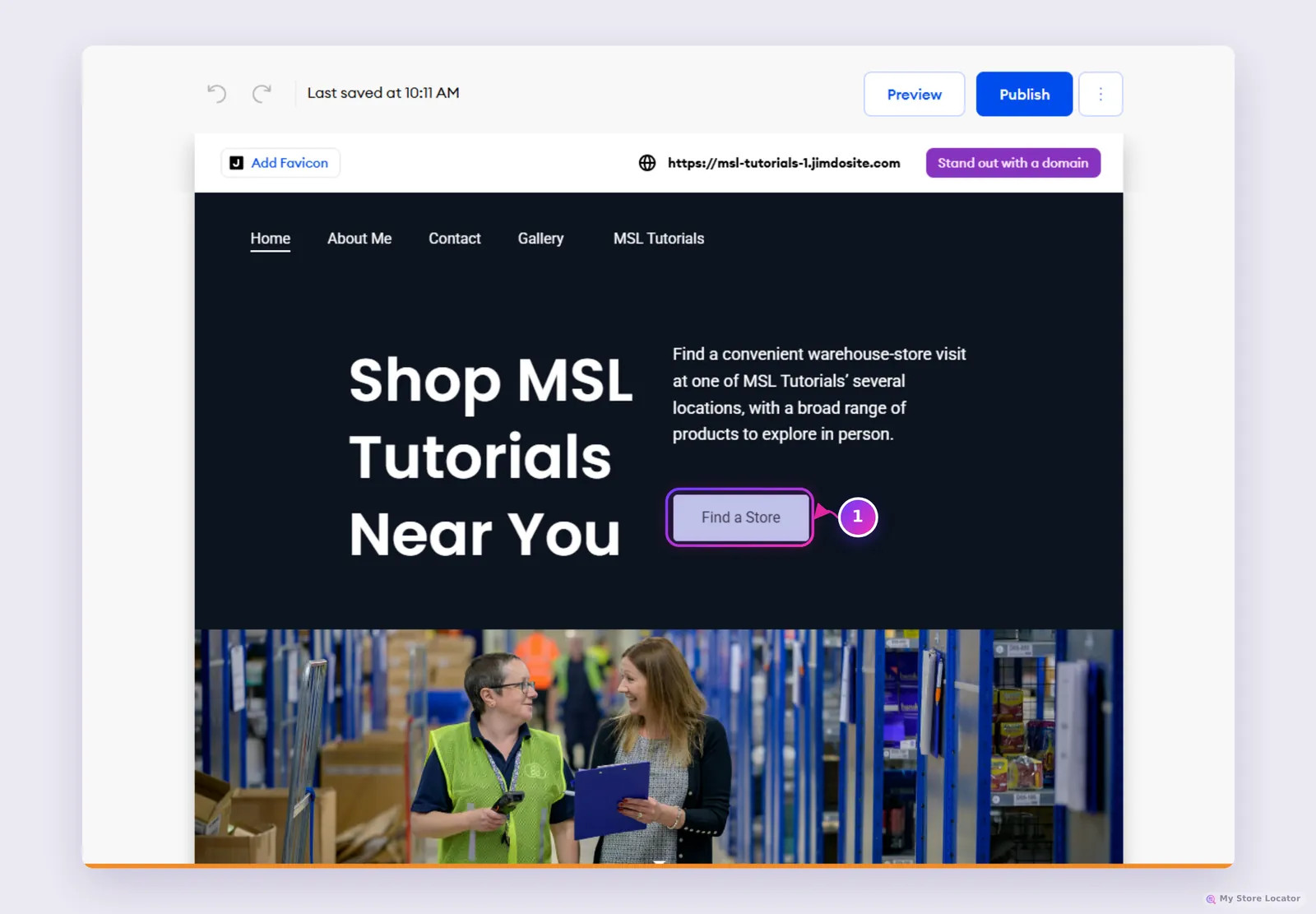
- Der Button „Find a Store“ öffnet jetzt die Karte.
Gut zu wissen
Kann ich die Karte in Jimdo direkt auf der Seite zeigen?
Im neuen Jimdo-Baukasten haben wir im kostenlosen Plan kein HTML-Element gefunden – deshalb der Button. Nutzen Sie noch den älteren Jimdo Creator, fügen Sie dort das Element Widget/HTML hinzu und den Code aus Embed Studio (Reiter iframe) ein.
Wie geht es mit Squarespace?
Kopieren Sie im Embed Studio den iframe-Code, bearbeiten Sie die Seite in Squarespace, fügen Sie einen Code-Block hinzu, fügen Sie den Code ein und speichern Sie. Je nach Squarespace-Plan erscheint der iframe erst auf der veröffentlichten Seite. Geht kein Code-Block, verlinken Sie die Karte wie oben mit einem Button.
Wie geht es mit dem IONOS Website-Baukasten?
Kopieren Sie den iframe-Code, fügen Sie im IONOS-Baukasten (MyWebsite) ein HTML-Element hinzu, fügen Sie den Code ein und veröffentlichen Sie. Hat Ihr Paket kein HTML-Element, verlinken Sie die Karte mit einem Button, siehe Link und QR-Code teilen.
Öffnet sich die Karte in einem neuen Fenster?
Das hängt vom Baukasten ab. Die Karte funktioniert in beiden Fällen gleich – mit Suche, Filtern, Route und Kontaktformular.