
Was Sie brauchen
- Eine veröffentlichte Karte (Status „Live“)
- Der Plan Free reicht
Link und QR-Code im Embed Studio
Im Embed Studio finden Sie Link und QR-Code im Reiter Link & QR. Wählen Sie oben zuerst die richtige Karte.
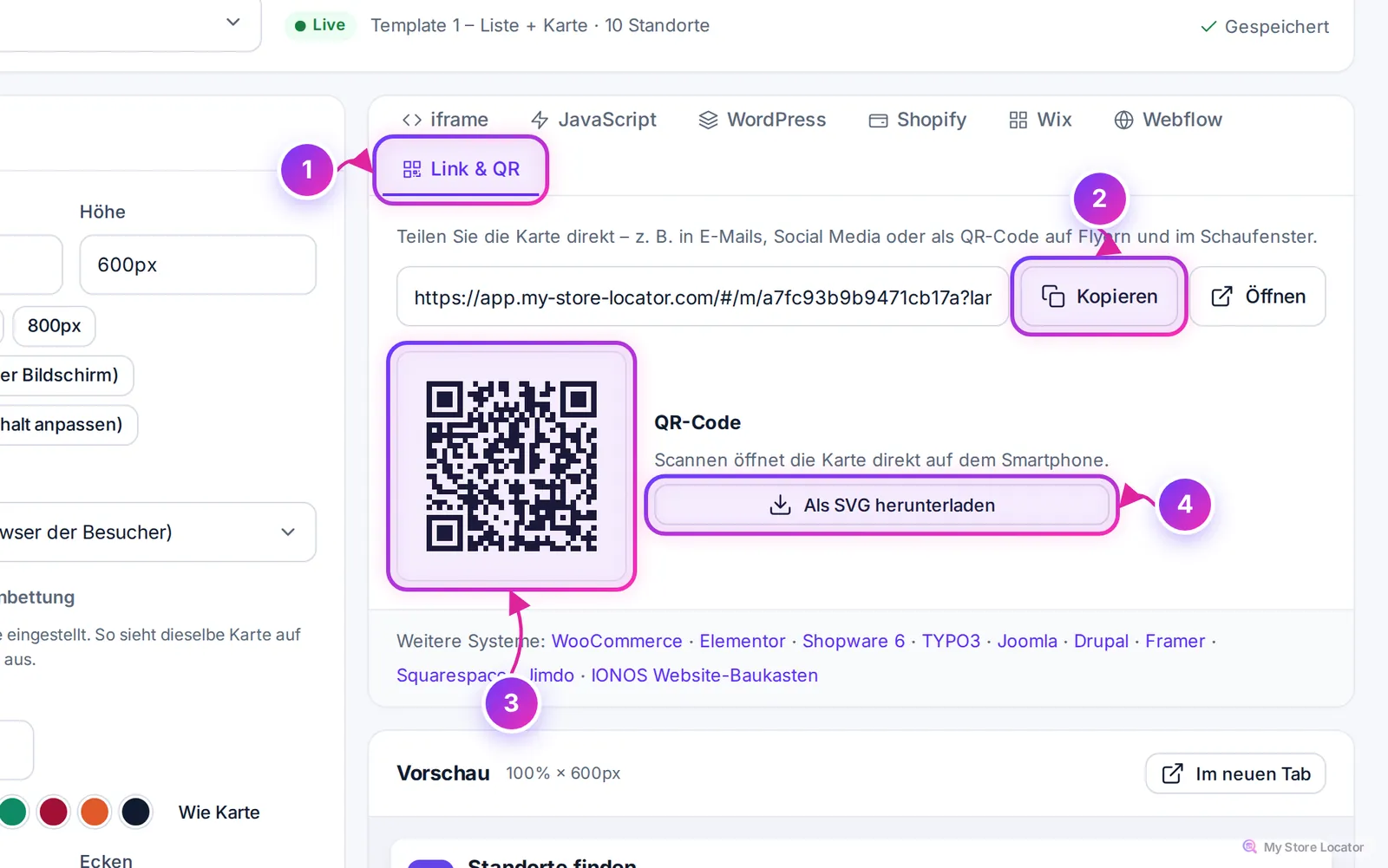
- Öffnen Sie den Reiter Link & QR.
- Kopieren legt den Link in die Zwischenablage – zum Einfügen in E-Mails oder Beiträge. Öffnen zeigt die Karte in einem neuen Tab.
- Der QR-Code öffnet die Karte direkt auf dem Smartphone.
- Als SVG herunterladen speichert den QR-Code – gestochen scharf in jeder Druckgröße.
Tipp: Der Link bleibt immer gleich – auch wenn Sie das Template wechseln. Gedruckte QR-Codes funktionieren deshalb dauerhaft.
Link schnell aus der Kartenliste kopieren
Wenn Sie nur den Link brauchen, geht es auch direkt unter Karten.
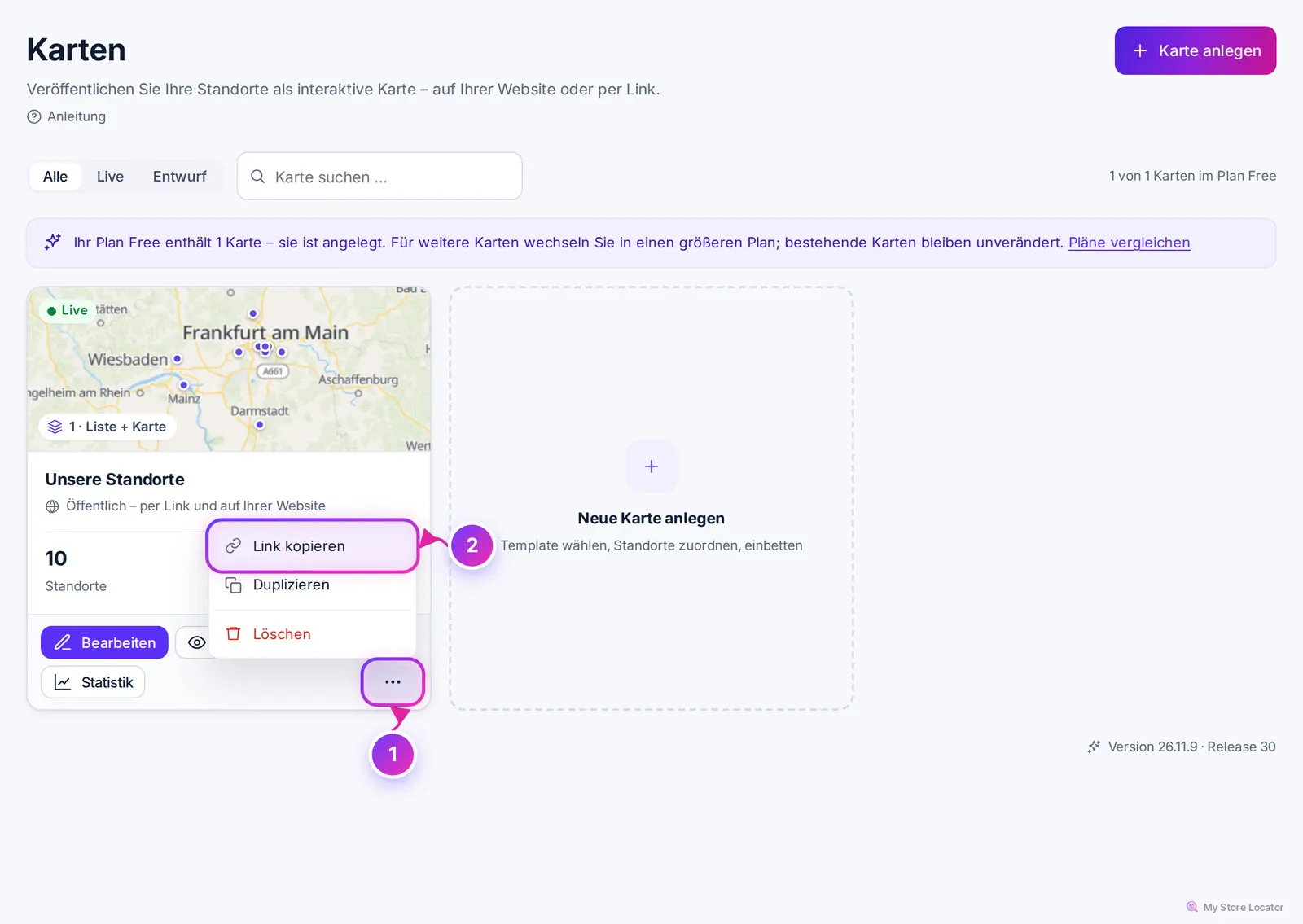
- Klicken Sie auf der Karte auf ⋯ (Weitere Aktionen).
- Wählen Sie Link kopieren.
So sehen Besucher die Karte auf dem Smartphone
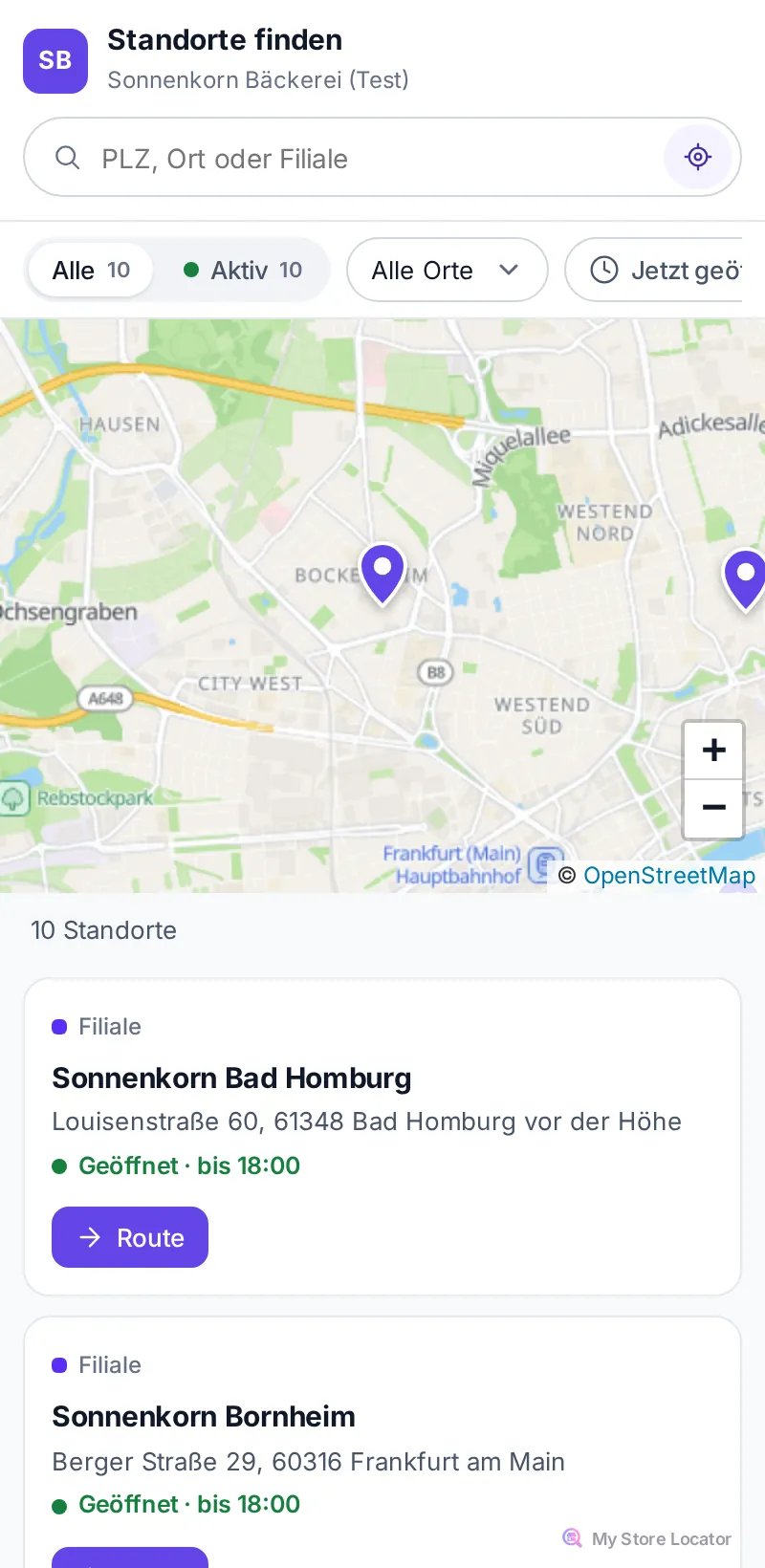
Wer den Link öffnet oder den QR-Code scannt, sieht Ihre Karte im Vollbild – mit Suche, Filtern, Öffnungszeiten und Route. Es gelten das Template und das Design Ihrer Karte.
Gut zu wissen
Ändert sich der Link, wenn ich die Karte bearbeite?
Nein. Der Link hängt am festen Token der Karte. Standorte, Design und Template können Sie jederzeit ändern.
Welches Format eignet sich für den Druck?
SVG. Es ist eine Vektorgrafik und bleibt in jeder Größe scharf – vom Kassenbon bis zum Schaufensterplakat.
Was sehen Besucher, wenn die Karte ein Entwurf ist?
„Karte nicht verfügbar“. Veröffentlichen Sie die Karte im Karten-Editor, siehe Karte anlegen und veröffentlichen.