
Was Sie brauchen
- Mindestens ein Standort, siehe Standort anlegen
- Das Recht „Karten veröffentlichen“ (Inhaber und Admins haben es)
- Der Plan Free reicht – er enthält 1 Karte
Die Seite Karten
Unter Karten sehen Sie alle Karten als Kacheln mit Vorschau, Status („Live“ oder „Entwurf“), Template, Zahl der Standorte und Aufrufen der letzten 30 Tage. Im Plan Free ist Ihre eine Karte schon angelegt; Starter enthält 3 Karten, Pro 10 und Business beliebig viele.
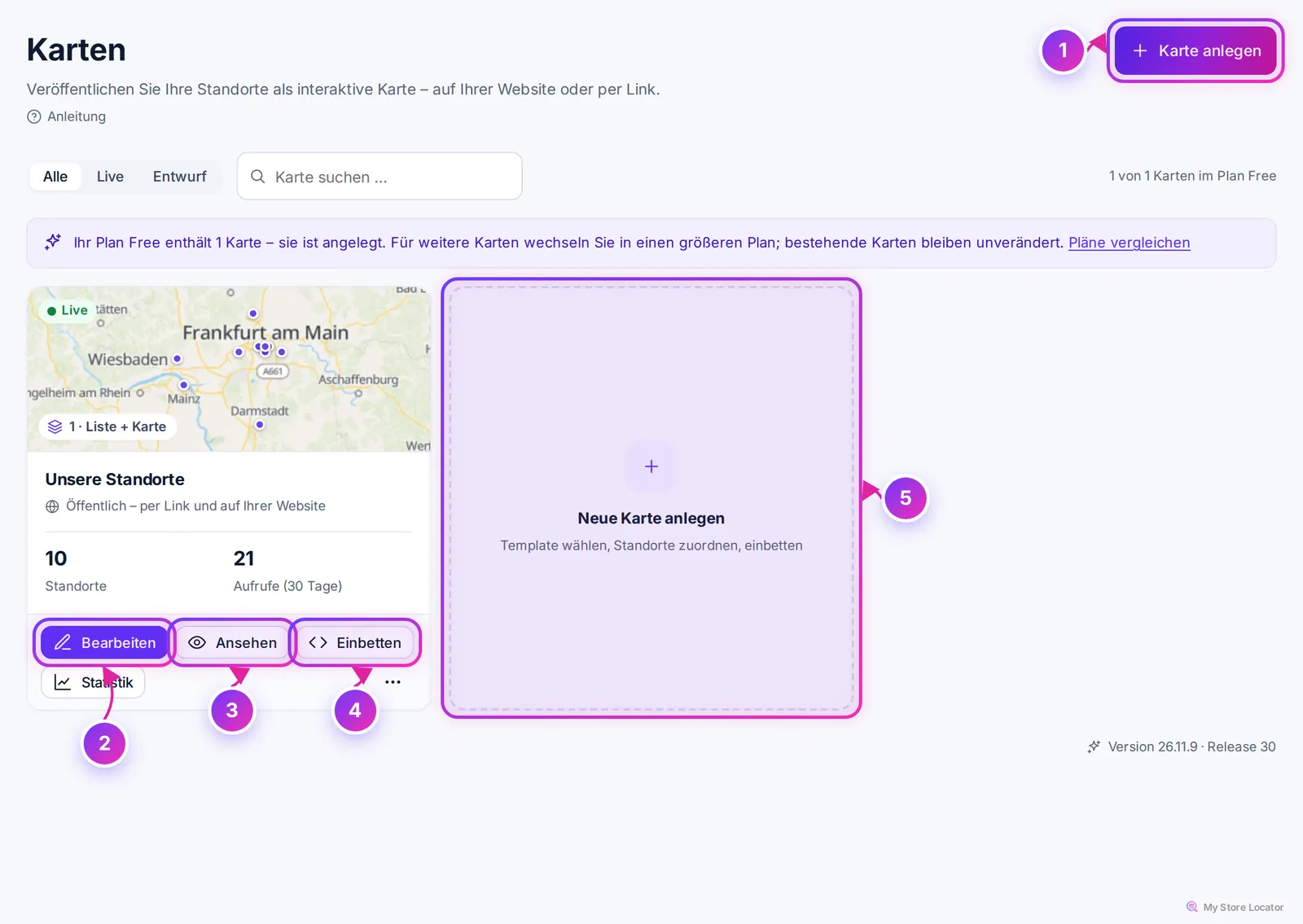
- Karte anlegen öffnet eine neue Karte. Neue Karten enthalten automatisch alle Standorte. Ist die Grenze Ihres Plans erreicht, sagt ein Hinweis das.
- Bearbeiten öffnet eine vorhandene Karte im Editor.
- Ansehen zeigt die öffentliche Karte in einem neuen Tab – so, wie Besucher sie sehen.
- Einbetten führt ins Embed Studio mit dem Code für Ihre Website, siehe Embed Studio.
- Auch die Kachel Neue Karte anlegen startet eine neue Karte.
Tipp: Über das Menü ⋯ einer Karte können Sie den Link kopieren, die Karte duplizieren (die Kopie ist ein Entwurf) oder sie löschen. Eingebettete Karten zeigen nach dem Löschen „Karte nicht verfügbar“.
Tab 1 · Allgemein: veröffentlichen, Name, Sprache
Der Editor hat links sechs nummerierte Tabs und rechts die Live-Vorschau mit den Ansichten Desktop, Tablet und Handy. Eine Karte, die noch nicht veröffentlicht ist, zeigt in der Vorschau das Band „Vorschau · Karte ist nicht veröffentlicht“.
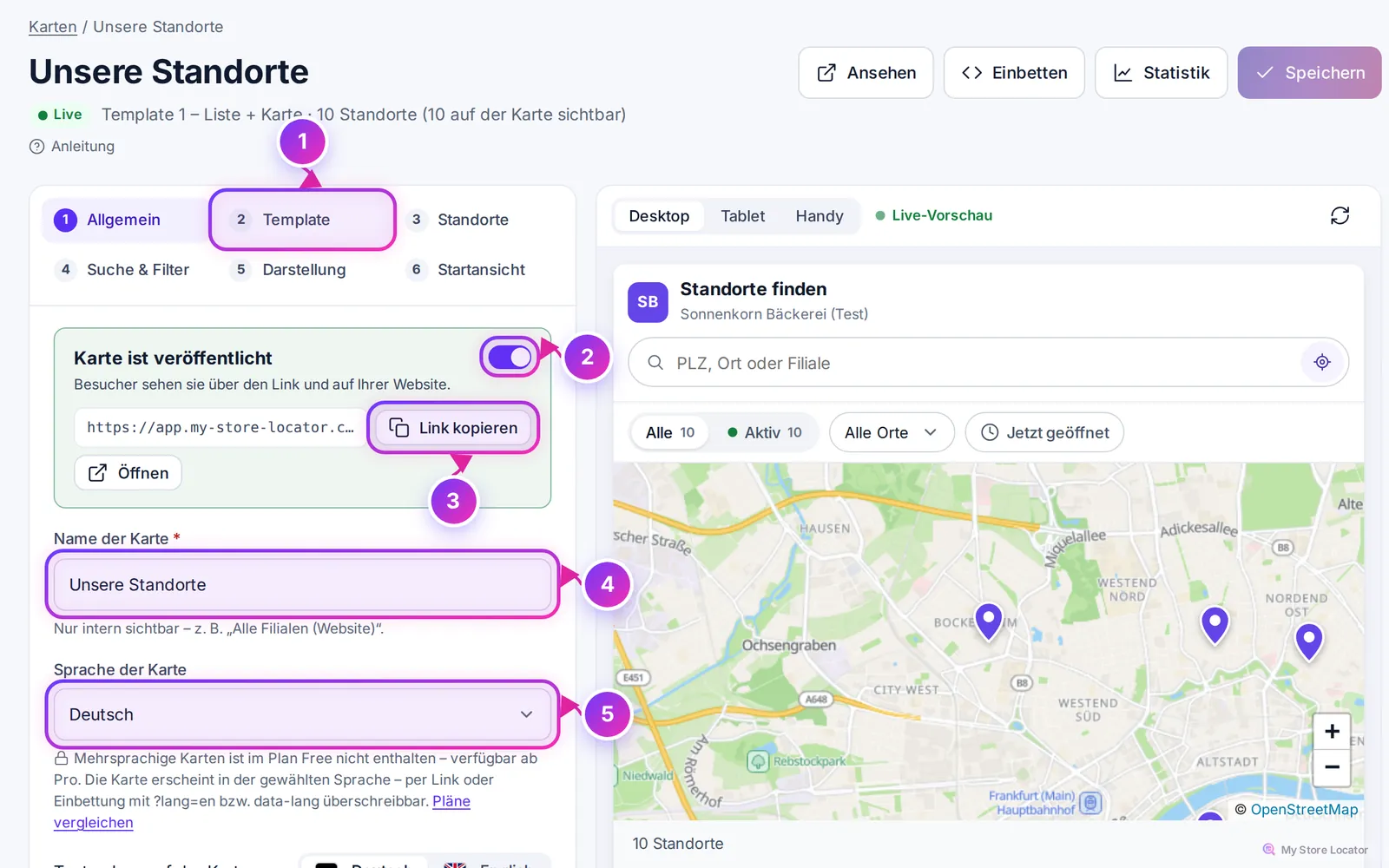
- Die Tabs führen Schritt für Schritt durch die Karte: Allgemein, Template, Standorte, Suche & Filter, Darstellung und Startansicht. Unten im Tab bringt Weiter Sie zum nächsten.
- Schalten Sie Veröffentlicht ein. Dann heißt es „Karte ist veröffentlicht“ und Besucher sehen die Karte über den Link und auf Ihrer Website. Ausgeschaltet ist die Karte ein Entwurf, den nur Ihr Team sieht.
- Link kopieren kopiert den öffentlichen Link, Öffnen zeigt die Karte. Bei einer neuen Karte entsteht der Link beim ersten Speichern.
- Der Name der Karte ist nur intern sichtbar, z. B. „Alle Filialen (Website)“.
- Wählen Sie die Sprache der Karte: Deutsch oder Englisch. „Automatisch (Browser der Besucher)“ gibt es ab Pro. Ein Link mit
?lang=enoder das Einbetten mitdata-langüberschreibt die Sprache.
Tipp: Darunter können Sie die Texte oben auf der Karte je Sprache anpassen (kleine Zeile, Überschrift, Text). Leer gelassen erscheint der Standardtext. Die Texte zeigen die Templates 1, 5 und 6.
Tab 3 · Standorte: was auf die Karte kommt
Hier legen Sie fest, welche Standorte diese Karte zeigt. Über der Liste steht, wie viele ausgewählt und wie viele auf der Karte sichtbar sind. Den Look der Karte wählen Sie im Tab Template, siehe Die 10 Templates im Vergleich.
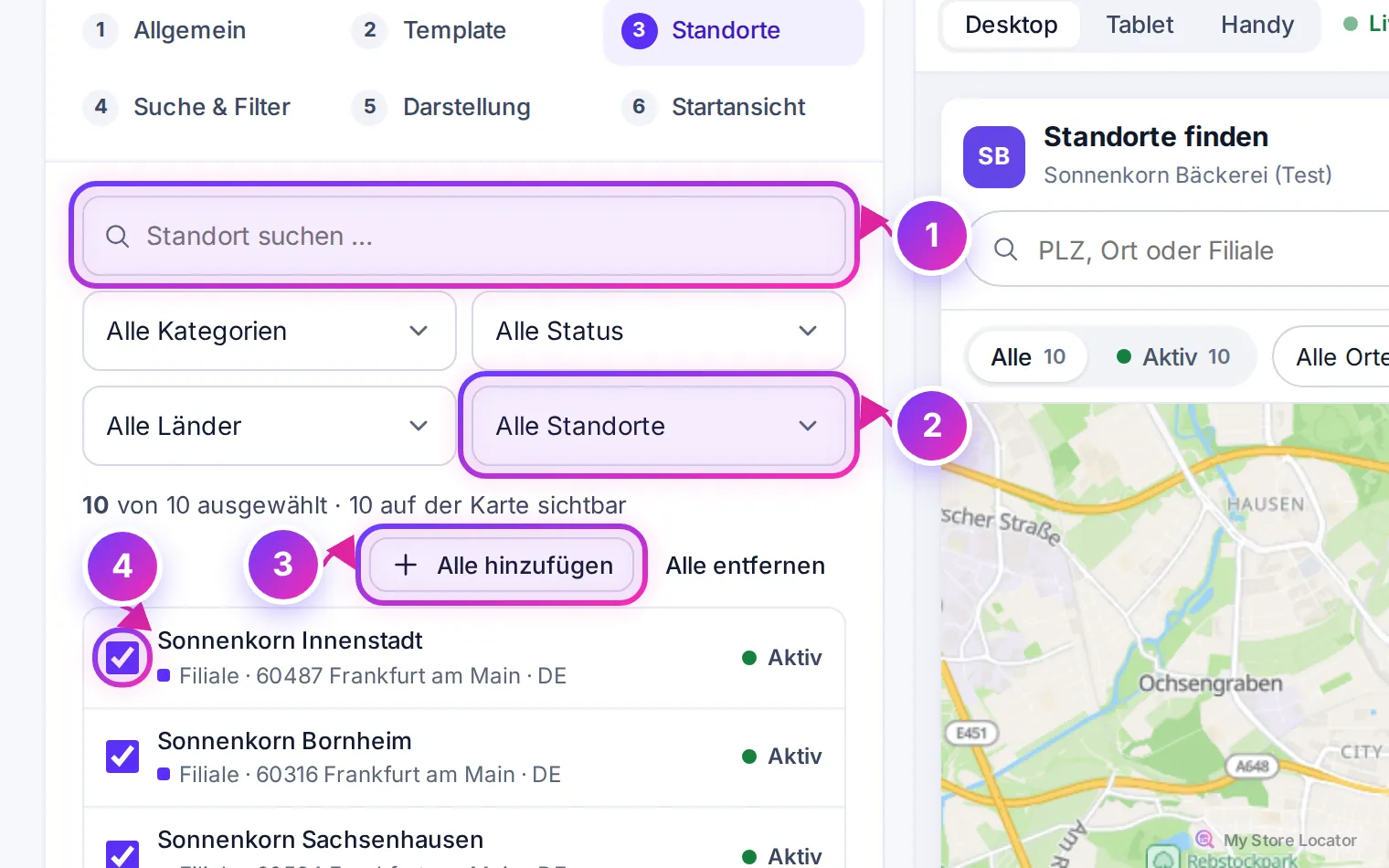
- Suchen Sie einen Standort nach Namen oder Ort. Daneben filtern Sie nach Kategorie, Status und Land.
- Nur ausgewählte oder Nur nicht ausgewählte zeigt, was auf der Karte ist und was fehlt.
- Alle hinzufügen nimmt alle (gefilterten) Standorte auf, Alle entfernen nimmt sie heraus.
- Mit dem Haken nehmen Sie einen einzelnen Standort auf oder heraus.
Tipp: Der Status kommt vom Standort selbst. Ob ein Status auf öffentlichen Karten erscheint, stellen Sie unter Einstellungen → Werte & Berichte ein, siehe Kategorien und Status.
Speichern
Sobald Sie etwas ändern, erscheint oben die Leiste Ungespeicherte Änderungen. Erst nach dem Speichern sehen Besucher die Änderungen. Die Tabs Suche & Filter, Darstellung und Startansicht erklären eigene Anleitungen, siehe unten.
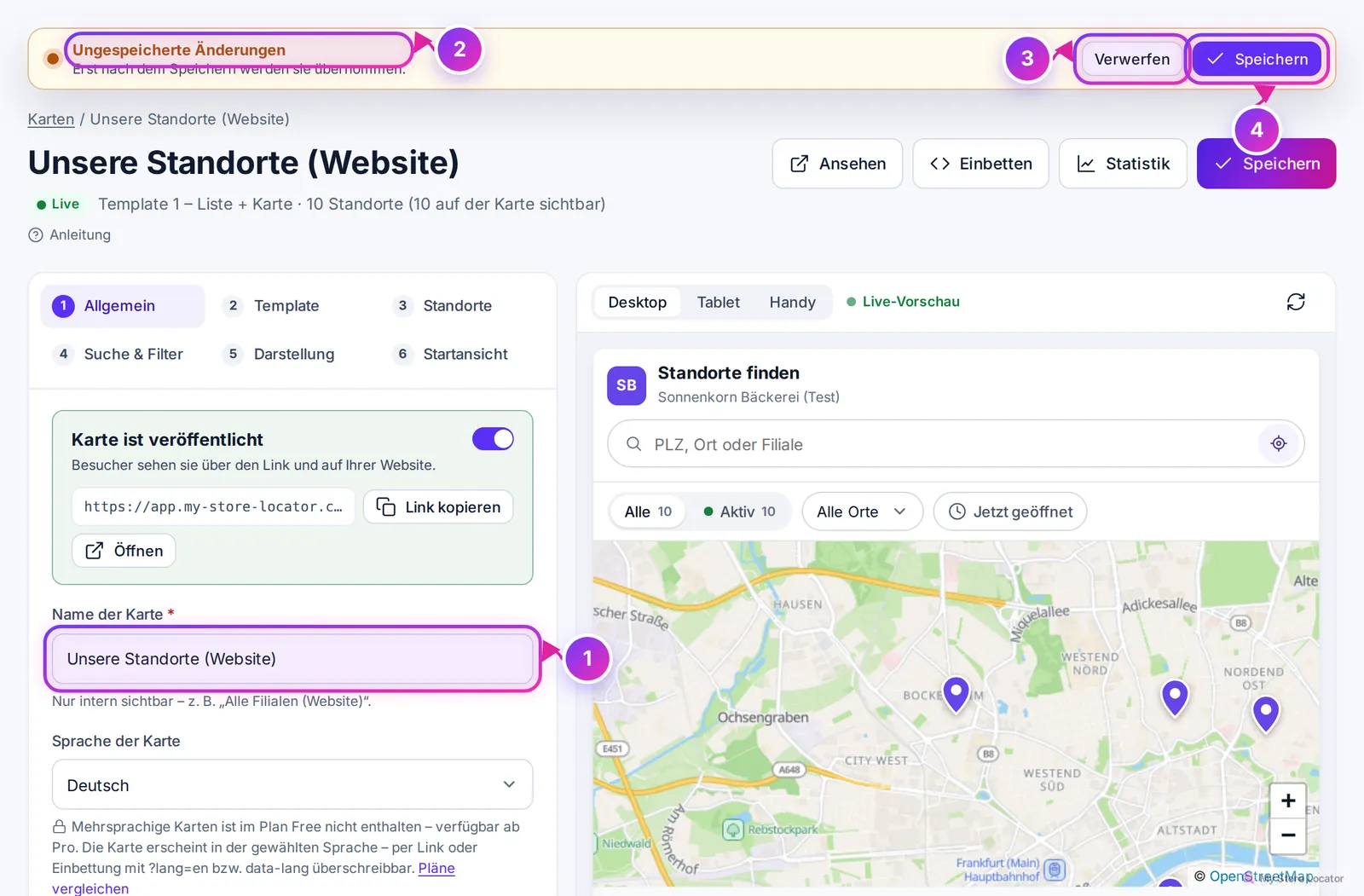
- Ändern Sie etwas – hier den Namen der Karte.
- Die Leiste zeigt: Ungespeicherte Änderungen – sie werden erst nach dem Speichern übernommen.
- Verwerfen macht die Änderungen rückgängig.
- Speichern übernimmt sie – oder drücken Sie Strg + S. Danach steht unten im Editor „Alle Änderungen gespeichert“.
Gut zu wissen
Ändert sich der Link, wenn ich das Template wechsle?
Nein. Öffentlicher Link und Token bleiben immer gleich – eingebettete Karten müssen Sie nicht neu einbauen.
Warum fehlt ein Standort auf der Karte?
Prüfen Sie im Tab Standorte, ob er angehakt ist, und ob sein Status auf Karten gezeigt wird. Standorte ohne Koordinaten fehlen ebenfalls – die Vorschau zeigt dann einen Warnhinweis.
Brauche ich für meine Website eine eigene Karte?
Nein. Dieselbe Karte funktioniert als Link, als QR-Code und eingebettet auf Ihrer Website, siehe Link und QR-Code teilen.