
Was Sie brauchen
- Eine Karte, siehe Karte anlegen und veröffentlichen
- Für „Jetzt geöffnet“: Öffnungszeiten an den Standorten, siehe Öffnungszeiten, Mittagspause und Feiertage
- Der Plan Free reicht (Route in der Karte ab Pro)
Suche und Filter für Besucher
Öffnen Sie die Karte unter Karten → Bearbeiten und wechseln Sie zum Tab 4 · Suche & Filter. Jeder Schalter blendet ein Element auf der öffentlichen Karte ein oder aus.
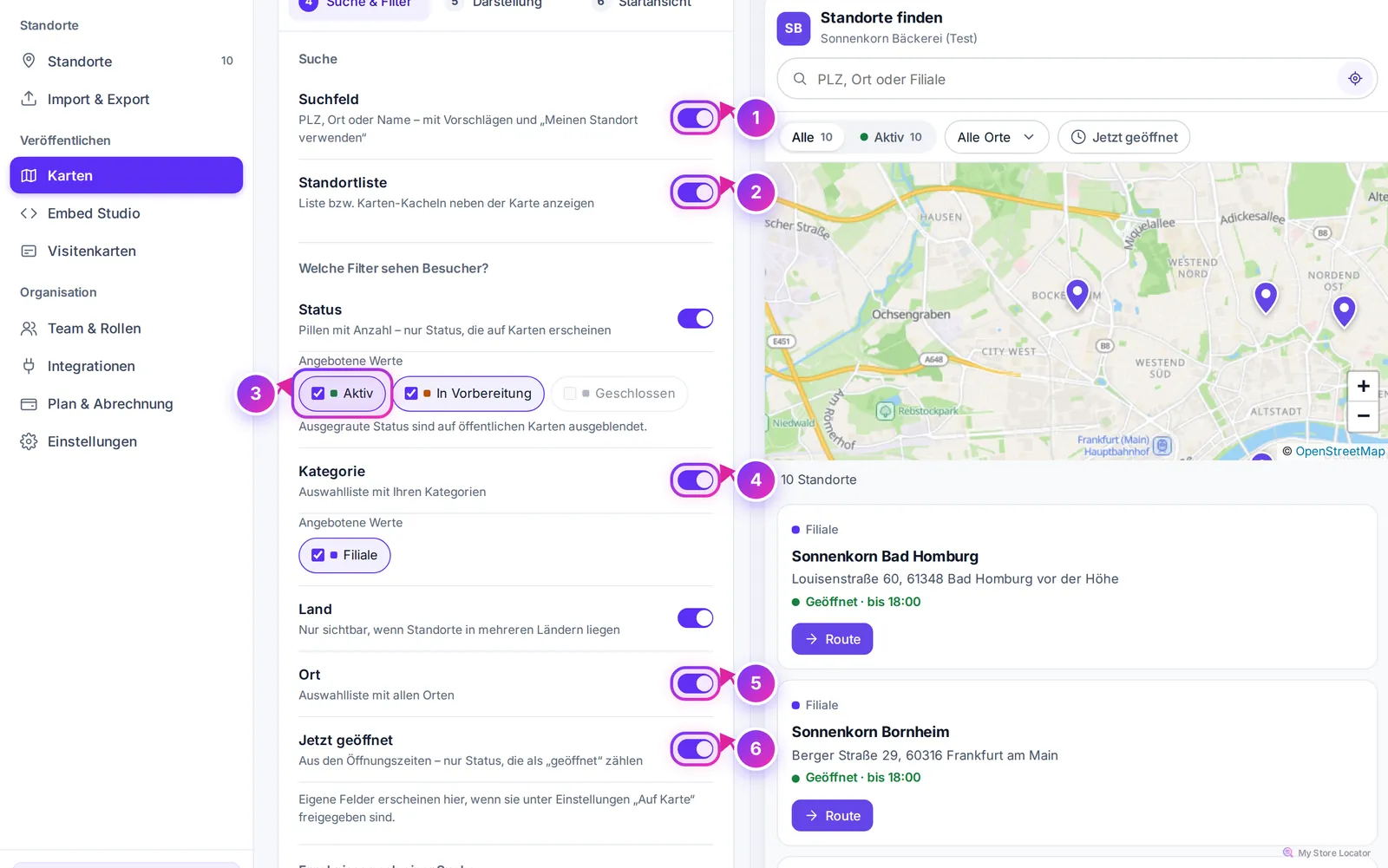
- Suchfeld: Besucher suchen nach PLZ, Ort oder Name – mit Vorschlägen und „Meinen Standort verwenden“.
- Standortliste: zeigt die Liste bzw. die Karten neben der Karte.
- Status: Filter-Knöpfe mit Anzahl. Unter Angebotene Werte haken Sie an, welche Status Besucher wählen können. Ausgegraute Status erscheinen nie auf öffentlichen Karten.
- Kategorie: Auswahlliste mit Ihren Kategorien, ebenfalls mit angebotenen Werten. Land erscheint nur, wenn Ihre Standorte in mehreren Ländern liegen.
- Ort: Auswahlliste mit allen Orten Ihrer Standorte.
- Jetzt geöffnet: nutzt die Öffnungszeiten – es zählen nur Status, die als „geöffnet“ gelten.
Tipp: Eigene Felder erscheinen hier als zusätzliche Filter, sobald bei ihnen Auf öffentlicher Karte zeigen eingeschaltet ist, siehe Eigene Felder.
Ergebnisse nach einer Suche
Weiter unten im selben Tab legen Sie fest, was Besucher nach einer Suche sehen. Klicken Sie danach auf Speichern und prüfen Sie die Karte mit Ansehen.
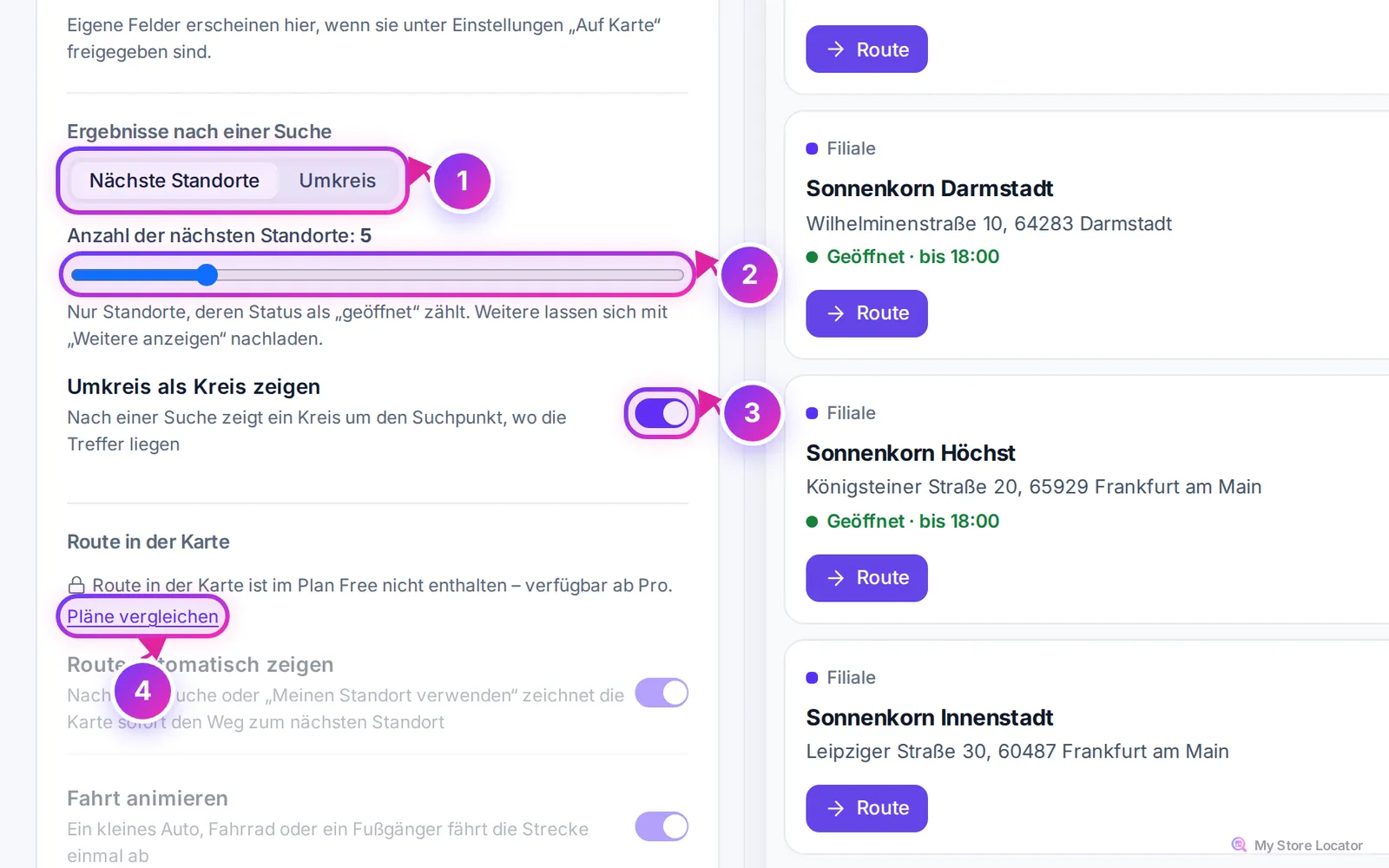
- Nächste Standorte zeigt eine feste Anzahl der nächsten Standorte. Umkreis zeigt alle Standorte im gewählten Abstand (5–200 km), sortiert nach Entfernung.
- Mit dem Regler wählen Sie die Anzahl (1–20). Es zählen nur Status, die als „geöffnet“ gelten; Besucher können weitere nachladen.
- Umkreis als Kreis zeigen zeichnet nach der Suche einen Kreis um den gesuchten Ort.
- Die Route in der Karte (Auto, Fahrrad, zu Fuß) gibt es ab Pro, siehe Route in der Karte.
So sucht ein Besucher
Auf der öffentlichen Karte erscheinen schon beim Tippen Vorschläge.
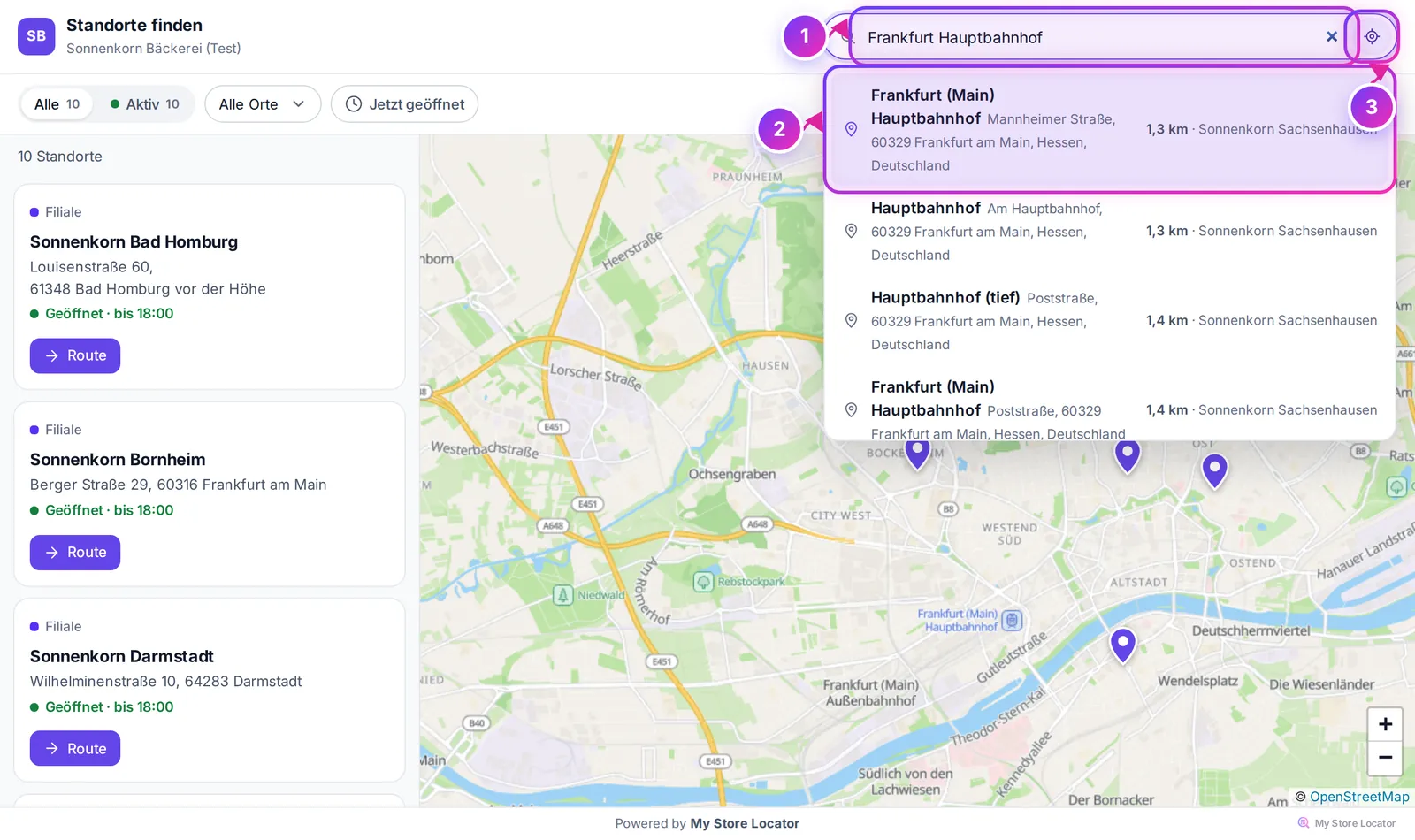
- Der Besucher tippt eine Adresse, einen Ort oder eine PLZ ein.
- Jeder Vorschlag zeigt gleich die Entfernung zum nächsten Standort.
- Oder er nutzt Meinen Standort verwenden – der Browser fragt dann nach der Freigabe.
Die Treffer
Nach der Wahl eines Vorschlags zeigt die Karte die nächsten Standorte – hier 5 – mit Entfernung. Der gestrichelte Kreis zeigt, wo die Treffer liegen.
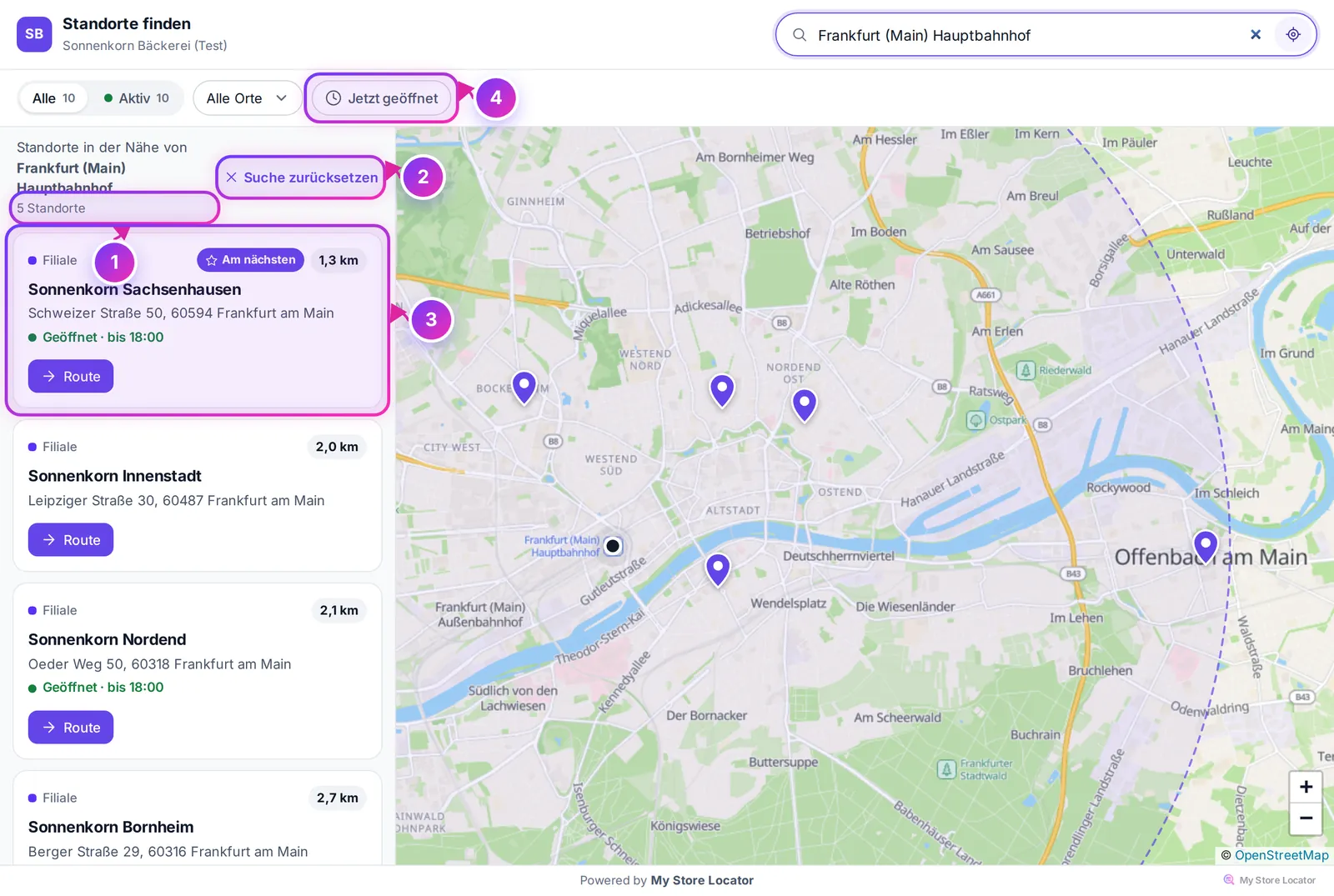
- Über der Liste stehen der gesuchte Ort und die Zahl der Treffer.
- Suche zurücksetzen zeigt wieder alle Standorte.
- Der nächste Standort trägt das Abzeichen Am nächsten, jeder Eintrag zeigt die Entfernung.
- Die Filter wie Jetzt geöffnet lassen sich mit der Suche kombinieren.
Tipp: Am Ende der Liste lädt Weitere Standorte anzeigen die nächsten Treffer nach.
Gut zu wissen
Warum fehlt der Filter „Land“?
Er erscheint nur, wenn Ihre Standorte in mehreren Ländern liegen.
Warum zeigt „Jetzt geöffnet“ einen Standort nicht?
Der Standort braucht Öffnungszeiten, und sein Status muss als „geöffnet“ gelten. Das stellen Sie unter Einstellungen → Werte & Berichte ein, siehe Kategorien und Status.
Nächste Standorte oder Umkreis – was ist besser?
Bei wenigen, weit verteilten Standorten passen die nächsten Standorte: Besucher sehen immer Treffer. Bei vielen Standorten in einer Region zeigt der Umkreis alle in der Nähe.