
Was Sie brauchen
- Das Recht, Einstellungen zu ändern (z. B. als Inhaber oder Admin)
- Der Plan Free reicht
Kategorien benennen, färben und ergänzen
Öffnen Sie Einstellungen → Werte & Berichte. Im Standort-Editor führt der Link Werte verwalten direkt hierher. Die Farbe einer Kategorie ist auch die Farbe der Pins in der Kartenansicht der Standortliste.
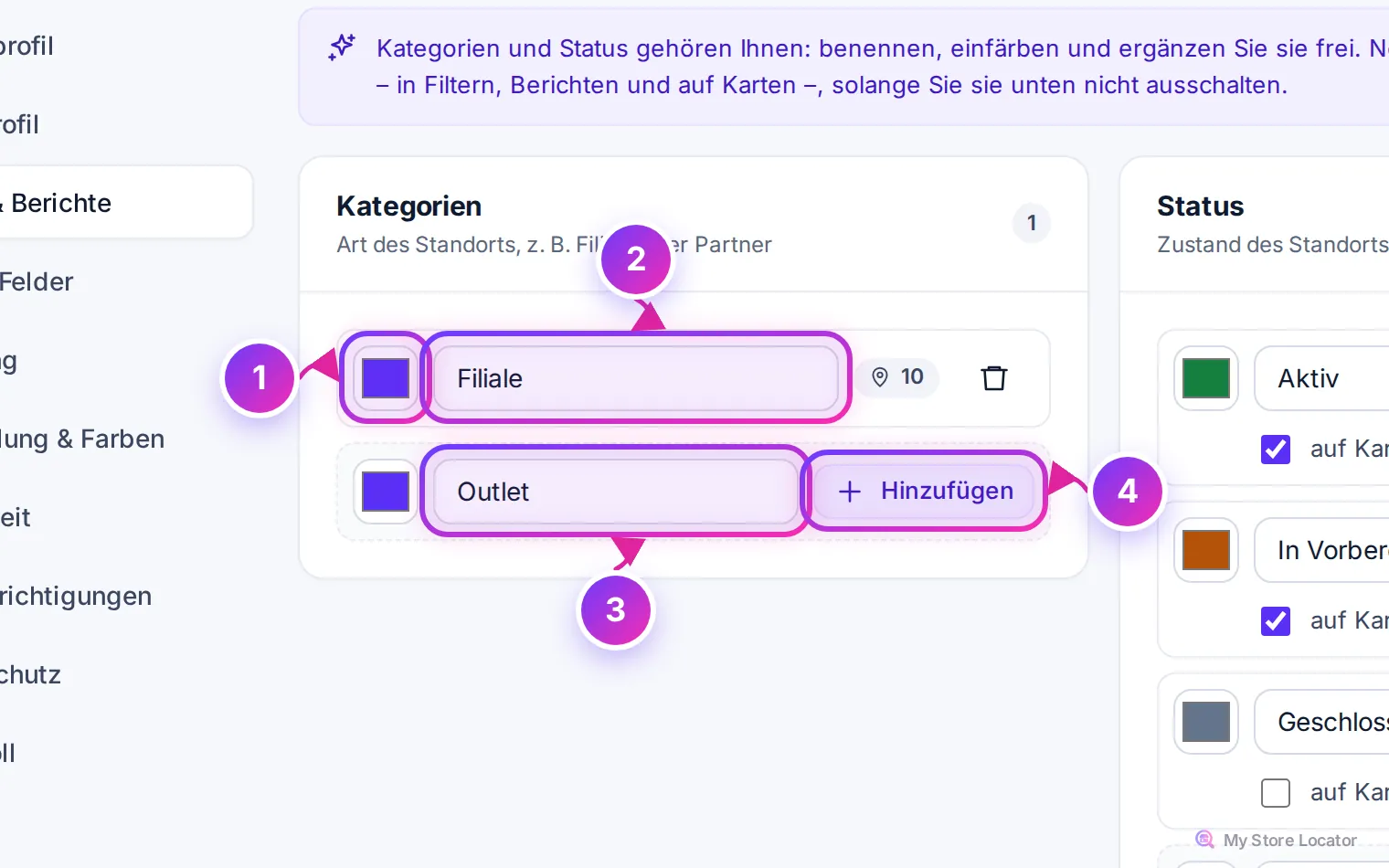
- Klicken Sie auf das Farbfeld, um die Farbe zu ändern.
- Klicken Sie in den Namen, um die Kategorie umzubenennen. Daneben sehen Sie, wie viele Standorte sie nutzen.
- Tippen Sie eine neue Kategorie ein, zum Beispiel „Outlet“.
- Klicken Sie auf Hinzufügen.
Tipp: Eine neue Kategorie können Sie auch direkt im Standort anlegen: Tippen Sie im Feld Kategorie einfach einen neuen Namen ein.
Status und ihre zwei Haken
Status funktionieren wie Kategorien, haben aber zwei zusätzliche Haken. Damit steuern Sie, was Besucher sehen – ohne Standorte zu löschen.
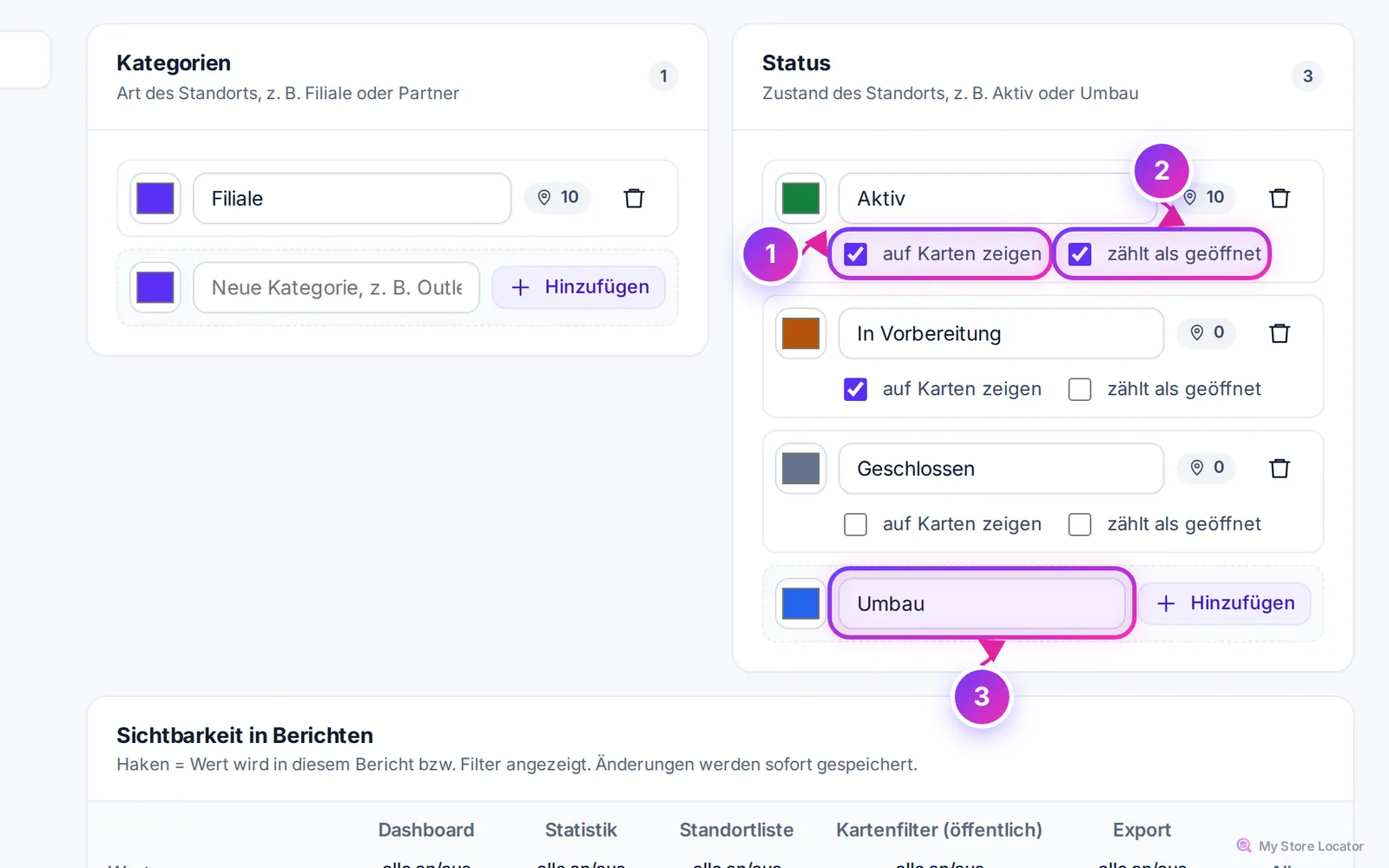
- auf Karten zeigen: Standorte mit diesem Status erscheinen auf öffentlichen Karten. Ohne Haken bleiben sie verborgen – zum Beispiel bei „Geschlossen“.
- zählt als geöffnet: Standorte mit diesem Status können als „Jetzt geöffnet“ und als nächster Standort vorgeschlagen werden. Für „In Vorbereitung“ lassen Sie den Haken weg.
- Tippen Sie einen neuen Status ein, zum Beispiel „Umbau“, und klicken Sie auf Hinzufügen.
Tipp: So kündigen Sie eine neue Filiale an: Status „In Vorbereitung“ mit auf Karten zeigen, aber ohne zählt als geöffnet.
Sichtbarkeit in Berichten
In der Tabelle Sichtbarkeit in Berichten legen Sie für jeden Wert fest, wo er erscheint: Dashboard, Statistik, Standortliste, Kartenfilter (öffentlich) und Export. Änderungen werden sofort gespeichert.
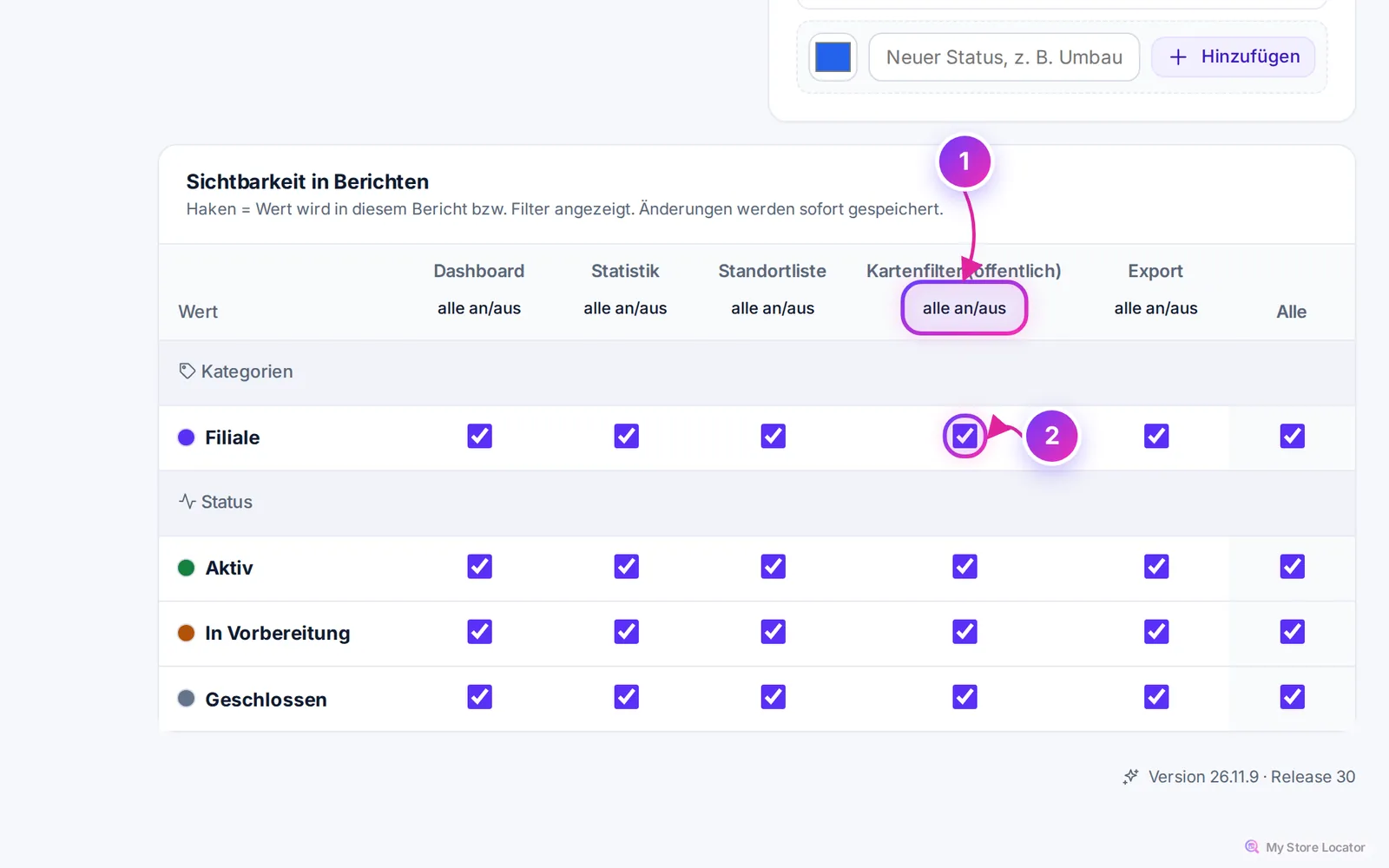
- alle an/aus schaltet eine ganze Spalte um – hier den öffentlichen Kartenfilter.
- Ein einzelner Haken steuert einen Wert in einem Bericht. Ohne Haken bei Kartenfilter (öffentlich) können Besucher nicht nach diesem Wert filtern.
Gut zu wissen
Was passiert, wenn ich eine Kategorie lösche, die noch genutzt wird?
Die App fragt, in welche Kategorie die Standorte verschoben werden sollen. Der letzte Wert einer Liste kann nicht gelöscht werden.
Wie ändere ich Kategorie oder Status für viele Standorte?
In der Standortliste: Standorte anhaken und in der Leiste Kategorie setzen oder Status setzen wählen.
Wie blende ich einen Standort vorübergehend aus?
Geben Sie ihm einen Status ohne auf Karten zeigen, zum Beispiel „Geschlossen“. Alle Daten bleiben erhalten.
Wie geht es weiter?
- Eigene Felder
- Standortliste: suchen, filtern, Sammelaktionen
- Öffnungszeiten, Mittagspause und Feiertage