
Was Sie brauchen
- Ein Konto bei My Store Locator (der Plan Free reicht für bis zu 25 Standorte)
- Die Adresse des Standorts – die Koordinaten ermittelt die App selbst
- Optional: Telefon, E-Mail, Öffnungszeiten und ein Foto
Neuen Standort öffnen
Alle Standorte finden Sie im Menü unter Standorte. Die Kacheln oben zeigen, wie viele Standorte es insgesamt gibt und wie viele welchen Status haben – ein Klick auf eine Kachel filtert die Liste.
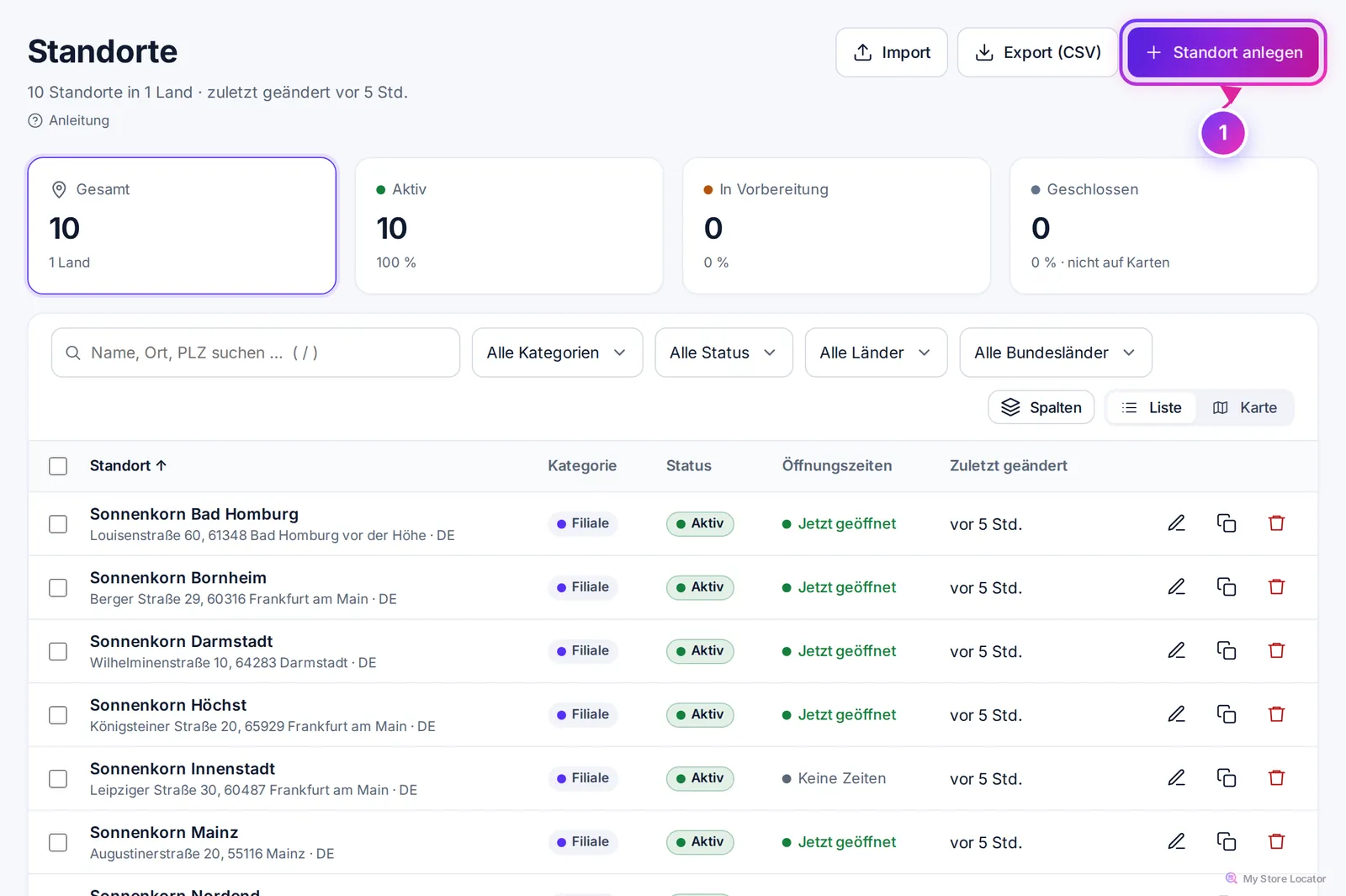
- Klicken Sie oben rechts auf Standort anlegen.
Name, Kategorie, Status und Kontakt
Im Reiter Allgemein legen Sie fest, wie der Standort auf der Karte heißt und wie Besucher ihn filtern können. Kategorien und Status bestimmen Sie selbst – mehr dazu unter Kategorien und Status.
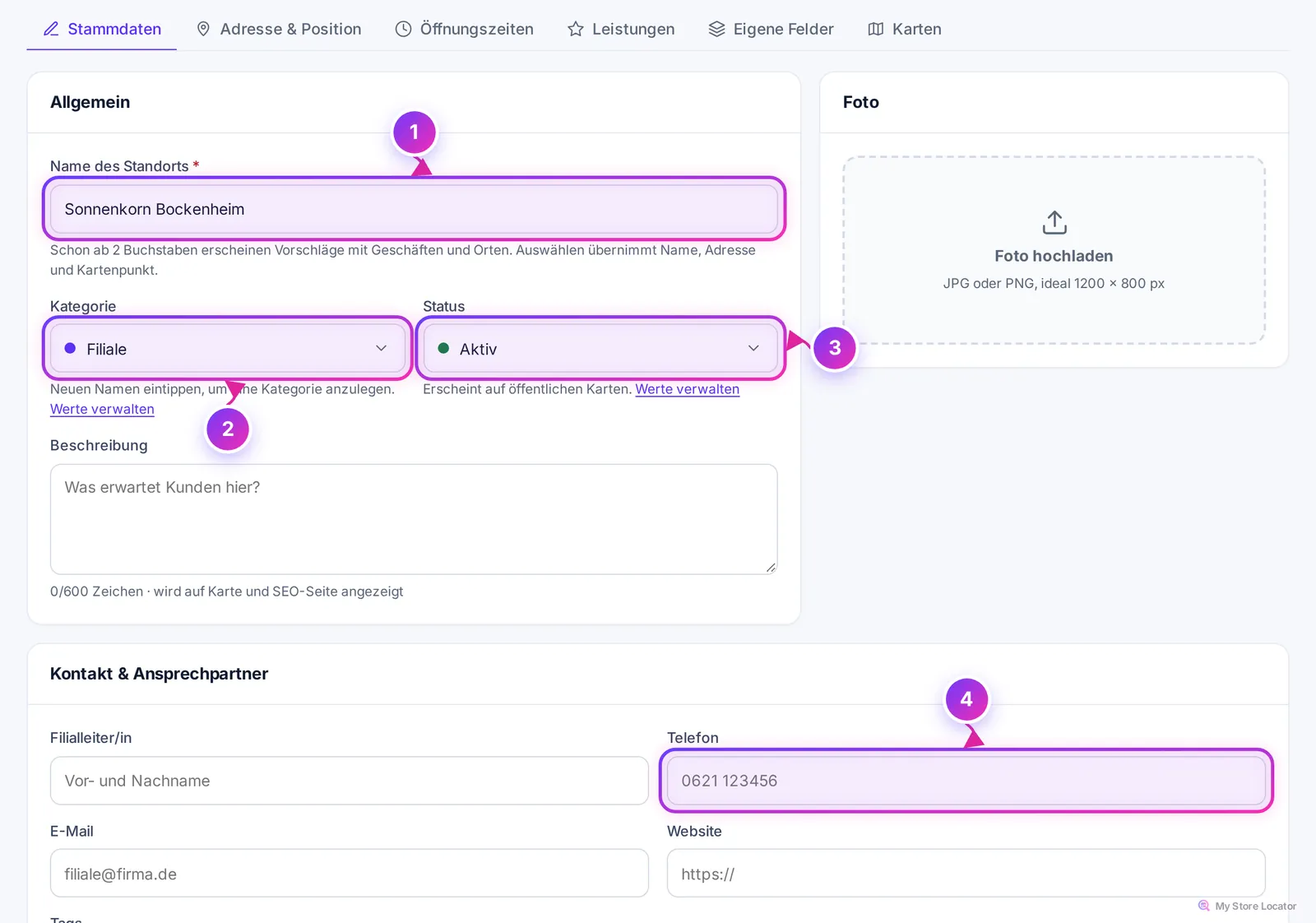
- Geben Sie den Namen des Standorts ein. Ab 2 Buchstaben schlägt die App Geschäfte und Orte vor – ein Vorschlag füllt Name, Adresse und Kartenpunkt auf einmal.
- Wählen Sie eine Kategorie – oder tippen Sie einen neuen Namen ein, um eine Kategorie anzulegen.
- Wählen Sie den Status. Darunter sehen Sie, ob er auf öffentlichen Karten erscheint.
- Tragen Sie unter Kontakt & Ansprechpartner Telefon, E-Mail und Website ein. Auch eine Beschreibung (bis 600 Zeichen) und ein Foto sind möglich.
Tipp: Der Name erscheint so auf der Karte und in der Suche. Bewährt hat sich „Marke + Stadtteil“, zum Beispiel „Sonnenkorn Bockenheim“.
Adresse suchen
Statt jedes Feld einzeln auszufüllen, tippen Sie die Adresse im Reiter Adresse & Position in die Suche.
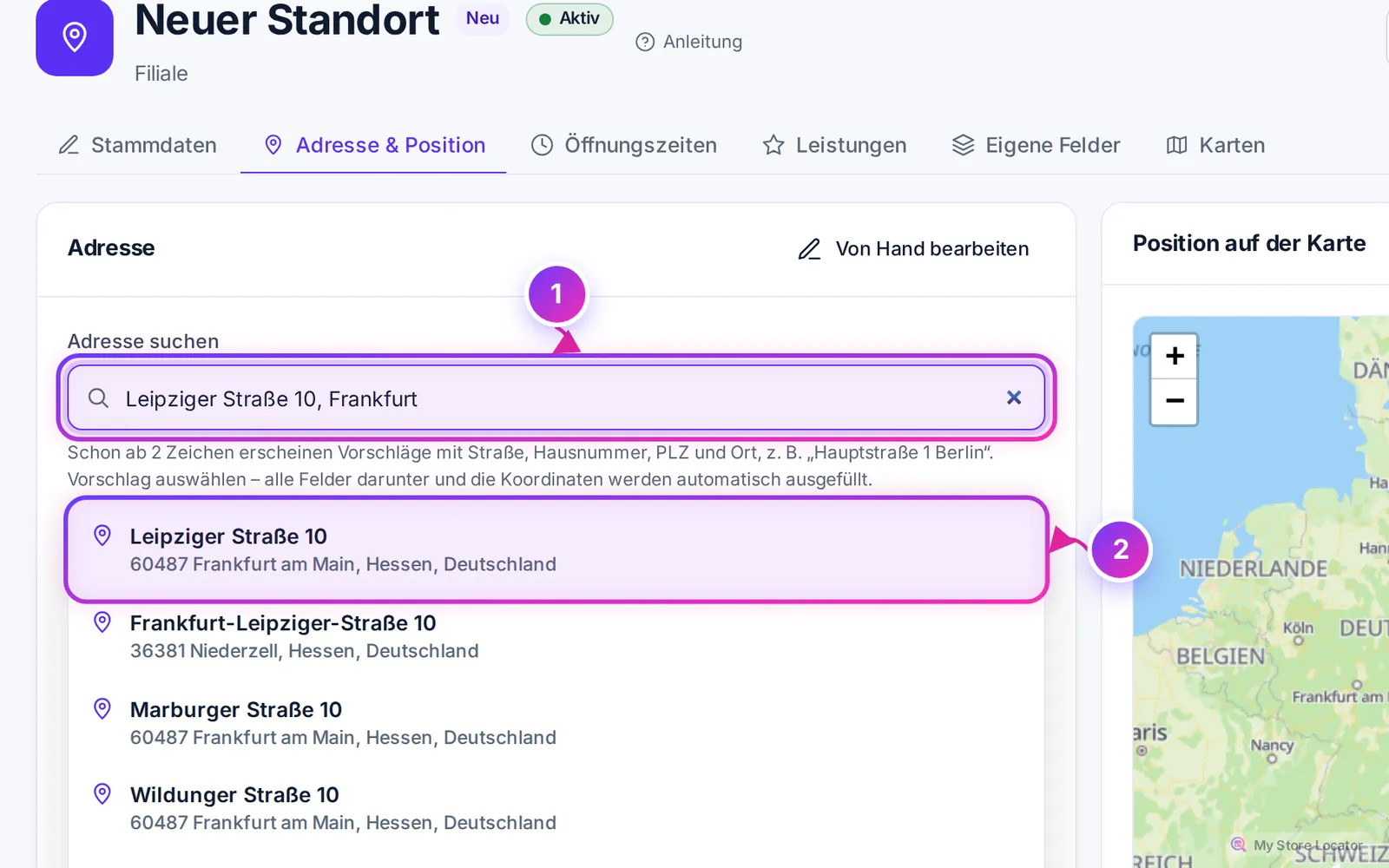
- Geben Sie unter Adresse suchen Straße, Hausnummer und Ort ein.
- Klicken Sie auf den passenden Vorschlag.
Position prüfen
Nach der Auswahl sind Straße, PLZ, Ort, Bundesland und Koordinaten ausgefüllt, und der Pin steht auf der Karte. Bei Einkaufszentren, Gewerbegebieten oder neuen Straßen lohnt ein kurzer Blick.
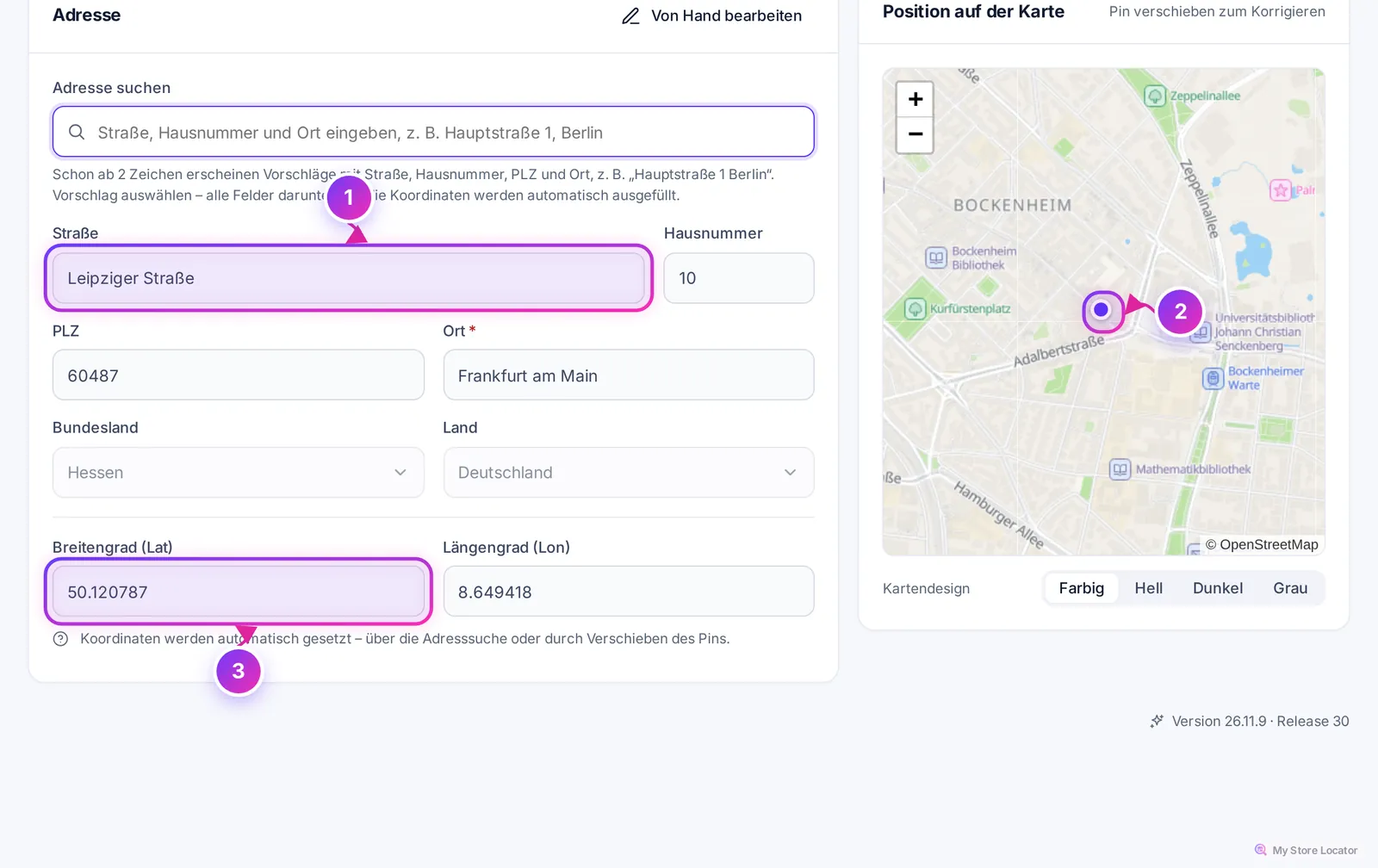
- Prüfen Sie die Adressfelder. Ändern können Sie sie über Von Hand bearbeiten.
- Liegt der Pin nicht genau richtig, ziehen Sie ihn auf den Eingang.
- Breitengrad und Längengrad werden dabei automatisch gesetzt.
Tipp: Liegt der Eingang an einer anderen Straße als die Postadresse, ziehen Sie den Pin auf den Eingang. Besucher werden dann genau dorthin geführt.
Leistungen auswählen
Im Reiter Leistungen markieren Sie, was der Standort bietet. Besucher sehen das auf der Karte unter Ausstattung und können danach filtern. Die Öffnungszeiten pflegen Sie im Reiter Öffnungszeiten, siehe Öffnungszeiten.
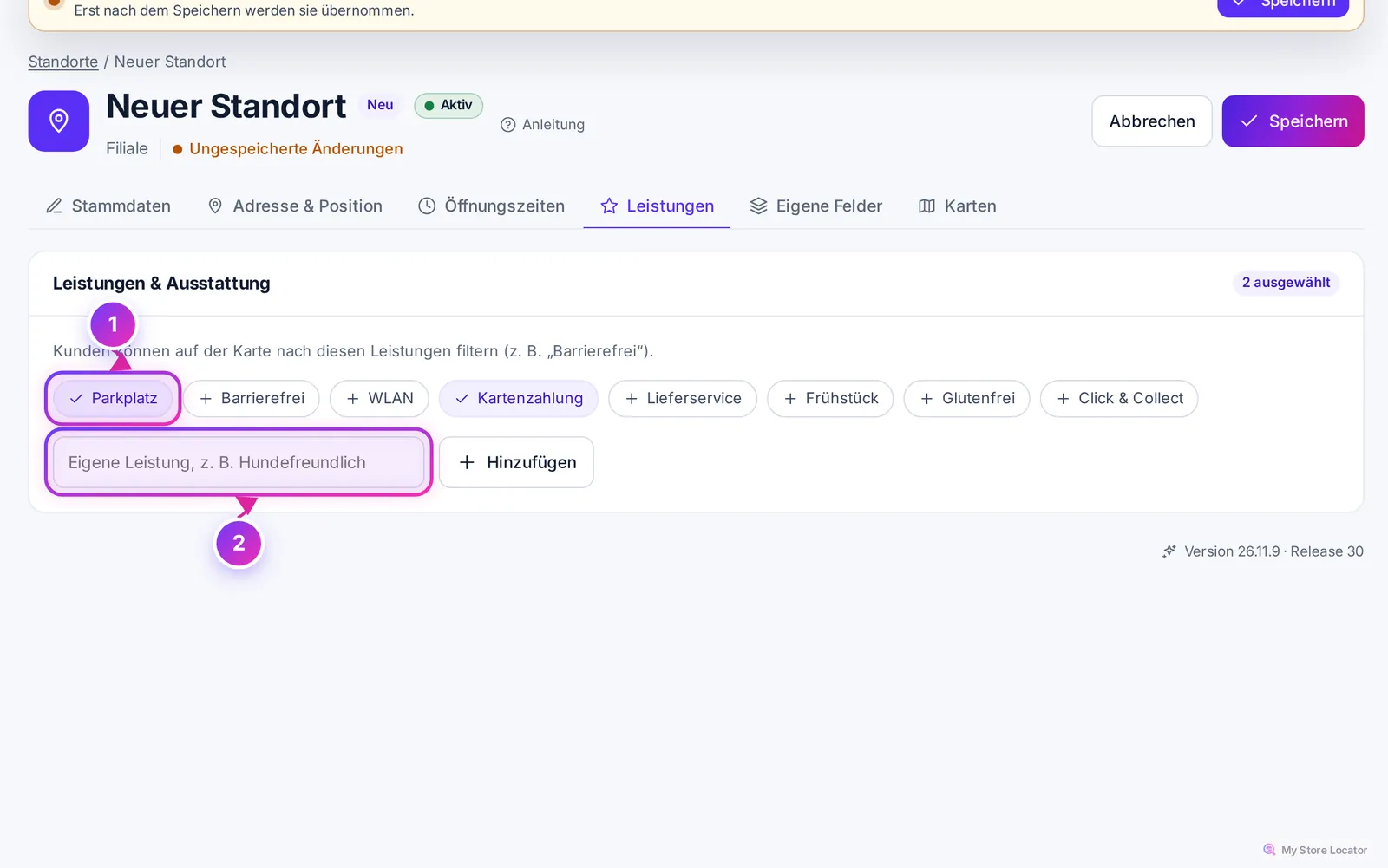
- Klicken Sie auf die passenden Leistungen, z. B. Parkplatz oder Kartenzahlung.
- Fehlt etwas, tippen Sie eine eigene Leistung ein (z. B. Hundefreundlich) und klicken Sie auf Hinzufügen.
Karten wählen und speichern
Ein Standort kann auf mehreren Karten erscheinen. Ein neuer Standort ist automatisch auf allen Live-Karten eingeschaltet. Nach dem Speichern ist er sofort überall sichtbar, wo die Karte eingebunden ist – ohne dass Sie auf Ihrer Website etwas ändern.
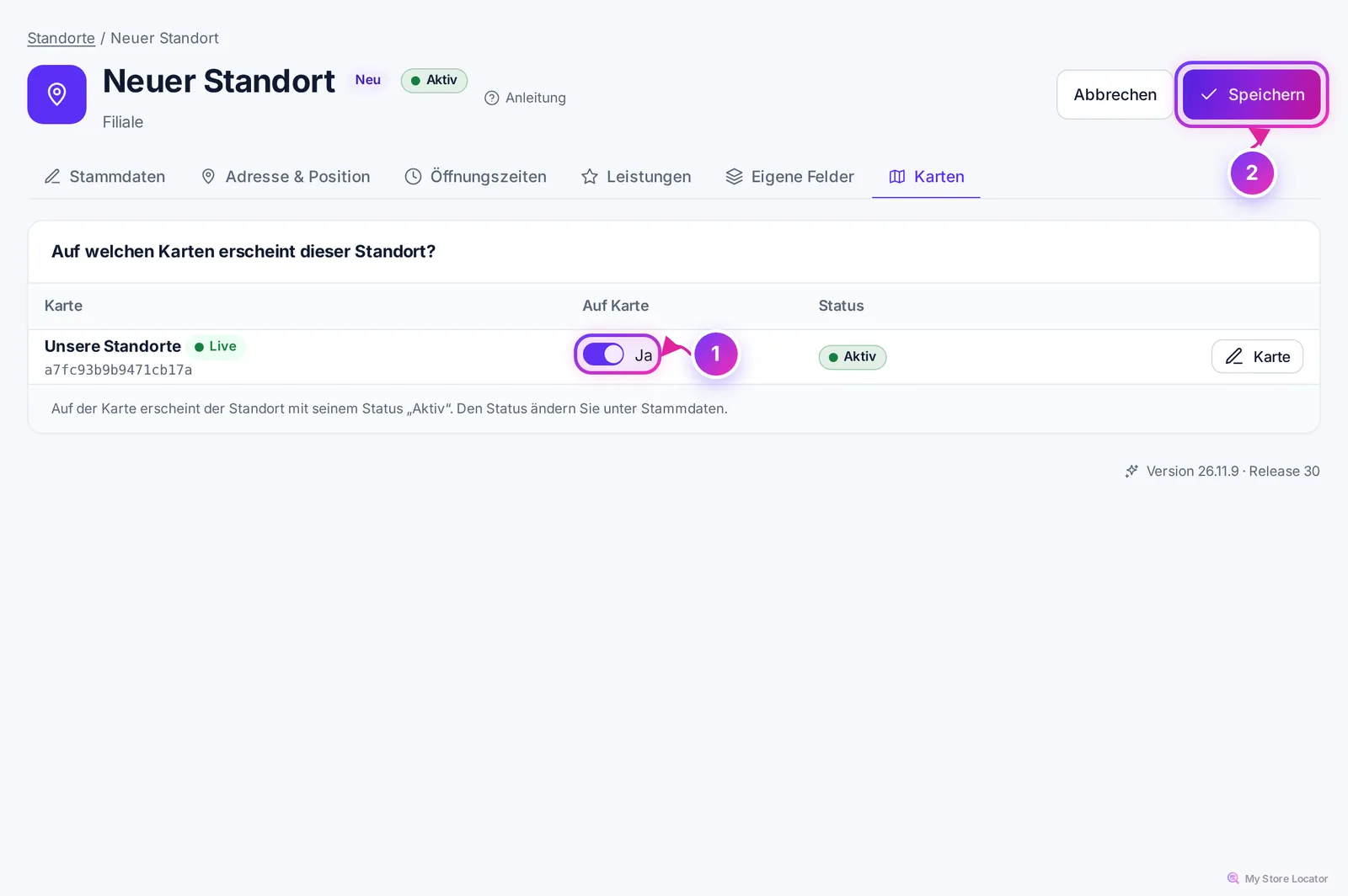
- Im Reiter Karten schalten Sie mit Auf Karte ein oder aus, auf welcher Karte der Standort erscheint.
- Klicken Sie oben rechts auf Speichern.
Tipp: Ein Reiter mit rotem Punkt enthält einen Fehler – zum Beispiel einen fehlenden Namen oder Ort.
Gut zu wissen
Was passiert, wenn die Adresse nicht gefunden wird?
Klicken Sie auf Von Hand bearbeiten, füllen Sie die Felder selbst aus und klicken Sie auf Koordinaten ermitteln. Danach können Sie den Pin noch verschieben.
Kann ich einen Standort vorübergehend ausblenden?
Ja. Setzen Sie einen Status, der nicht auf Karten erscheint (z. B. „Geschlossen“), oder schalten Sie im Reiter Karten die Anzeige aus. Die Daten bleiben erhalten. Siehe Kategorien und Status.
Wie viele Standorte kann ich anlegen?
Free 25, Starter 100, Pro 1.000, Business unbegrenzt.
Wie lege ich einen ähnlichen Standort schneller an?
Öffnen Sie einen bestehenden Standort und klicken Sie auf Duplizieren. Die Kopie heißt „Name (Kopie)“ – passen Sie Name und Adresse an.
Wie geht es weiter?
- Öffnungszeiten, Mittagspause und Feiertage
- Kategorien und Status
- Embed Studio: Höhe, Sprache und eigenes Aussehen