
Was Sie brauchen
- Ein angelegter Standort, siehe Standort anlegen
- Für Feiertage: eine Adresse mit Bundesland (DE)
- Der Plan Free reicht
Reguläre Öffnungszeiten und Mittagspause
Öffnen Sie den Standort und wechseln Sie in den Reiter Öffnungszeiten. Neue Standorte starten mit Mo–Fr 09:00–18:00, Sa 10:00–14:00 und Sonntag geschlossen. Oben sehen Sie, ob der Standort gerade geöffnet ist.
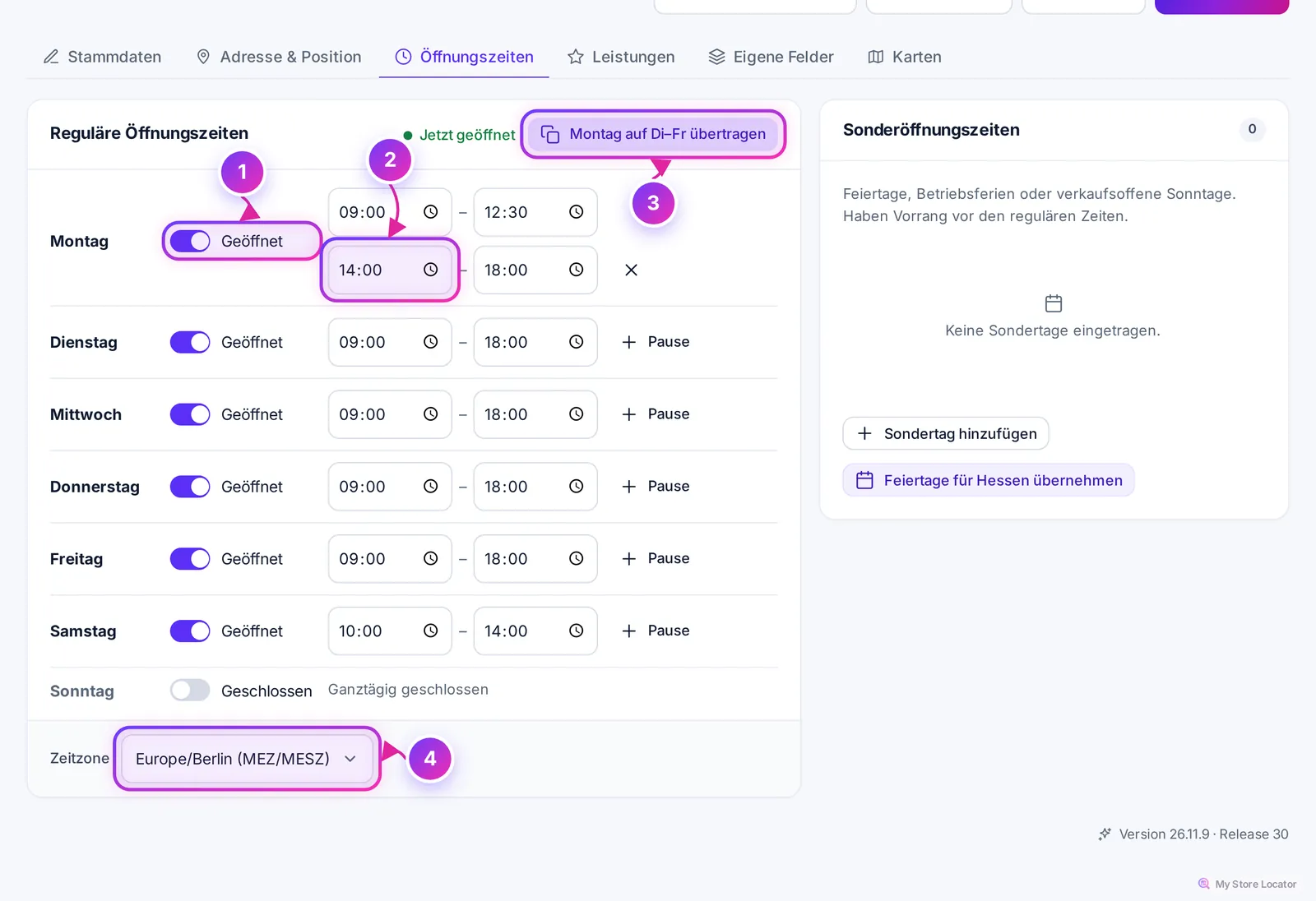
- Der Schalter legt fest, ob der Tag Geöffnet oder Geschlossen ist. Daneben tragen Sie die Zeiten von–bis ein.
- + Pause fügt ein zweites Zeitfenster hinzu – zum Beispiel für die Mittagspause. Mit × entfernen Sie es wieder.
- Montag auf Di–Fr übertragen kopiert die Montagszeiten auf Dienstag bis Freitag.
- Prüfen Sie die Zeitzone. „Jetzt geöffnet“ wird in der Zeitzone des Standorts berechnet.
Tipp: Zeiten über Mitternacht funktionieren auch, zum Beispiel 22:00–02:00.
Sondertage: Betriebsferien und Ausnahmen
Unter Sonderöffnungszeiten tragen Sie Tage ein, die von der normalen Woche abweichen – Betriebsferien, Inventur oder verkaufsoffene Sonntage. Sondertage haben Vorrang vor den regulären Zeiten.
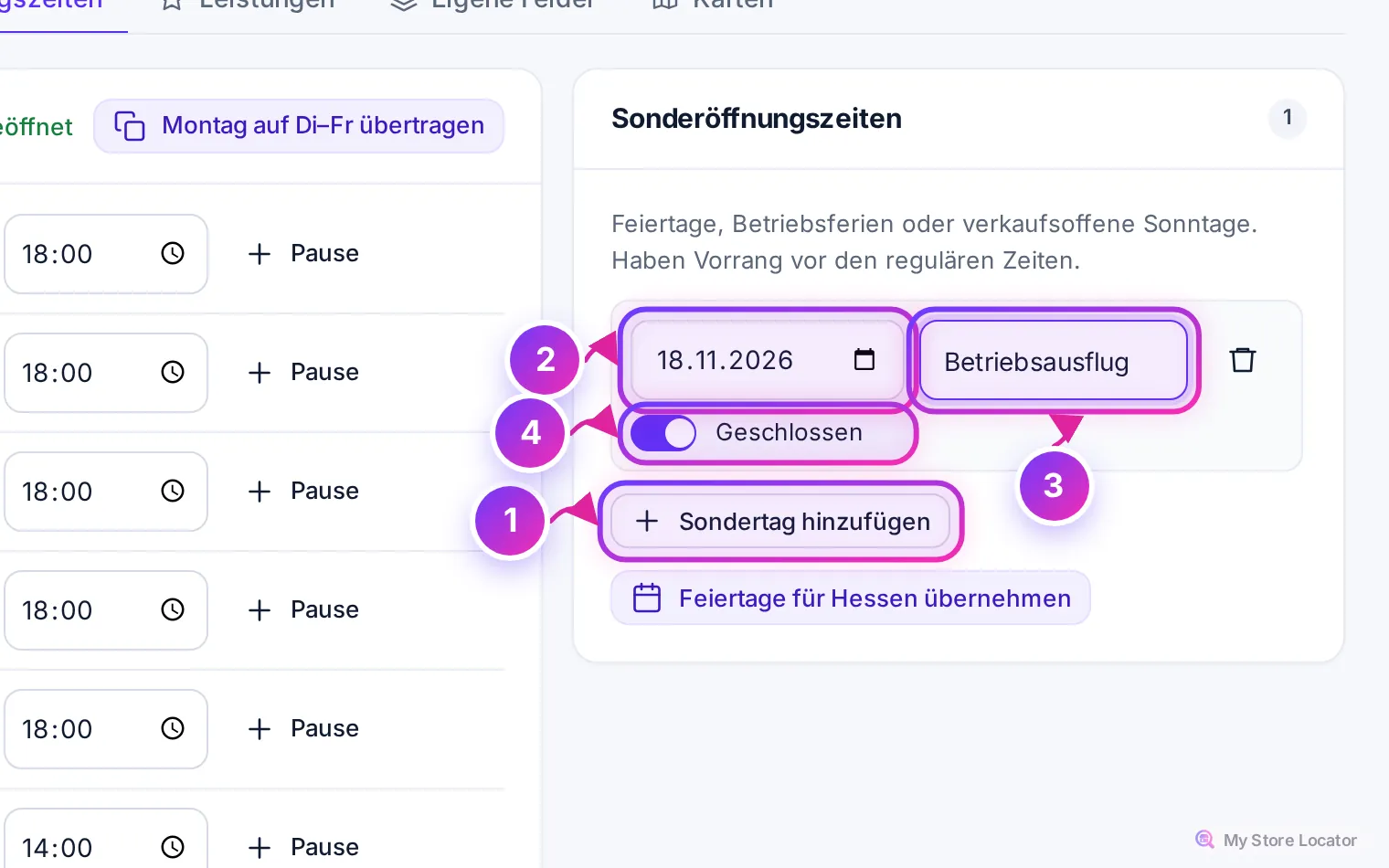
- Klicken Sie auf Sondertag hinzufügen.
- Wählen Sie das Datum.
- Geben Sie eine Bezeichnung ein, zum Beispiel „Betriebsausflug“.
- Lassen Sie Geschlossen an – oder schalten Sie es aus und tragen Sie abweichende Zeiten ein.
Feiertage mit einem Klick
Für Standorte in Deutschland übernimmt die App die gesetzlichen Feiertage des Bundeslandes aus der Adresse. Vergangene Sondertage verschwinden automatisch von der Karte.
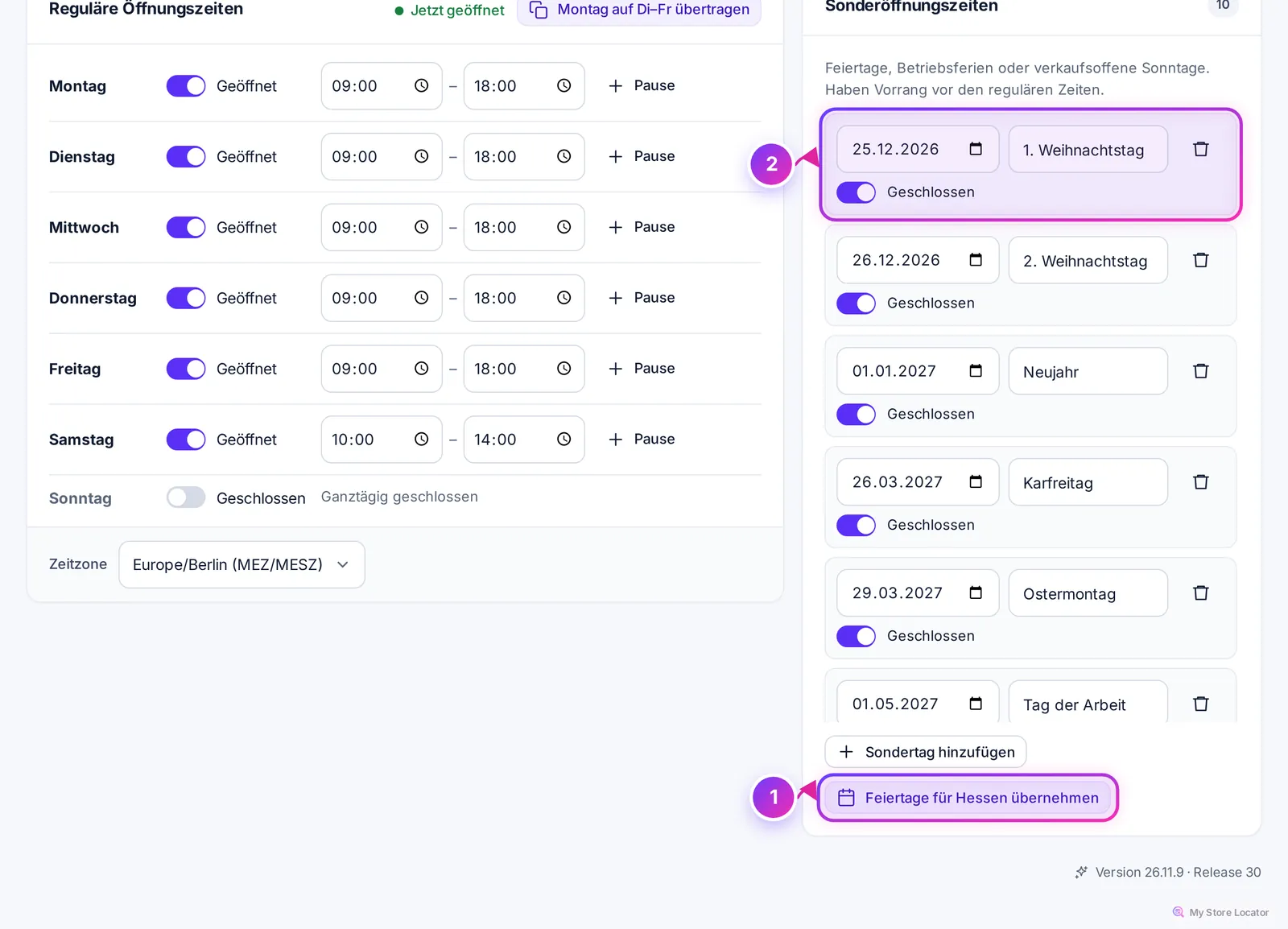
- Klicken Sie auf Feiertage für {Bundesland} übernehmen – hier „Hessen“.
- Die Feiertage erscheinen als Sondertage mit Geschlossen. Einzelne Tage ändern oder löschen Sie mit dem Papierkorb.
- Klicken Sie oben rechts auf Speichern.
Tipp: Haben Sie an einem Feiertag doch geöffnet (z. B. verkaufsoffener Sonntag), schalten Sie beim Tag Geschlossen aus und tragen Sie die Zeiten ein.
Gut zu wissen
Was sehen Besucher auf der Karte?
Die Öffnungszeiten des Standorts und ob er jetzt geöffnet hat. Mit dem Filter „Jetzt geöffnet“ blenden sie geschlossene Standorte aus.
Muss ich die Feiertage jedes Jahr neu eintragen?
Der Klick übernimmt die kommenden Feiertage. Schauen Sie ab und zu in die Liste, ob die nächsten Feiertage schon drinstehen.