
Was Sie brauchen
- Das Recht, Einstellungen zu ändern (z. B. als Inhaber oder Admin)
- Der Plan Free reicht für bis zu 5 Felder
Feld anlegen
Öffnen Sie Einstellungen → Eigene Felder und klicken Sie auf Feld hinzufügen. Im Standort-Editor führt der Link Felder verwalten ebenfalls hierher.
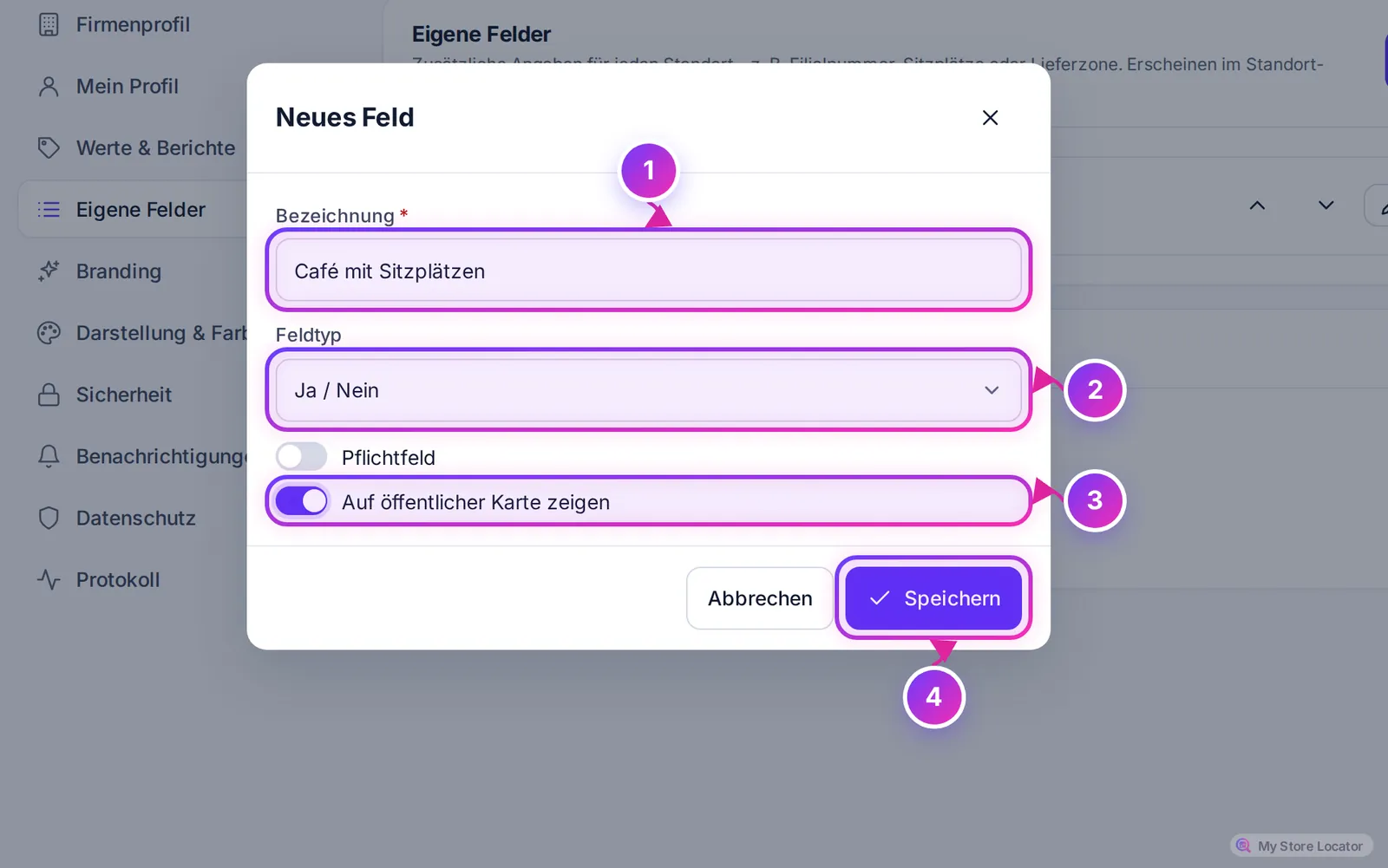
- Geben Sie eine Bezeichnung ein, zum Beispiel „Café mit Sitzplätzen“.
- Wählen Sie den Feldtyp: Text, Zahl, Auswahlliste (eine Option pro Zeile, mindestens 2), Ja / Nein, Link (URL) oder Datum.
- Schalten Sie Auf öffentlicher Karte zeigen ein, wenn Besucher das Feld sehen sollen. Mit Pflichtfeld muss es bei jedem Standort ausgefüllt sein.
- Klicken Sie auf Speichern.
Felder ordnen und prüfen
Die Liste zeigt alle Felder mit Typ und Sichtbarkeit. Rechts daneben sehen Sie die Vorschau im Standort-Formular.
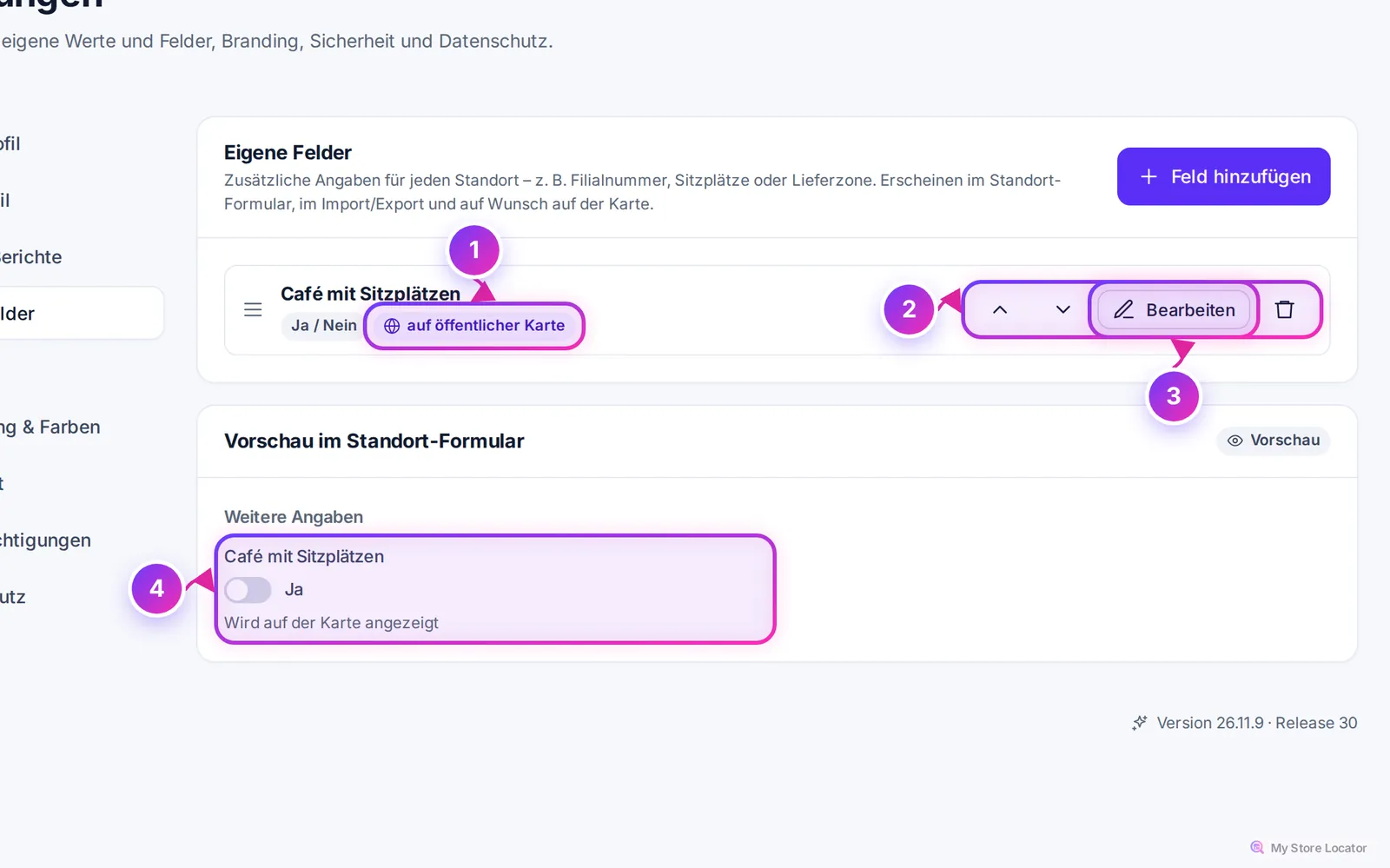
- Das Abzeichen zeigt, ob ein Feld auf öffentlicher Karte erscheint oder nur intern ist.
- Mit den Pfeilen ändern Sie die Reihenfolge.
- Bearbeiten öffnet das Feld wieder.
- Die Vorschau zeigt, wie das Feld im Standort-Formular aussieht.
Werte am Standort eintragen
Öffnen Sie einen Standort. Im Reiter Eigene Felder steht die Zahl Ihrer Felder. Felder mit Auf Karte sehen auch Ihre Kunden.
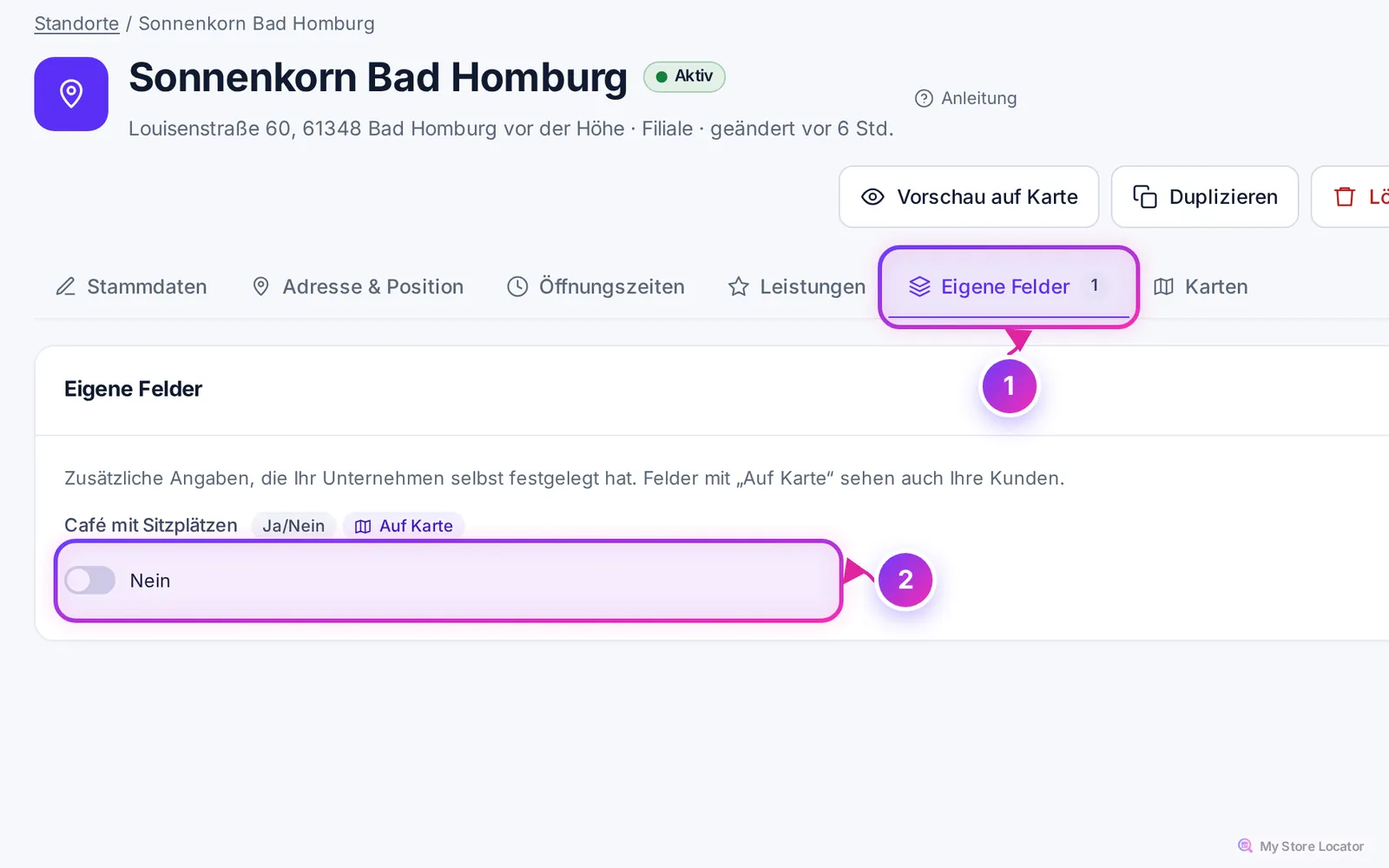
- Wechseln Sie in den Reiter Eigene Felder.
- Tragen Sie den Wert ein – hier ein Ja/Nein-Schalter – und klicken Sie auf Speichern.
Tipp: Für viele Standorte geht es schneller per CSV-Import: Eigene Felder sind dort eigene Spalten.
Gut zu wissen
Wie werden eigene Felder zum Filter auf der Karte?
Felder mit Auf öffentlicher Karte zeigen können Sie im Karten-Editor bei Suche & Filter als Filter einschalten. Siehe Suche & Filter einstellen.
Was passiert, wenn ich ein Feld lösche?
Die App fragt nach. Danach werden die Werte an den Standorten nicht mehr angezeigt.
Wie viele Felder kann ich anlegen?
Free 5, Starter 10, Pro 25, Business unbegrenzt.