
Was Sie brauchen
- Eine Karte, siehe Karte anlegen und veröffentlichen
- Ihre Markenfarbe als Hex-Wert, z. B. #1b8079
Farben, Schrift, Form und Dichte
Öffnen Sie die Karte unter Karten → Bearbeiten und wechseln Sie zum Tab 5 · Darstellung. Ohne eigene Wahl nutzt die Karte das Violett von My Store Locator.
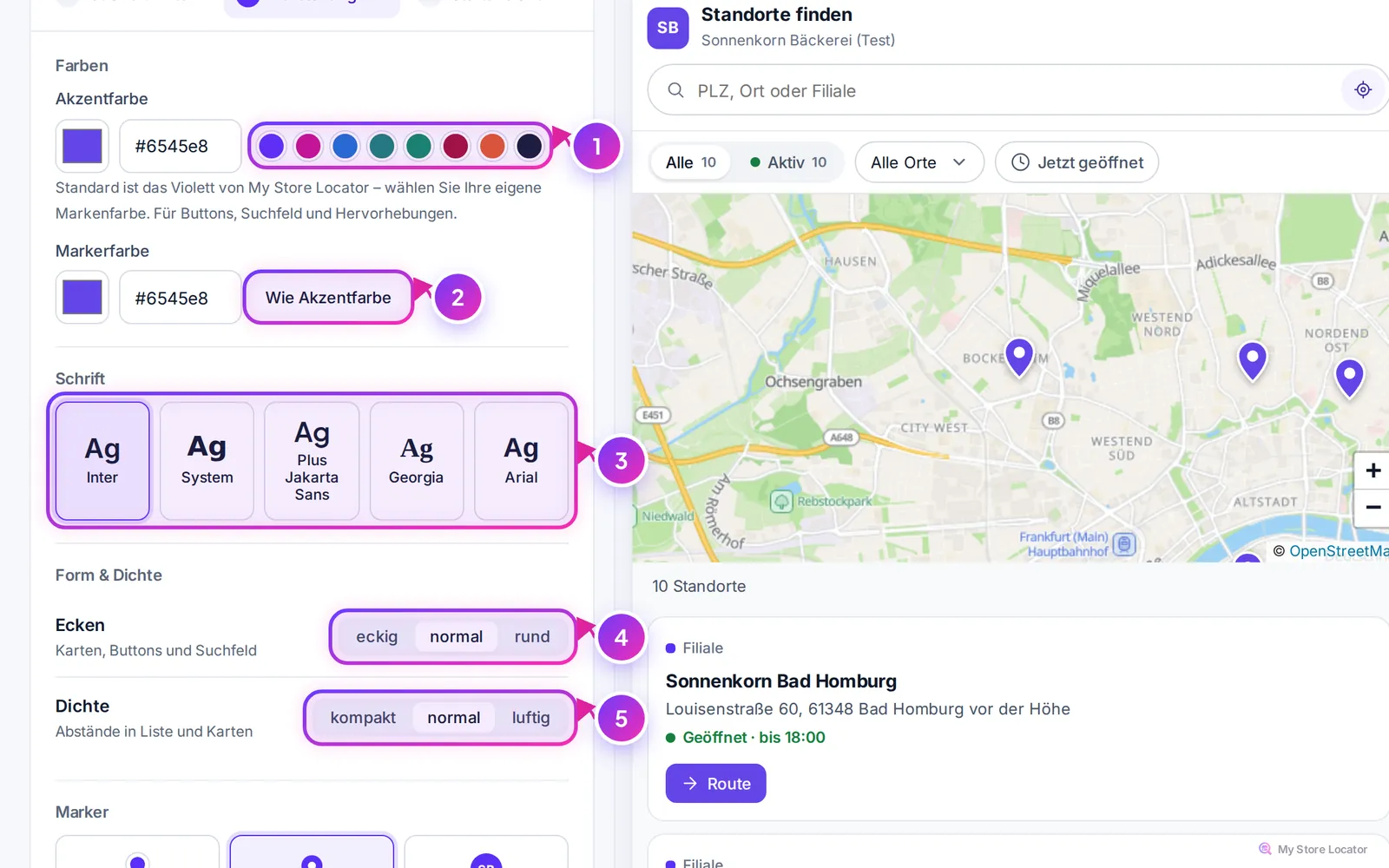
- Akzentfarbe: gilt für Knöpfe, Suche und Hervorhebungen. Klicken Sie ein Farbfeld an oder tragen Sie Ihren Hex-Wert ein.
- Markerfarbe: die Farbe der Pins. Wie Akzentfarbe übernimmt die Akzentfarbe.
- Schrift: Inter, System, Plus Jakarta Sans, Georgia oder Arial.
- Ecken: eckig, normal oder rund – für Karten, Knöpfe und Suchfeld.
- Dichte: kompakt, normal oder luftig – der Abstand in Liste und Karten.
Marker und Kartenstil
Weiter unten wählen Sie, wie Ihre Standorte auf der Karte erscheinen und wie die Karte selbst aussieht.
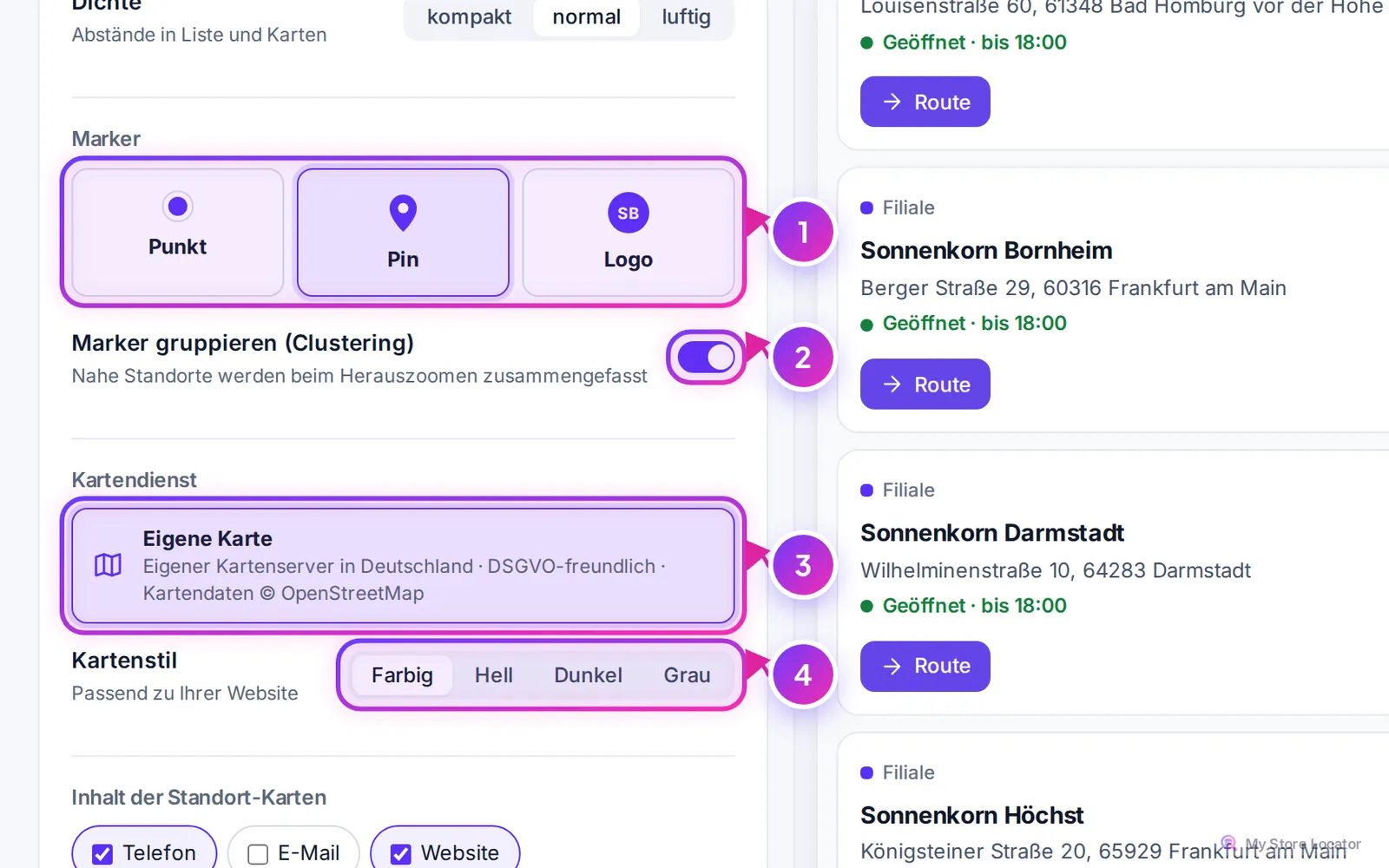
- Marker: Punkt, Pin oder Logo (die Initialen Ihrer Firma).
- Marker gruppieren (Clustering) fasst nahe Standorte beim Herauszoomen zusammen.
- Kartendienst: die eigene Karte von My Store Locator – Kartenserver in Deutschland, DSGVO-freundlich, Kartendaten © OpenStreetMap.
- Kartenstil: Farbig, Hell, Dunkel oder Grau – passend zu Ihrer Website.
Inhalt der Standort-Karten, Rahmen und eigenes CSS
Ganz unten legen Sie fest, welche Angaben die Standort-Karten zeigen, und ob ein Rahmen und der Hinweis „Powered by“ erscheinen.
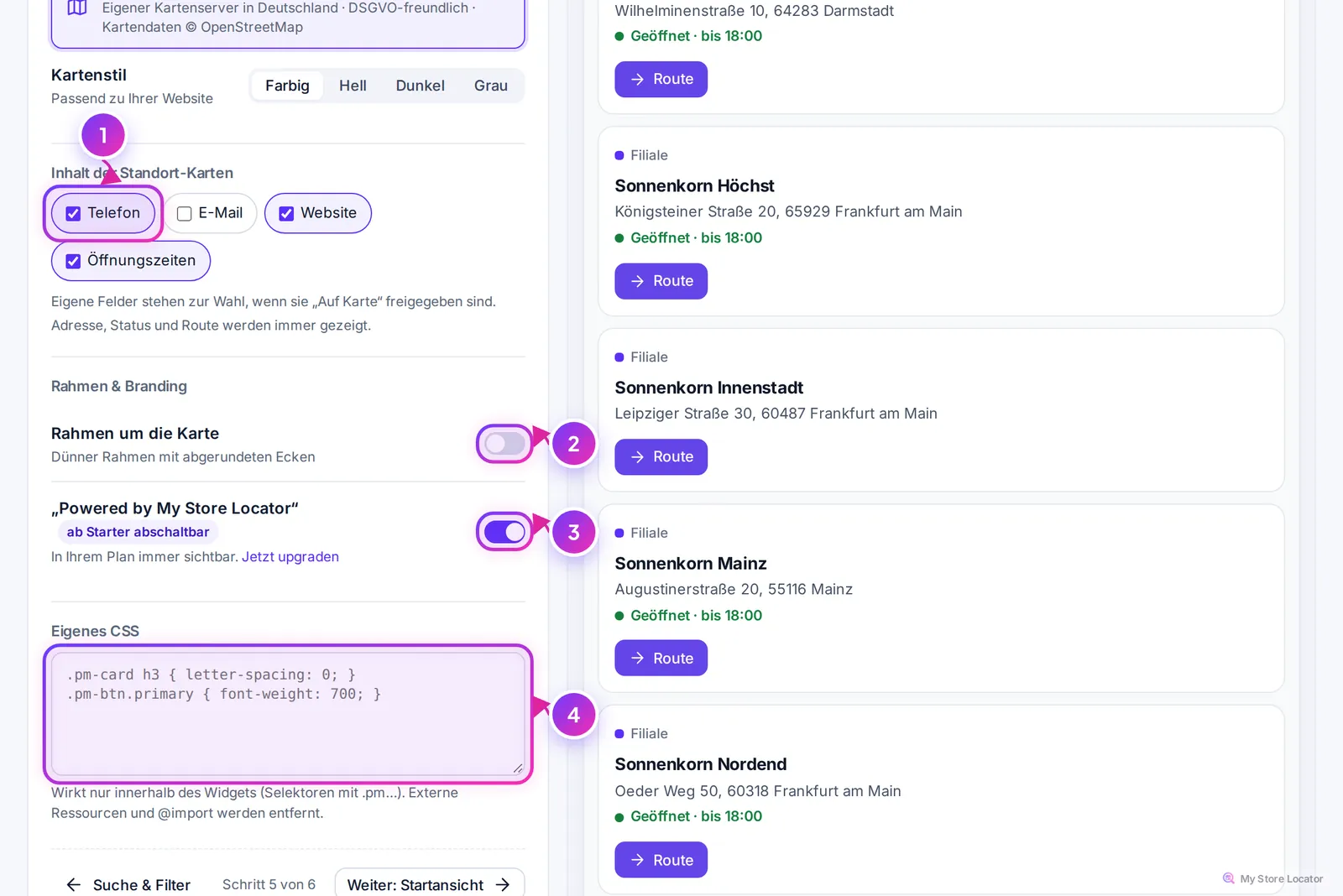
- Haken Sie an, was die Karten zeigen: Telefon, E-Mail, Website, Öffnungszeiten und eigene Felder, die auf Karten erscheinen. Adresse, Status und Route werden immer gezeigt.
- Rahmen um die Karte: ein dünner Rahmen mit runden Ecken.
- „Powered by My Store Locator“: im Plan Free immer sichtbar, ab Starter abschaltbar.
- Eigenes CSS wirkt nur innerhalb der Karte (Selektoren
.pm…). Externe Dateien und @import werden entfernt.
Tipp: Klicken Sie zum Schluss auf Speichern und prüfen Sie das Ergebnis mit Ansehen.
So sieht es für Besucher aus
Ein Beispiel: Akzentfarbe Petrol (#1b8079), Schrift Georgia, runde Ecken und Kartenstil Grau.
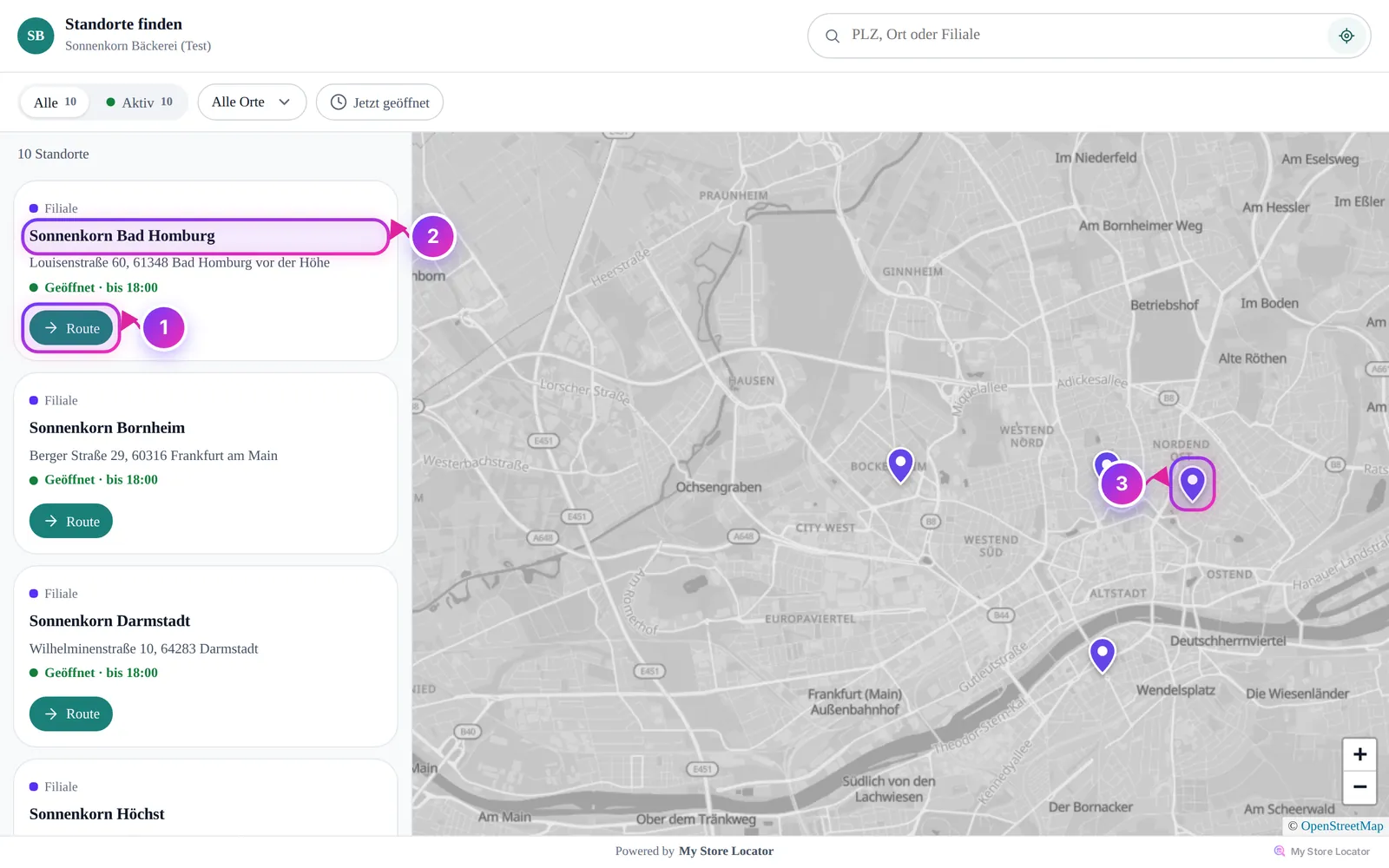
- Die Knöpfe nehmen die Akzentfarbe und die runden Ecken an.
- Alle Texte erscheinen in der gewählten Schrift.
- Die Pins behalten ihre eigene Markerfarbe – mit Wie Akzentfarbe passen sie zur Akzentfarbe.
Tipp: Im Embed Studio können Sie Farbe und Ecken zusätzlich für einen einzelnen Einbettungs-Code anpassen, ohne die Karte zu ändern.
Gut zu wissen
Kann ich Google Maps als Kartendienst wählen?
Nein. My Store Locator nutzt die eigene Karte mit Kartenserver in Deutschland und Kartendaten von OpenStreetMap.
Wie entferne ich „Powered by My Store Locator“?
Ab dem Plan Starter können Sie den Schalter ausschalten. Im Plan Free bleibt der Hinweis sichtbar.
Wo stelle ich die Firmenfarbe für alle Karten ein?
Unter Einstellungen → Branding mit „Eigenes Branding aktiv“ und „Öffentliche Karten und Visitenkarten“ (in jedem Plan). Dann erscheint bei der Akzentfarbe das Farbfeld „Firmenfarbe“, und neue Karten übernehmen sie automatisch.