
Was Sie brauchen
- Eine Karte, siehe Karte anlegen und veröffentlichen
- Templates 1–3 in jedem Plan, 4–6 ab Starter, 7–10 ab Pro
Template wählen
Öffnen Sie die Karte unter Karten → Bearbeiten und wechseln Sie zum Tab 2 · Template. Jede Kachel zeigt eine Skizze und eine kurze Beschreibung. Gesperrte Kacheln tragen „ab Starter“ oder „ab Pro“.
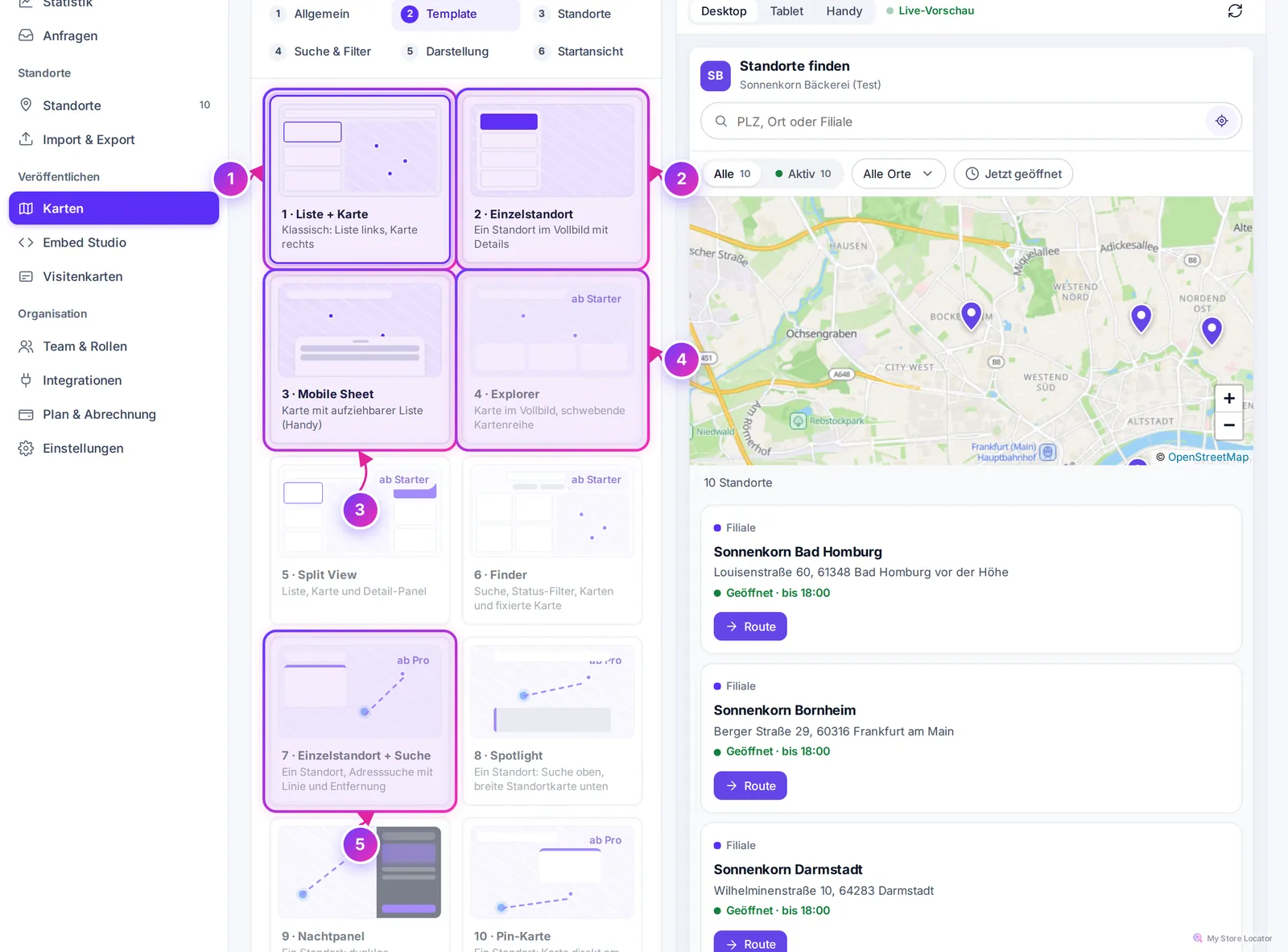
- 1 · Liste + Karte – der Klassiker: Liste links, Karte rechts. Das aktive Template ist umrandet.
- 2 · Einzelstandort – ein Standort im Vollbild mit allen Details.
- 3 · Mobile Sheet – Karte mit einer Liste zum Hochziehen, ideal fürs Handy.
- Die Templates 4–6 gibt es ab Starter – Bilder weiter unten.
- Die Templates 7–10 gibt es ab Pro. Sie zeigen genau einen Standort; dafür erscheint ein Feld „Standort für dieses Template“. Mehr dazu: Einzelstandort-Templates 7–10.
| Template | So sieht es aus | Plan |
|---|---|---|
| 1 · Liste + Karte | Kopf mit Überschrift und Suche, Filter, Liste links, Karte rechts | Free |
| 2 · Einzelstandort | Karte im Vollbild mit Detail-Spalte, Wechsel mit ‹ › und Auswahlliste | Free |
| 3 · Mobile Sheet | Karte mit schwebender Suche, Liste zum Hochziehen | Free |
| 4 · Explorer | Vollbild-Karte, schwebende Suche und Filter, Karten-Reihe unten | Starter |
| 5 · Split View | Kopf mit Filtern, schmale Liste, Karte und Detail-Spalte beim Klick | Starter |
| 6 · Finder | Große Überschrift mit Suche, Status-Filter, Kachel-Raster und mitlaufende Karte | Starter |
| 7 · Einzelstandort + Suche | Ein Standort, Adresssuche mit Linie und Entfernung | Pro |
| 8 · Spotlight | Ein Standort: Suche oben, breite Standort-Karte unten | Pro |
| 9 · Nachtpanel | Ein Standort: dunkle Seitenleiste mit großer Entfernung | Pro |
| 10 · Pin-Karte | Ein Standort: Karte direkt am Pin, Suche oben | Pro |
Tipp: Klicken Sie nach der Wahl auf Speichern und dann auf Ansehen – so sehen Sie das neue Aussehen wie Ihre Besucher. Der öffentliche Link und der Token bleiben gleich: Eingebettete Karten übernehmen das neue Aussehen von selbst.
Template 1 · Liste + Karte
Das Standard-Template für viele Standorte. Oben stehen Überschrift und Suche, darunter Filter, links die Liste und rechts die Karte. Die Texte oben stellen Sie im Tab Allgemein ein.
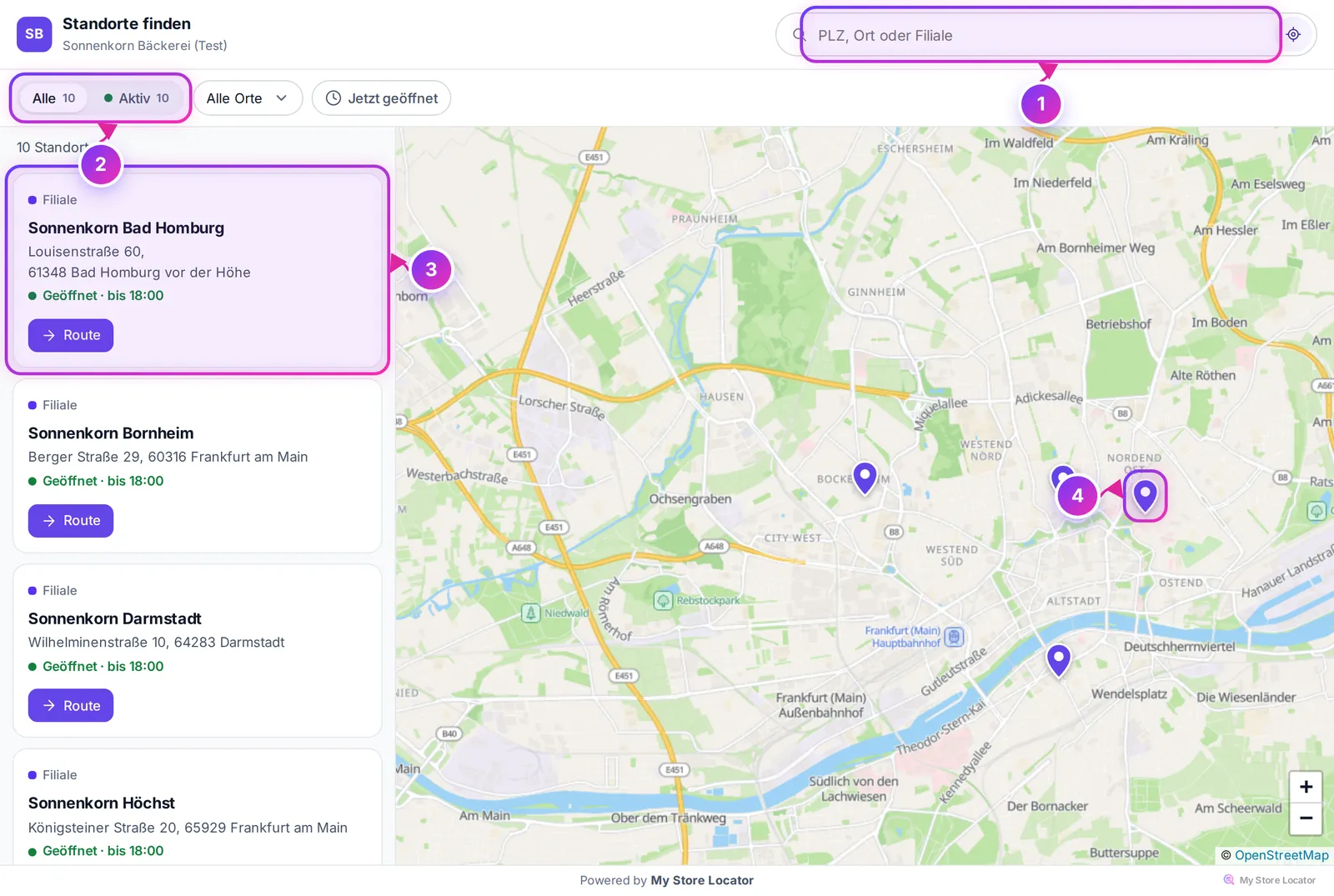
- Besucher suchen nach PLZ, Ort oder Filiale – oder nutzen ihren Standort.
- Die Status-Filter zeigen die Zahl je Status. Welche Filter erscheinen, stellen Sie im Tab Suche & Filter ein, siehe Suche & Filter einstellen.
- Jeder Standort ist eine Karte in der Liste – mit Adresse, „Geöffnet“ und Route.
- Die Pins auf der Karte gehören zu den Einträgen in der Liste.
Template 2 · Einzelstandort
Gut für Firmen mit wenigen Standorten oder eine Seite pro Filiale. Die Karte füllt den ganzen Platz, links steht immer ein Standort mit allen Details.
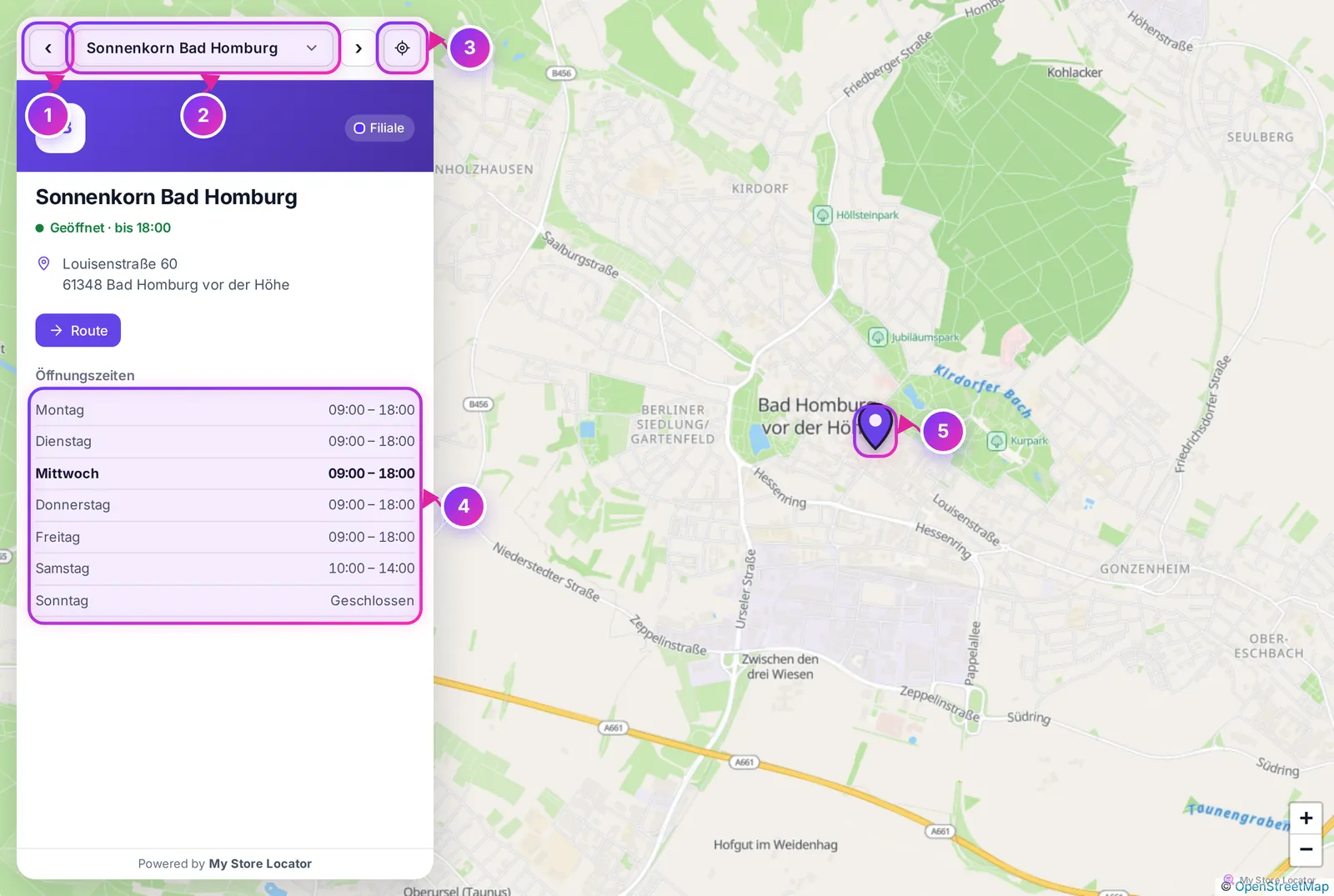
- Mit ‹ und › blättern Besucher zum vorigen oder nächsten Standort.
- Die Auswahlliste springt direkt zu einem Standort.
- Meinen Standort verwenden sucht den nächsten Standort.
- Darunter stehen Status, Adresse, Route und die Öffnungszeiten – der heutige Tag ist fett.
- Die Karte zeigt den gewählten Standort.
Template 3 · Mobile Sheet
Gemacht für das Handy: Die Karte füllt den Bildschirm, die Liste liegt als Blatt am unteren Rand und lässt sich hochziehen. So sieht das Template auf einem Handy aus.
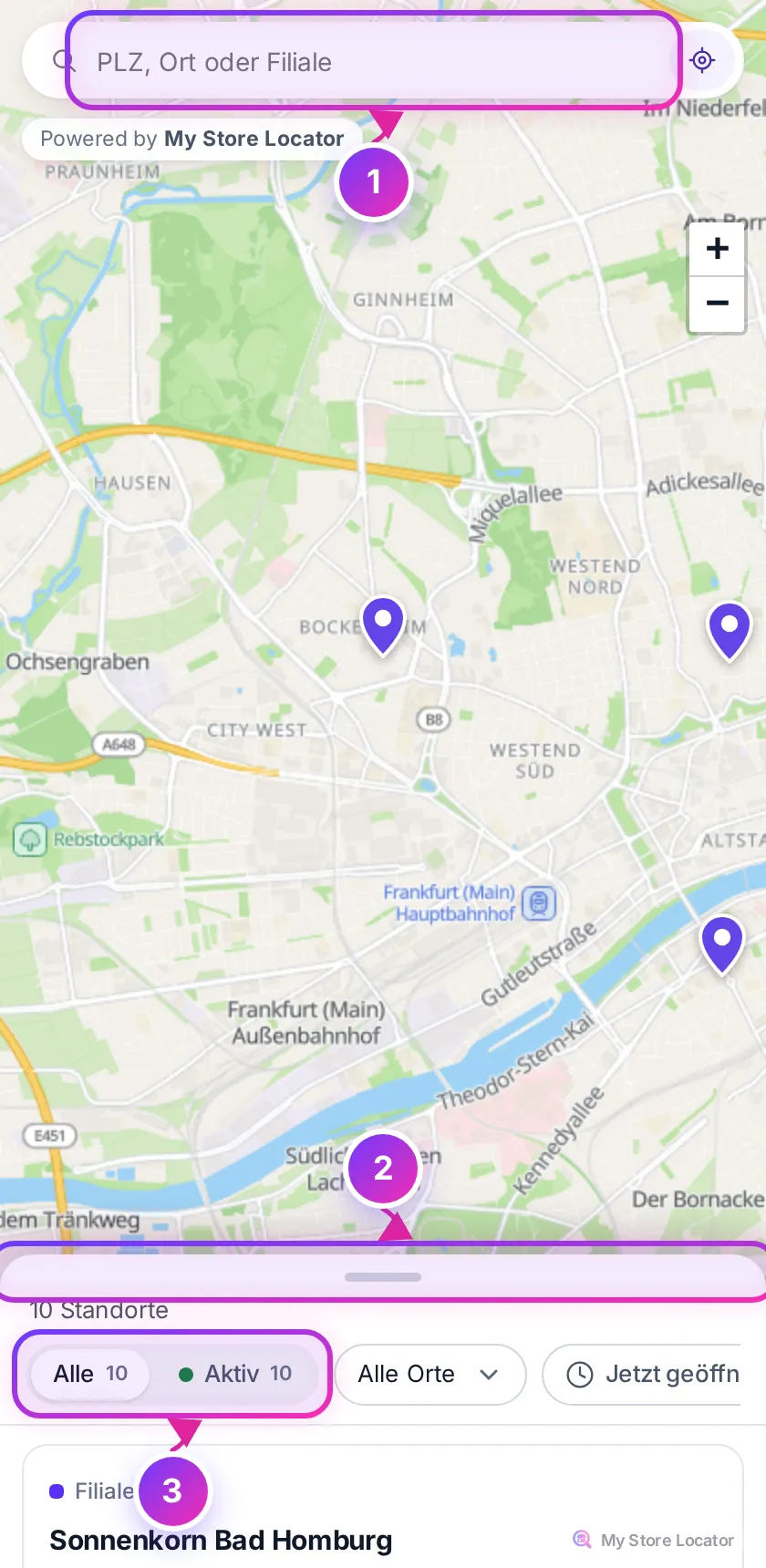
- Die Suche schwebt über der Karte.
- Am Griff ziehen Besucher die Liste hoch oder schieben sie wieder herunter.
- Filter und Zahl der Standorte stehen oben im Blatt.
Template 4 · Explorer (ab Starter)
Die Karte füllt die ganze Fläche. Suche und Filter schweben oben, die Standorte laufen als Karten-Reihe unten durch.
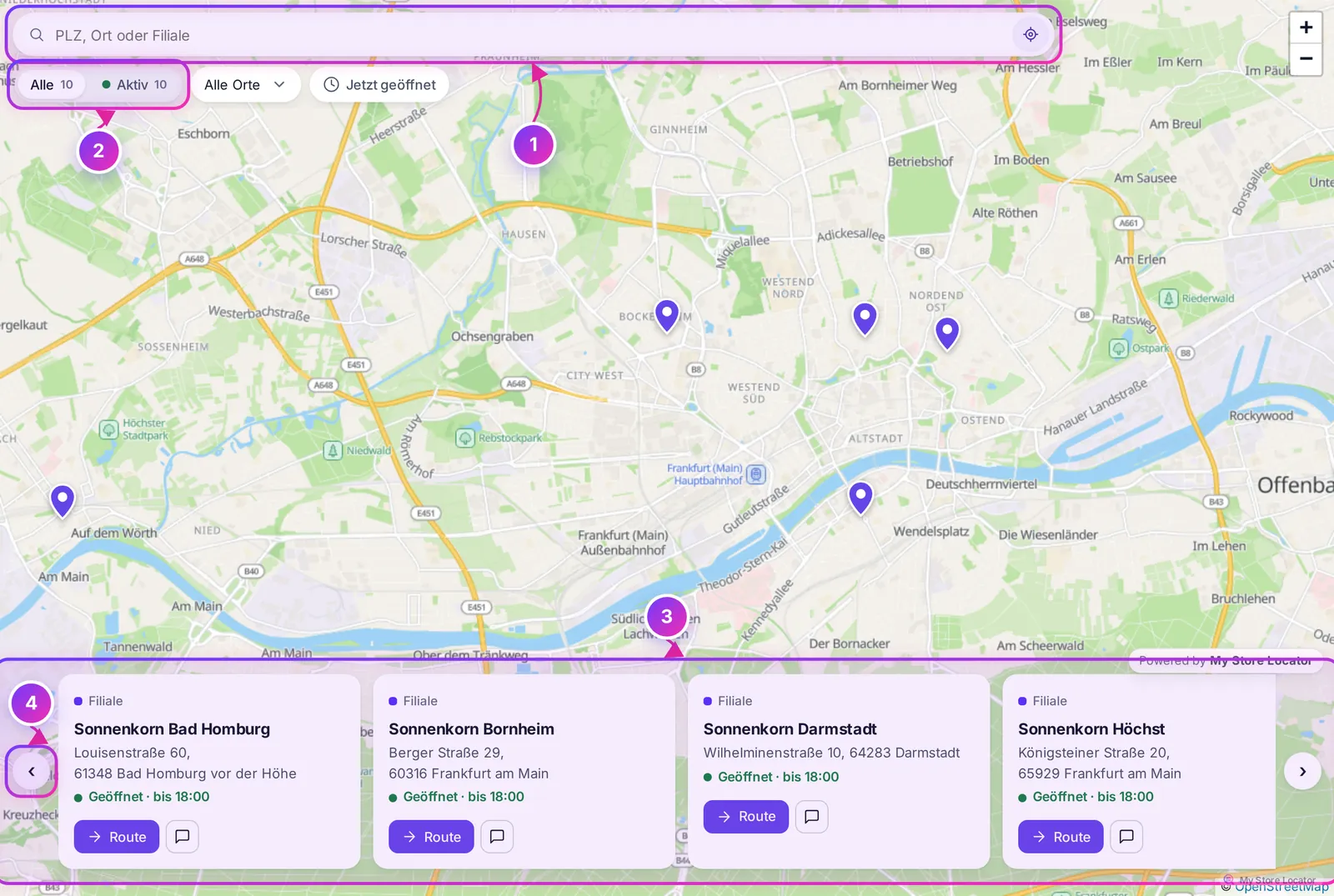
- Die Suche schwebt über der Karte.
- Darunter die Filter, z. B. nach Status, Ort und Jetzt geöffnet.
- Unten die Reihe mit allen Standorten – jede Karte mit Adresse, Öffnungsstatus und Route.
- Mit ‹ und › blättern Besucher durch die Reihe.
Template 5 · Split View (ab Starter)
Kopfzeile mit Suche, darunter die Filter. Links eine schmale Liste, in der Mitte die Karte. Ein Klick auf einen Standort öffnet rechts die Details.
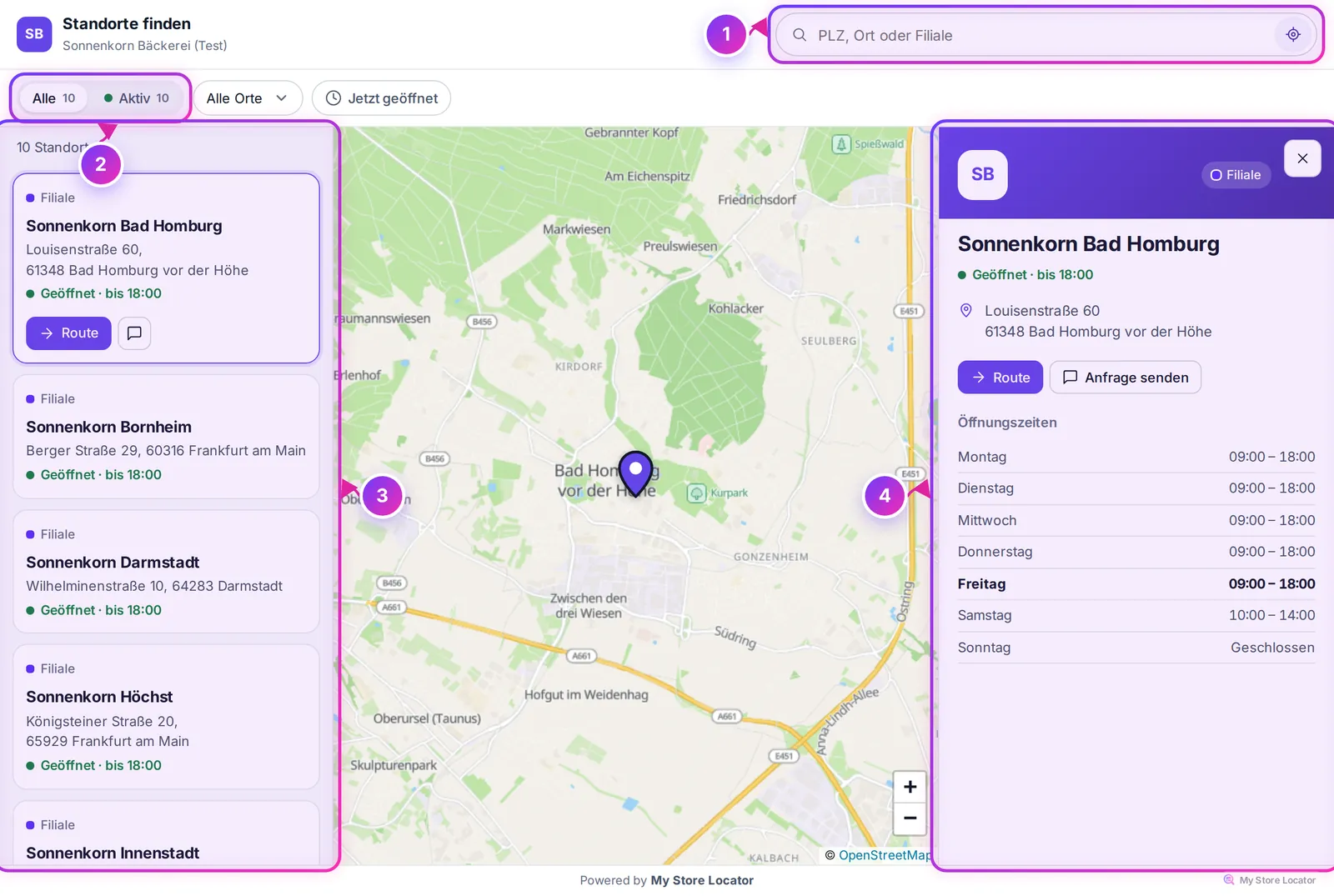
- Die Suche oben rechts in der Kopfzeile.
- Die Filter unter der Kopfzeile.
- Die schmale Liste mit allen Standorten.
- Das Detail-Panel: Adresse, Route, Anfrage senden und die Öffnungszeiten der Woche. × schließt es.
Template 6 · Finder (ab Starter)
Wie eine eigene Seite: oben eine Überschrift mit großer Suche, darunter Filter, links die Standorte als Kacheln und rechts eine Karte, die beim Scrollen stehen bleibt.
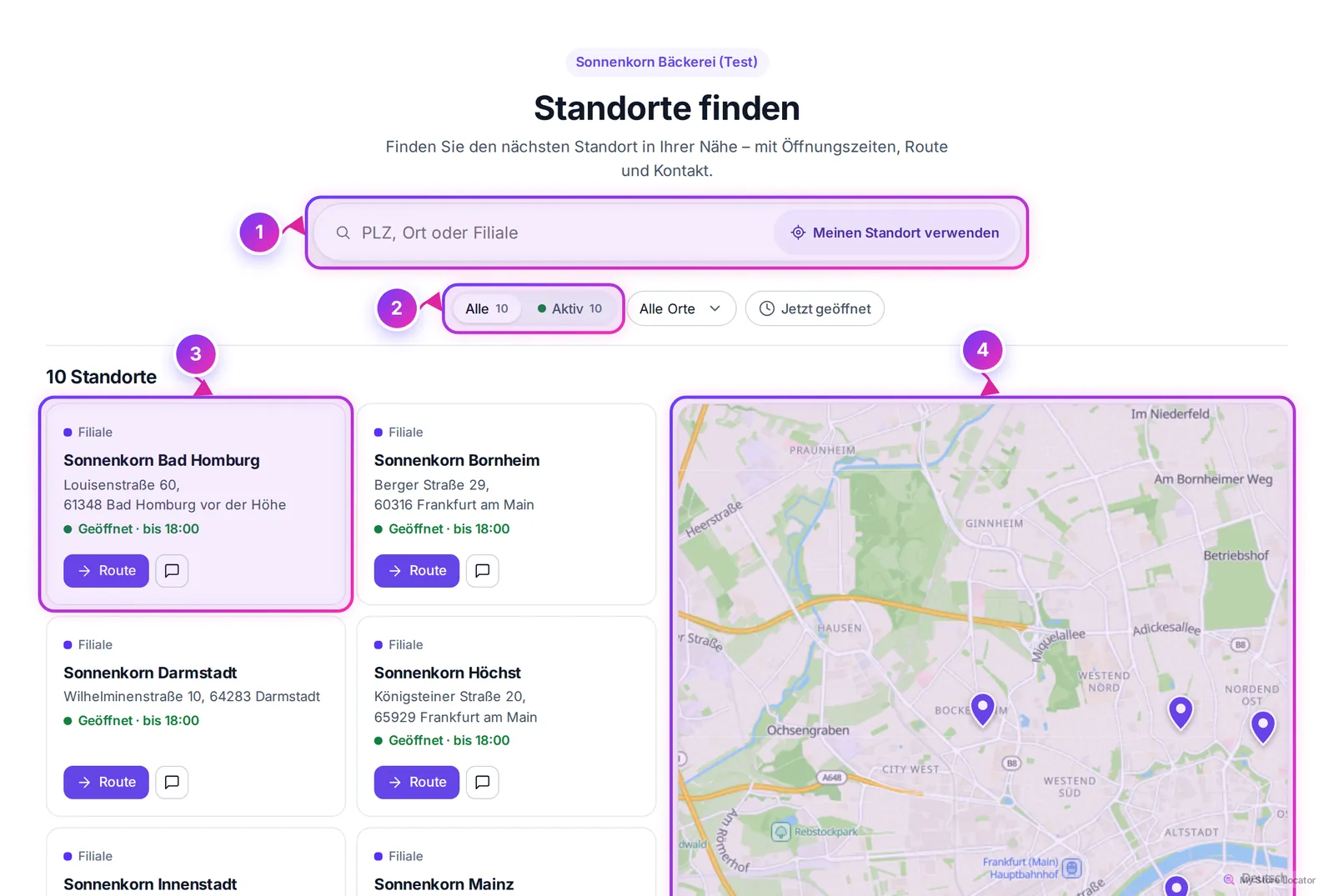
- Die große Suche mit Meinen Standort verwenden.
- Die Filter.
- Die Standorte als Kacheln.
- Die Karte rechts bleibt beim Scrollen im Blick – am besten mit der Höhe „Automatisch (an Inhalt anpassen)“ im Embed Studio.
Gut zu wissen
Kann ich das Template später wechseln?
Ja, jederzeit. Link und Token bleiben gleich, Sie müssen nichts neu einbetten.
Welches Template passt zu mir?
Viele Standorte: 1 (oder 4–6 ab Starter). Wenige Standorte oder eine Seite pro Filiale: 2. Viele Besucher am Handy: 3. Genau ein Standort mit Entfernung zum Besucher: 7–10 ab Pro.
Passt sich jedes Template ans Handy an?
Ja. Im Editor können Sie mit Desktop / Tablet / Handy über der Vorschau prüfen, wie die gespeicherte Karte auf jedem Gerät aussieht.