
Was Sie brauchen
- Plan Pro oder Business
- Eine Karte, siehe Karte anlegen
- Die Berechtigung „Karten bearbeiten“
Template und Standort wählen
Öffnen Sie die Karte unter Karten → Bearbeiten und wechseln Sie zum Reiter 2 · Template. Die Templates 7 bis 10 stehen ganz unten.
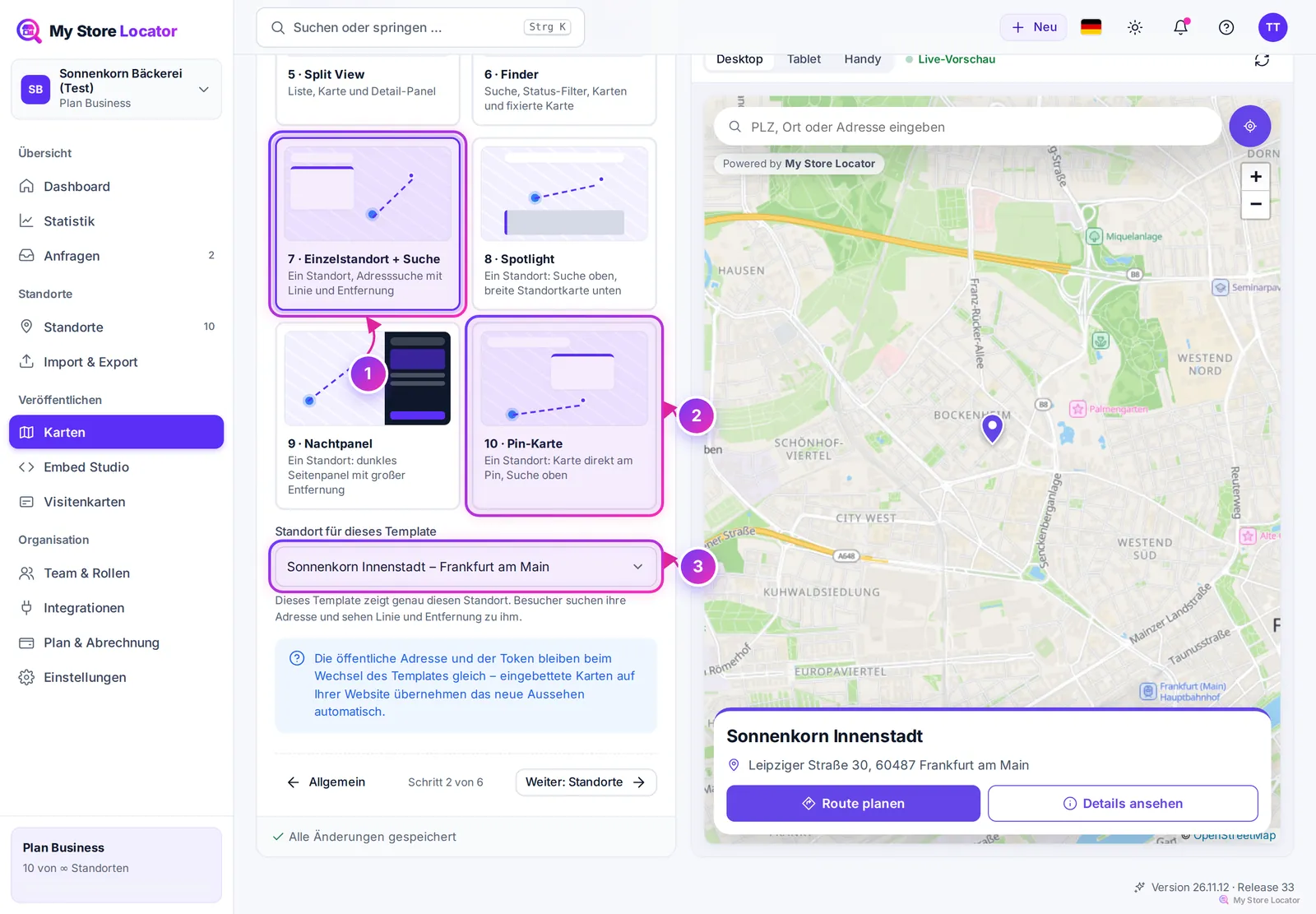
- 7 · Einzelstandort + Suche – ein Standort, Adresssuche mit Linie und Entfernung.
- Daneben und darunter: 8 · Spotlight, 9 · Nachtpanel und 10 · Pin-Karte.
- Wählen Sie bei Standort für dieses Template den Standort, den die Karte zeigen soll. Klicken Sie dann oben auf Speichern.
Tipp: Öffentliche Adresse und Token bleiben beim Wechsel gleich – eingebettete Karten auf Ihrer Website zeigen automatisch das neue Template. Für mehrere Filialen legen Sie je Filiale eine eigene Karte an.
7 · Einzelstandort + Suche
Die Karte mit Ihrem Standort und einer Karte mit Adresse oben links. So sieht es aus, nachdem ein Besucher „Bad Vilbel“ gesucht hat:
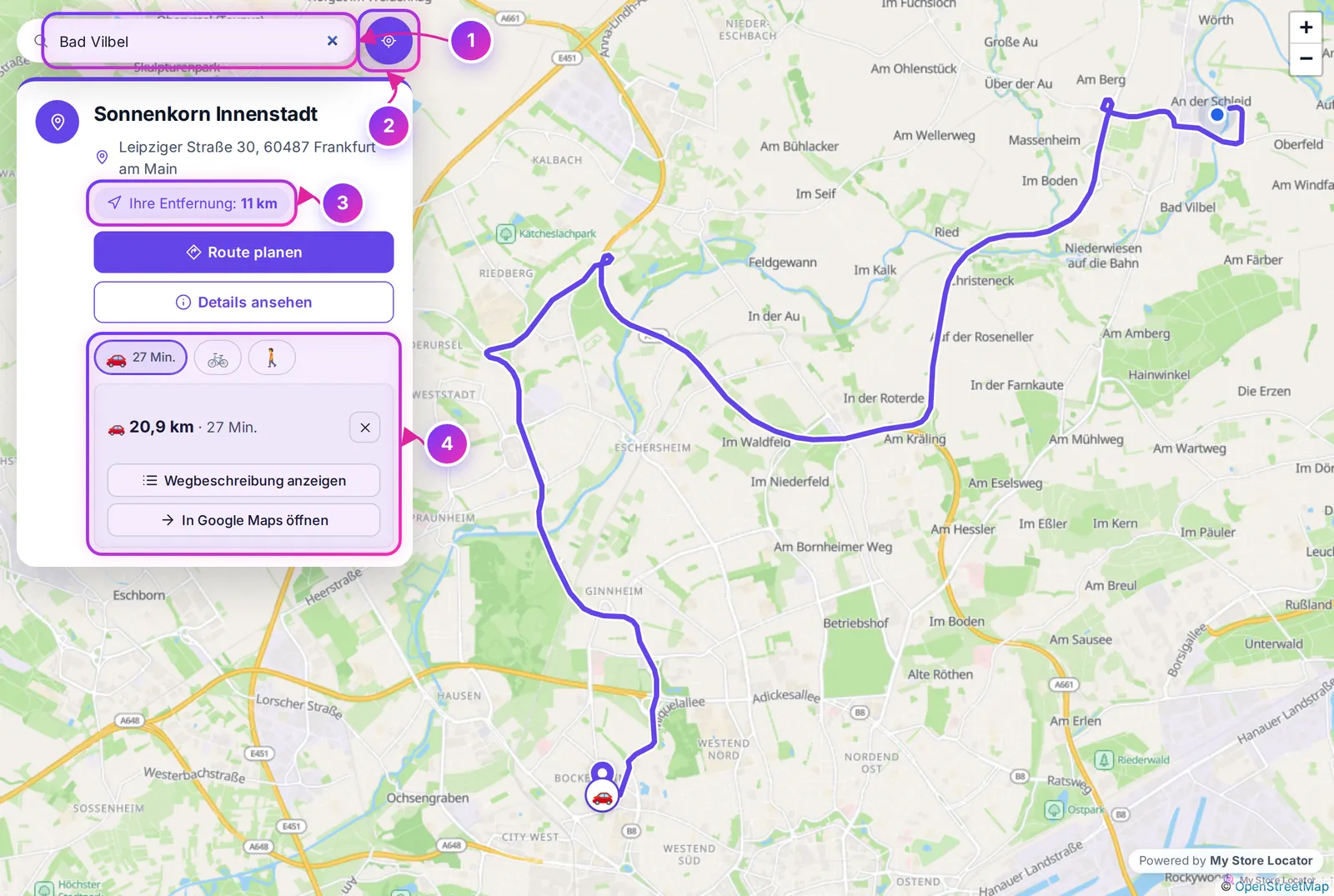
- Das Suchfeld: PLZ, Ort oder Adresse eingeben.
- In meiner Nähe suchen nimmt den Standort des Geräts (der Browser fragt vorher).
- Ihre Entfernung: die Luftlinie vom Besucher bis zu Ihrem Standort.
- Die Route: Auto, Fahrrad oder zu Fuß mit Kilometern und Fahrzeit, dazu Wegbeschreibung anzeigen und In Google Maps öffnen. Die Route erscheint auch auf der Karte.
8 · Spotlight
Wie Template 7, aber mit einer breiten Standortkarte unten – gut auf breiten Seiten.
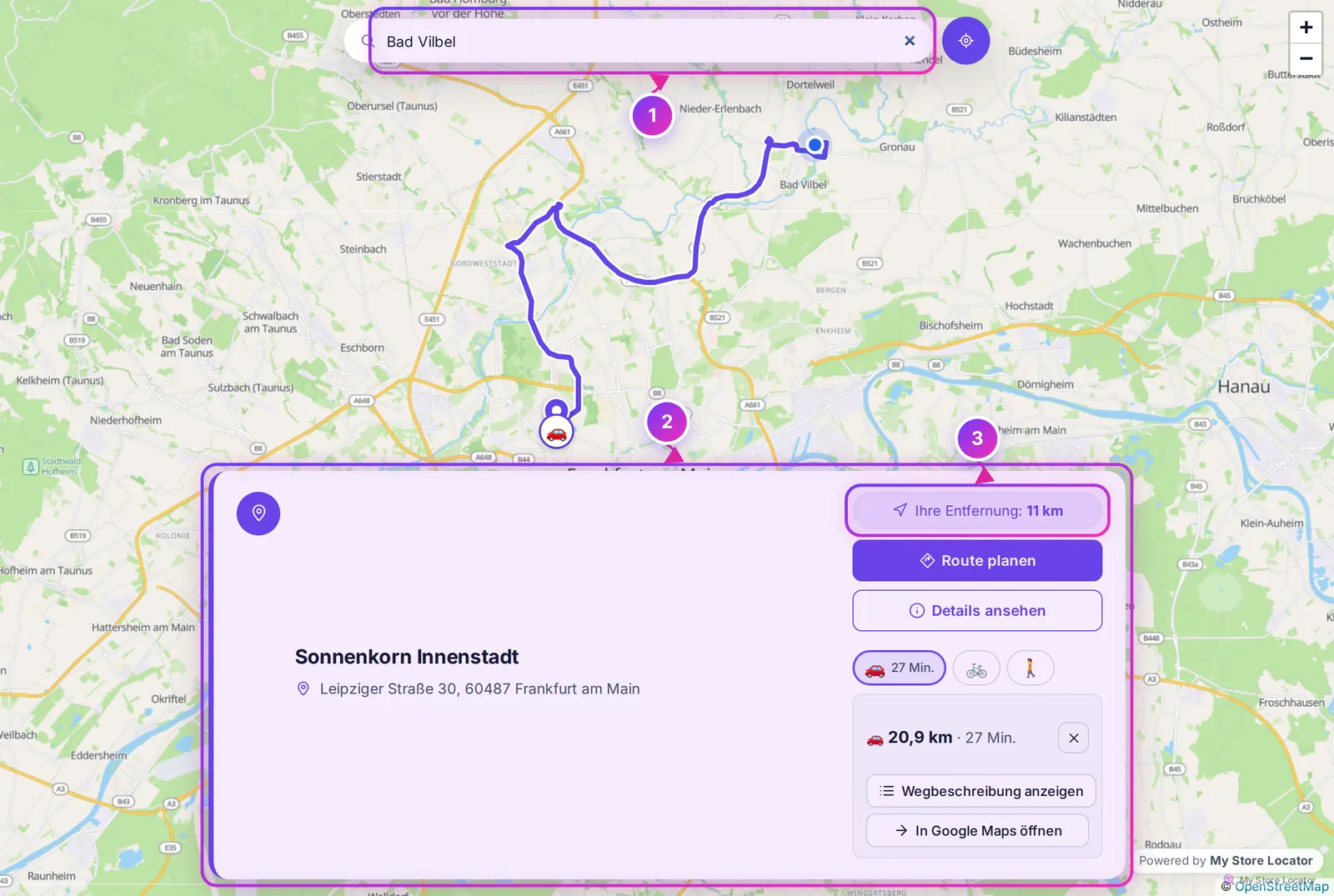
- Die Suche oben.
- Die breite Karte unten: links Name und Adresse, rechts die Schaltflächen und die Route.
- Ihre Entfernung nach der Suche.
9 · Nachtpanel
Ein dunkles Panel rechts stellt die Entfernung groß dar – auffällig, wenn die Entfernung das Wichtigste ist.
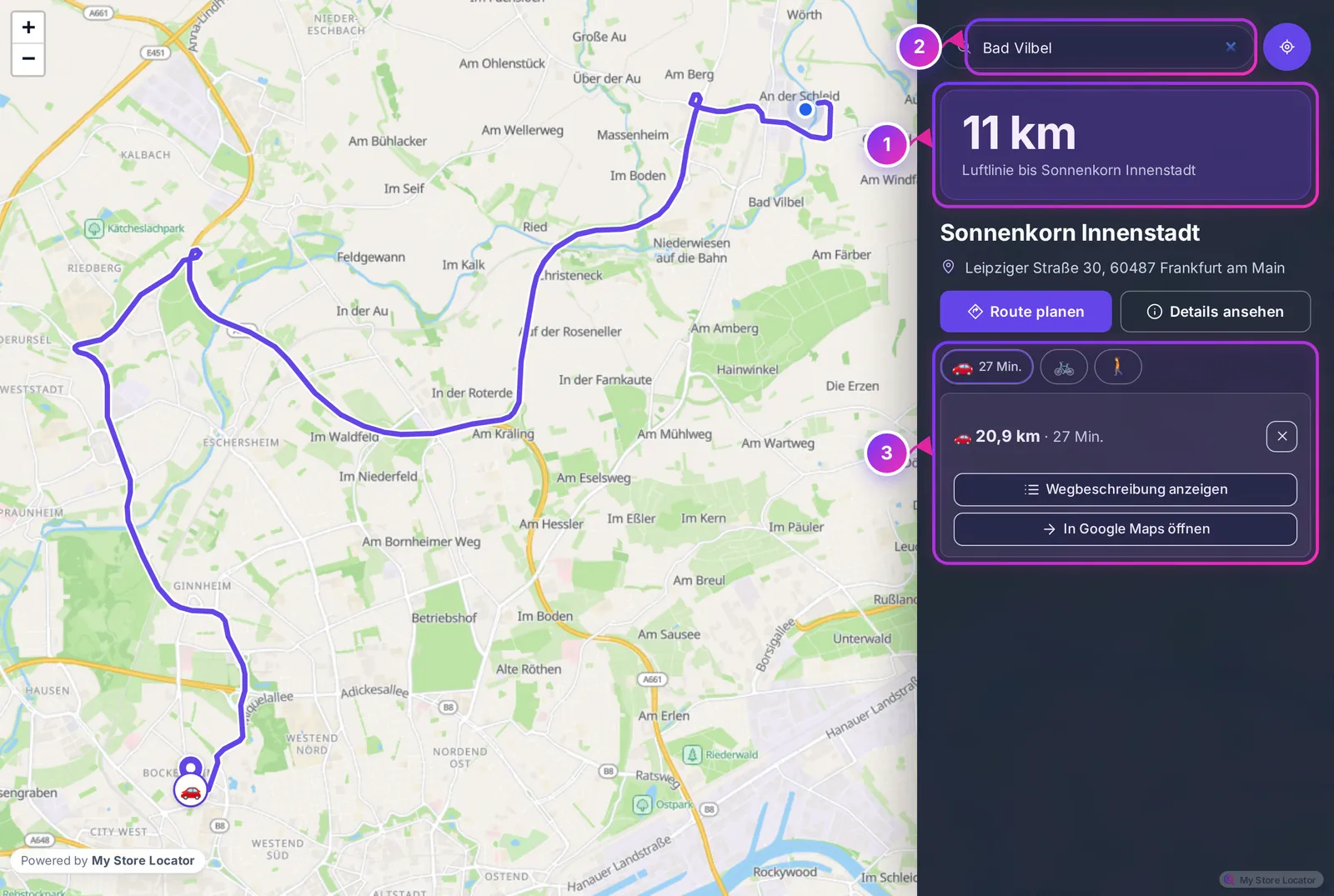
- Die Entfernung groß, darunter Luftlinie bis zu Ihrem Standort.
- Die Suche oben im Panel.
- Route mit Fahrzeit, Wegbeschreibung anzeigen und In Google Maps öffnen.
10 · Pin-Karte
Die Standortkarte sitzt direkt am Pin auf der Karte, die Suche steht oben.
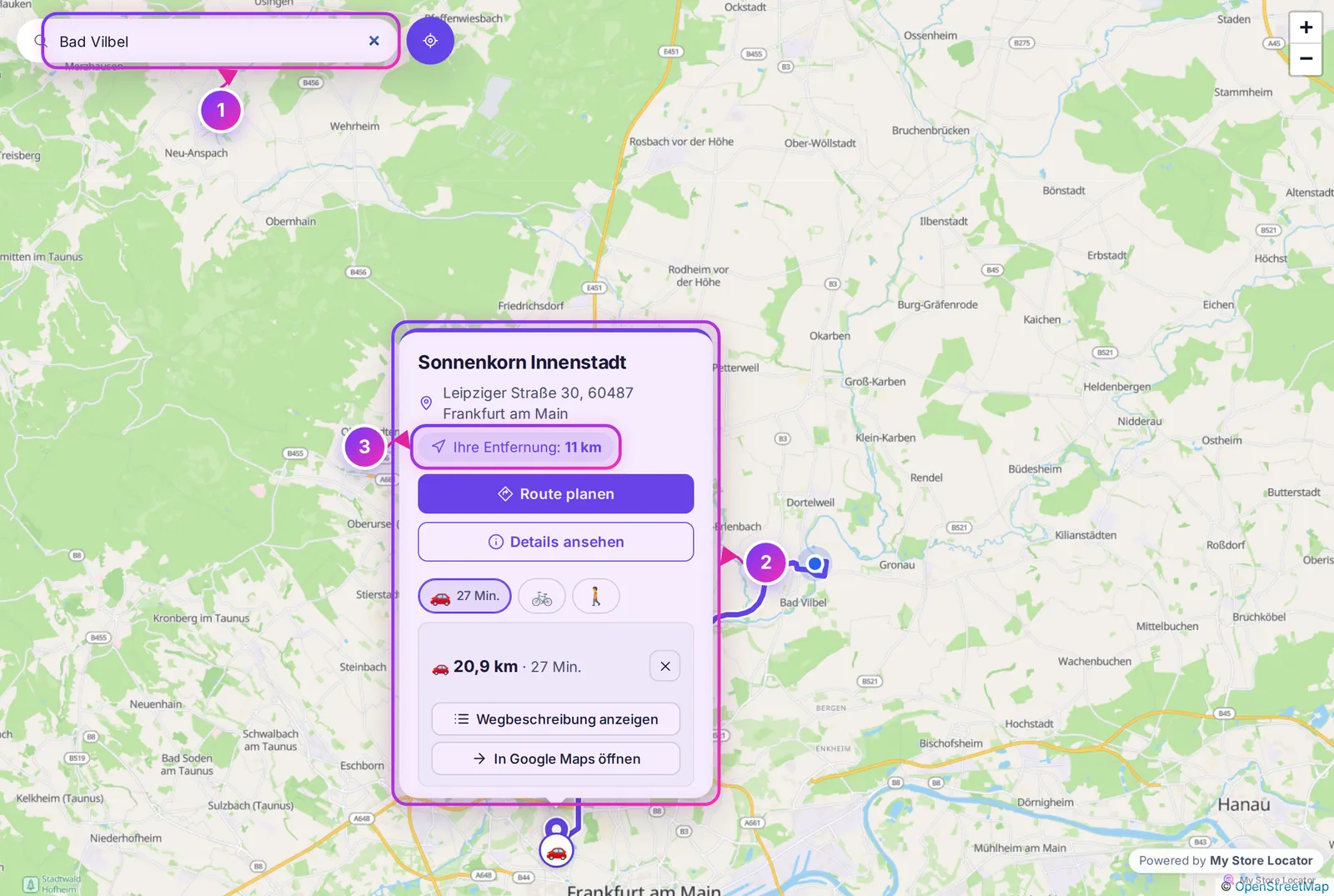
- Die Suche oben links.
- Die Karte am Pin mit Adresse, Route planen und Details ansehen.
- Ihre Entfernung nach der Suche.
Gut zu wissen
Ich habe mehrere Filialen – geht das trotzdem?
Ja: Legen Sie je Filiale eine eigene Karte mit Template 7–10 an und binden Sie sie auf der jeweiligen Filialseite ein. Für eine Übersicht aller Filialen eignen sich die Templates 1–6, siehe Die 10 Templates im Vergleich.
Warum unterscheiden sich „Ihre Entfernung“ und die Kilometer der Route?
„Ihre Entfernung“ ist die Luftlinie. Die Route folgt den Straßen und ist deshalb länger – im Beispiel 11 km Luftlinie und 20,9 km mit dem Auto.
Ich sehe die Templates 7–10 nicht oder sie sind gesperrt.
Die Templates 7–10 gibt es ab dem Plan Pro. Gesperrte Kacheln zeigen „ab Pro“. Den Plan ändern Sie unter Plan & Abrechnung.
Die Vorschau im Editor zeigt das neue Template nicht.
Die Vorschau zeigt derzeit erst nach dem Speichern das gewählte Template. Klicken Sie auf Speichern und dann auf das Aktualisieren-Symbol der Vorschau.