
Was Sie brauchen
- Plan Pro oder Business
- Eine Karte, siehe Karte anlegen und veröffentlichen
Route im Karten-Editor einstellen
Öffnen Sie Karten, Ihre Karte und den Schritt Suche & Filter. Ganz unten finden Sie die Gruppe Route in der Karte.
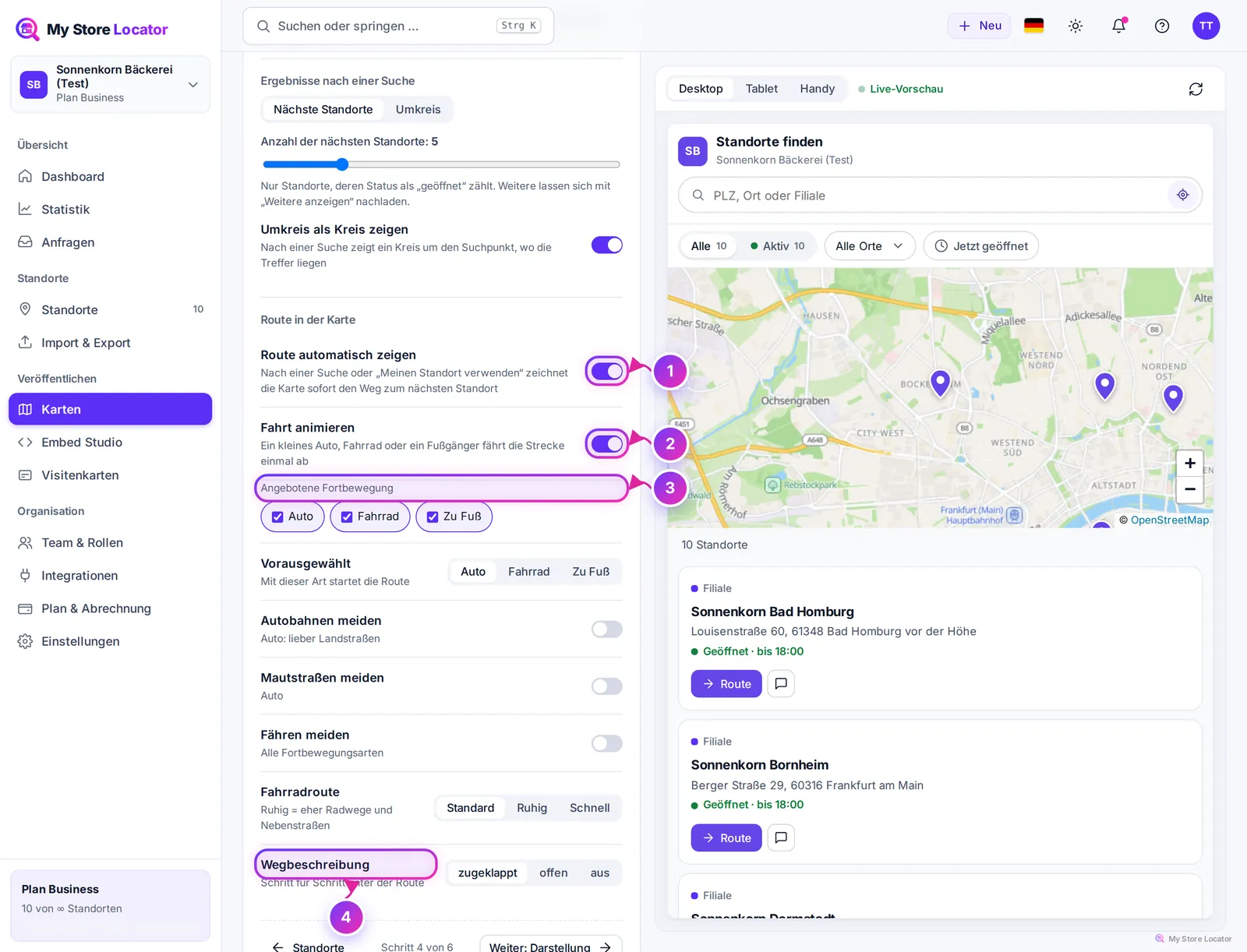
- Route automatisch zeigen: Nach einer Suche oder „Meinen Standort verwenden“ zeichnet die Karte sofort den Weg zum nächsten Standort.
- Fahrt animieren: Ein kleines Auto, Fahrrad oder ein Fußgänger fährt die Route einmal ab.
- Angebotene Fortbewegung: Auto, Fahrrad, zu Fuß – und welche davon vorausgewählt ist. Darunter: Autobahnen, Mautstraßen oder Fähren meiden, Fahrradroute ruhig oder schnell.
- Wegbeschreibung: Schritt für Schritt unter der Route – zugeklappt, offen oder aus. Danach Speichern.
So sehen Besucher die Route
Ein Besucher sucht nach einem Ort, zum Beispiel „Frankfurt Hauptbahnhof“.
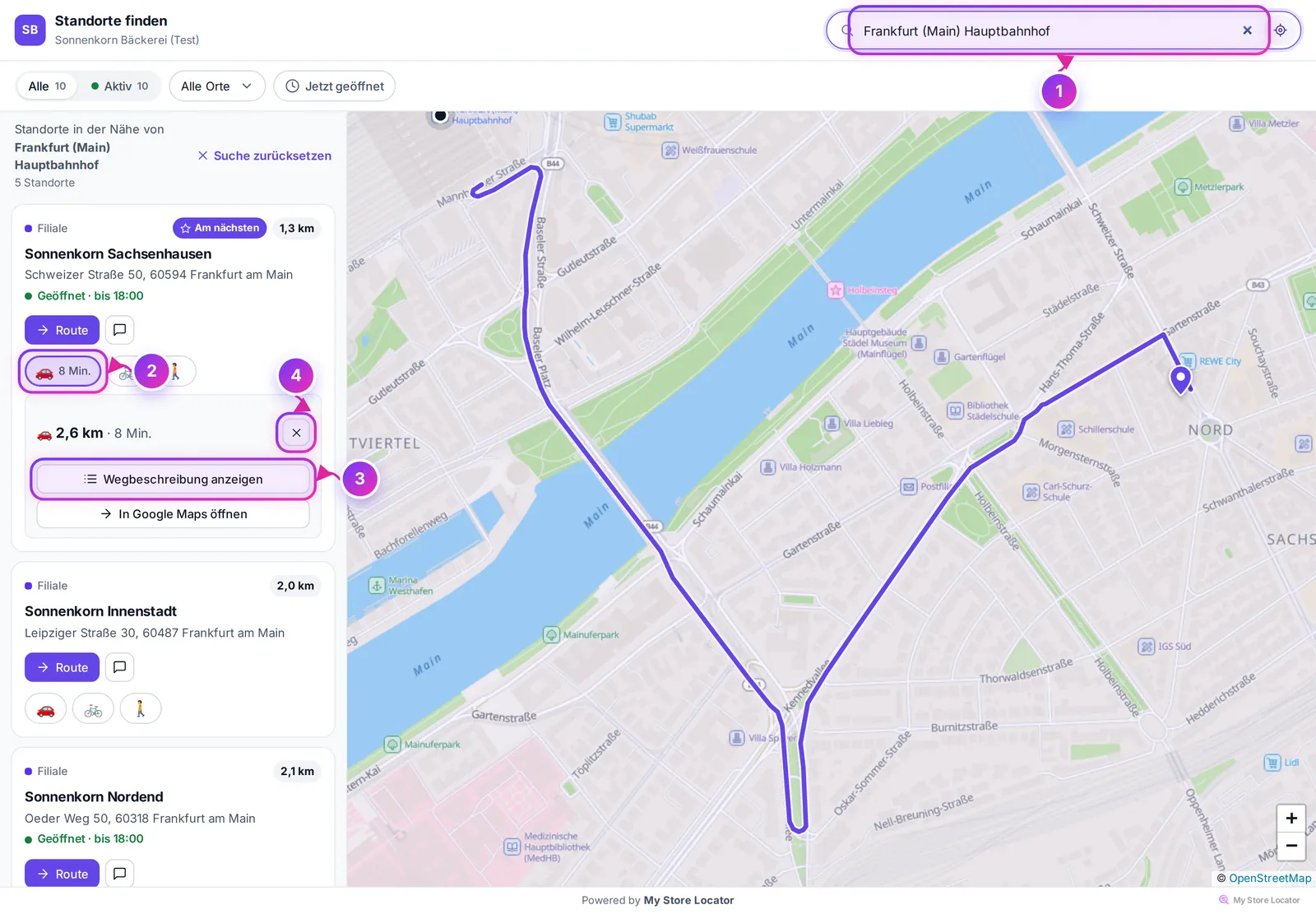
- Die Suche nach Adresse, PLZ oder Ort.
- Am nächsten Standort zeigen die Knöpfe Auto, Fahrrad und zu Fuß die Fahrzeit; die Karte zeichnet den Weg mit Entfernung und Zeit.
- Wegbeschreibung anzeigen klappt die Schritte auf. Darunter öffnet In Google Maps öffnen dieselbe Route bei Google.
- Das × entfernt die Route wieder.
Wegbeschreibung
Die Schritte erscheinen in der Sprache der Karte.
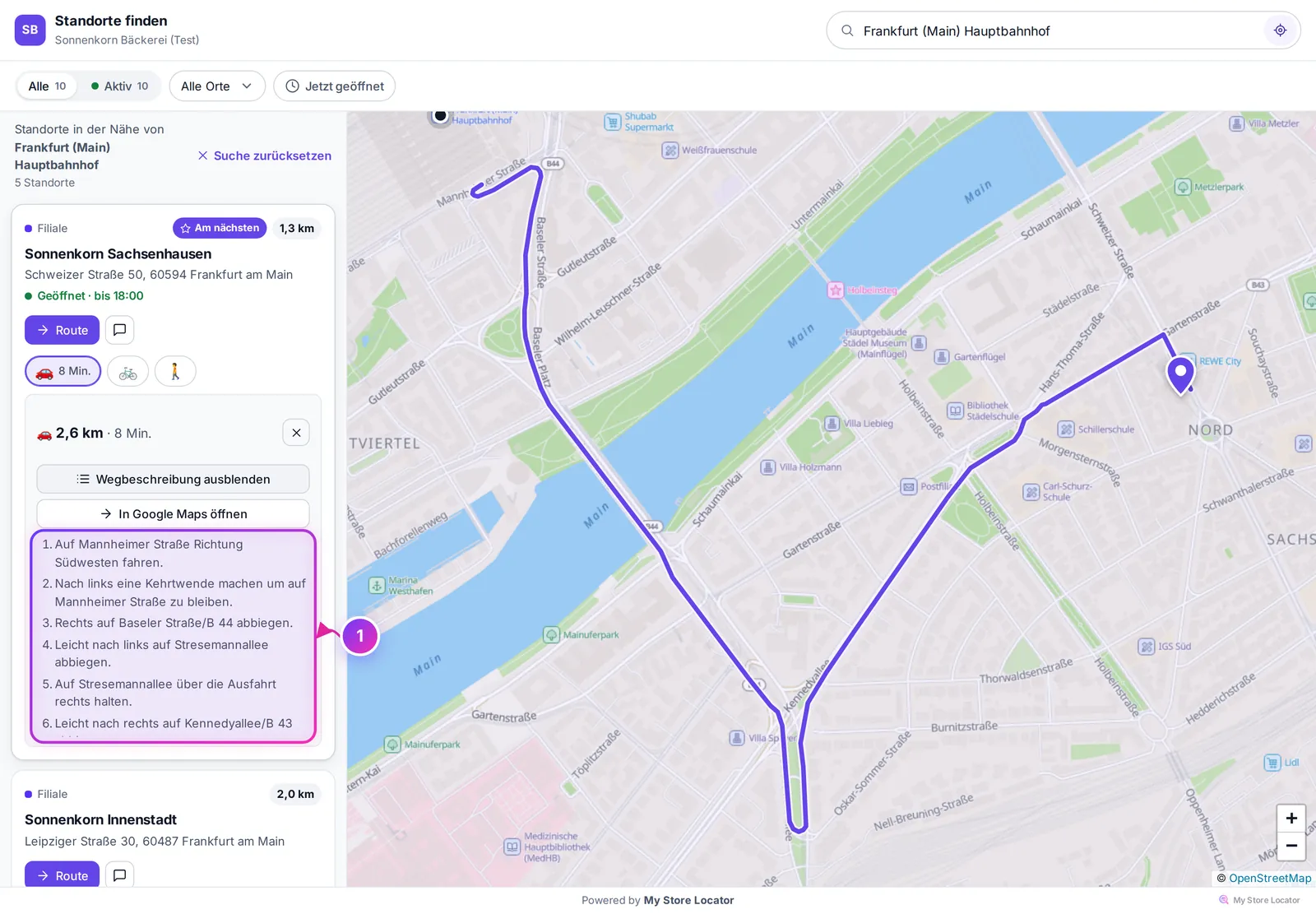
- Schritt für Schritt bis zur Filiale.
Tipp: Die Route in der Karte funktioniert in Europa. Gibt es keine Route (zum Beispiel außerhalb Europas), verschwinden die Knöpfe – der Link zu Google Maps bleibt.
Gut zu wissen
Kostet die Route extra?
Nein. Sie ist im Plan Pro und Business enthalten und wird von unserem eigenen Kartenserver berechnet – ohne Google-Schlüssel.
Und in den Plänen Free und Starter?
Dort öffnet „Route planen“ die Route in Google Maps.