
Was Sie brauchen
- Ein Konto bei My Store Locator – der Plan Free reicht
- Eine veröffentlichte Karte (Status „Live“), siehe Karte anlegen und veröffentlichen
- Zugang zu Ihrer Website, an der Stelle, an der Sie HTML einfügen können
Embed Studio öffnen und Karte wählen
Im Embed Studio bekommen Sie den Code für Ihre Website. Haben Sie mehrere Karten, wählen Sie oben die gewünschte aus. Nur veröffentlichte Karten sind für Besucher erreichbar.
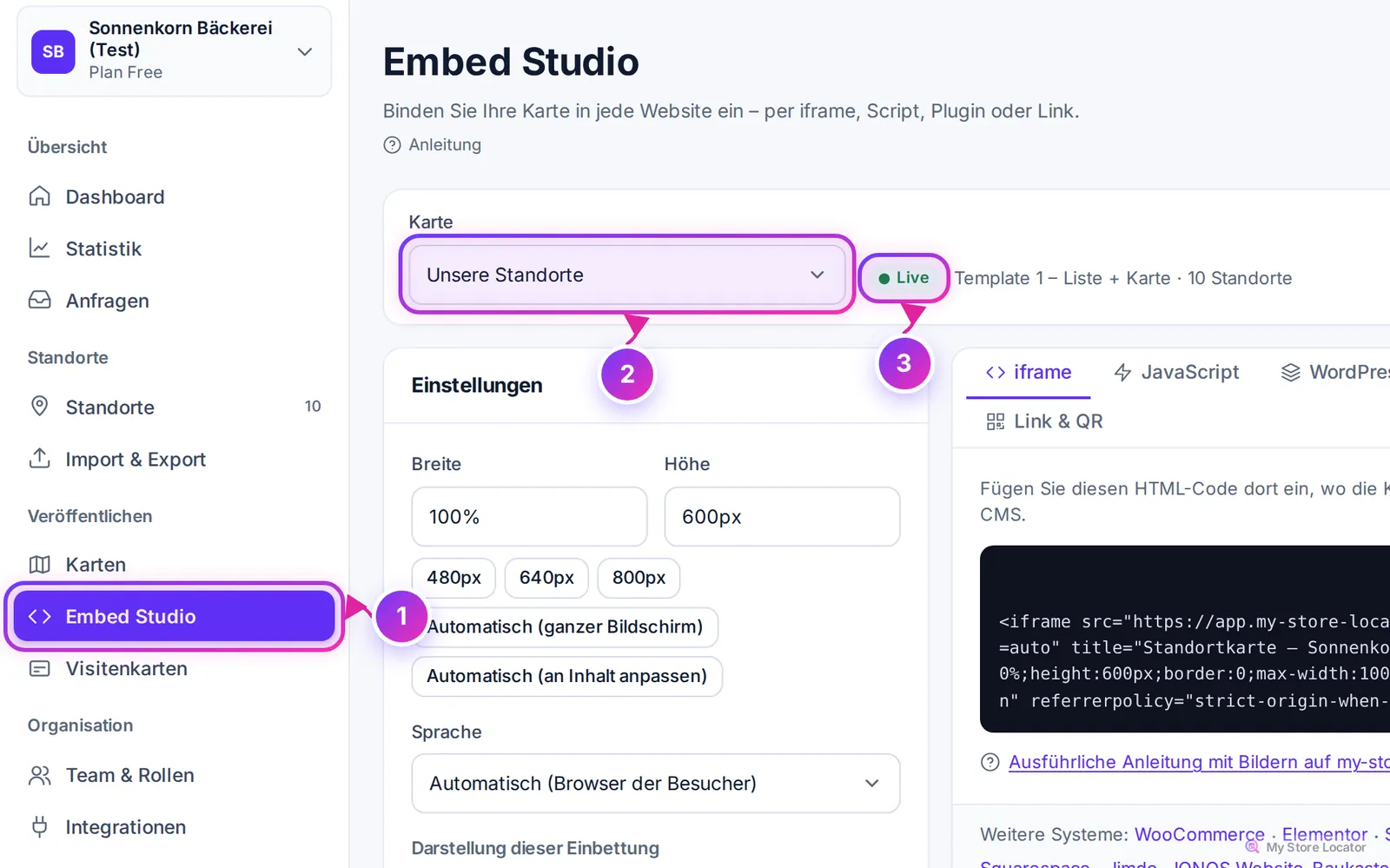
- Klicken Sie im Menü auf Embed Studio.
- Wählen Sie unter Karte die Karte, die auf Ihrer Website erscheinen soll.
- Prüfen Sie, dass die Karte Live ist. Steht dort „Entwurf“, veröffentlichen Sie sie zuerst im Karten-Editor.
Größe und Sprache festlegen
Breite 100 % passt die Karte an Ihre Seite an. Bei der Höhe helfen die Vorgaben; „Automatisch (an Inhalt anpassen)“ macht die Karte so hoch wie die Liste, sodass Besucher nur Ihre Seite scrollen.
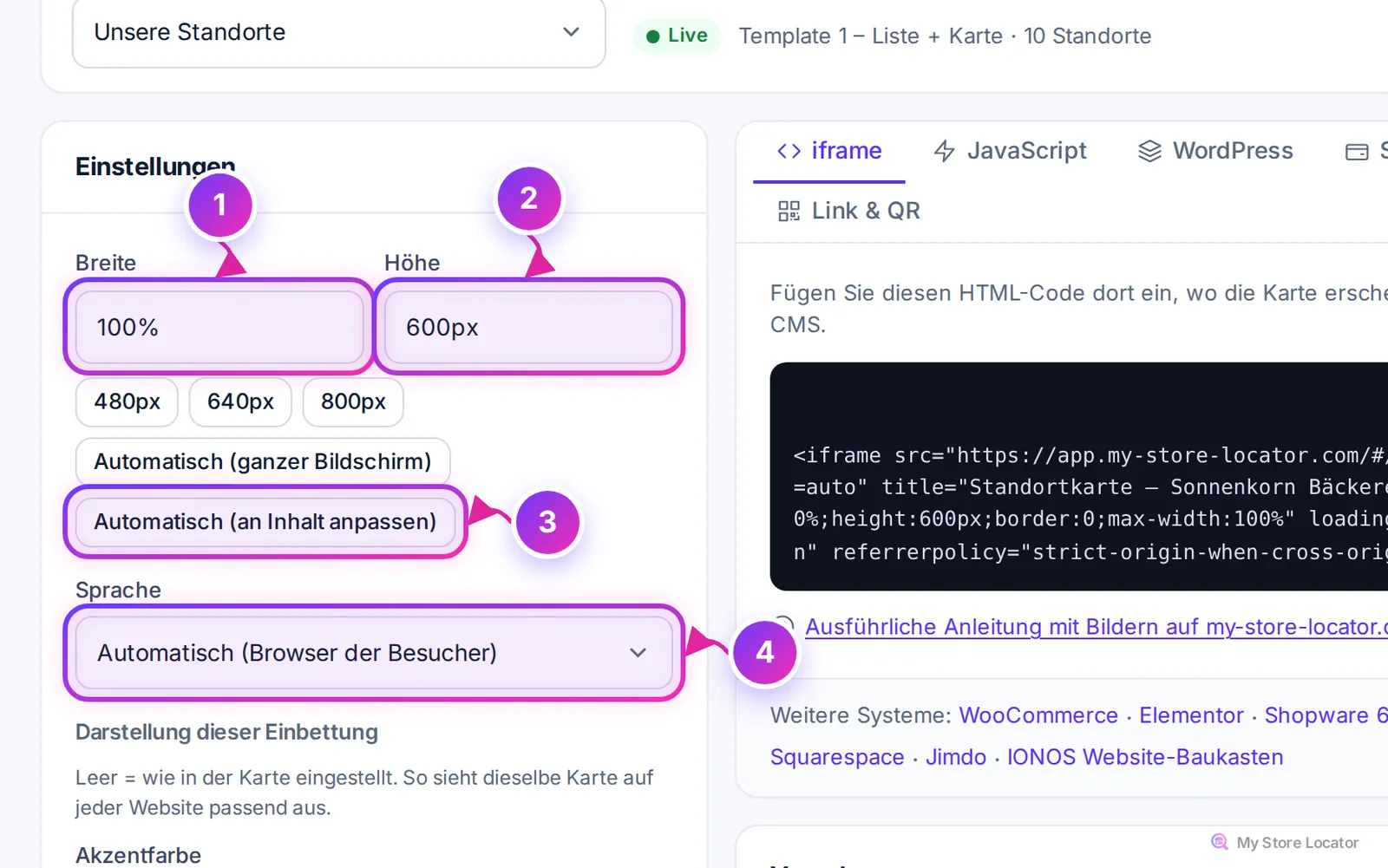
- Breite: meist 100 %.
- Höhe: einen Wert eintragen oder eine Vorgabe wählen (480px, 640px, 800px).
- Oder Automatisch (an Inhalt anpassen) bzw. Automatisch (ganzer Bildschirm) wählen.
- Sprache: Deutsch, Englisch oder Automatisch (Browser der Besucher).
Tipp: Diese Einstellungen gehören zur Karte. Klicken Sie oben auf Speichern und kopieren Sie den Code danach – dann enthält er Ihre Werte.
iframe oder JavaScript wählen und Code kopieren
Beide Varianten zeigen dieselbe Karte. Das iframe funktioniert in praktisch jedem Baukasten; das JavaScript passt die Höhe selbst an und lädt die Karte ohne iframe-Rahmen.
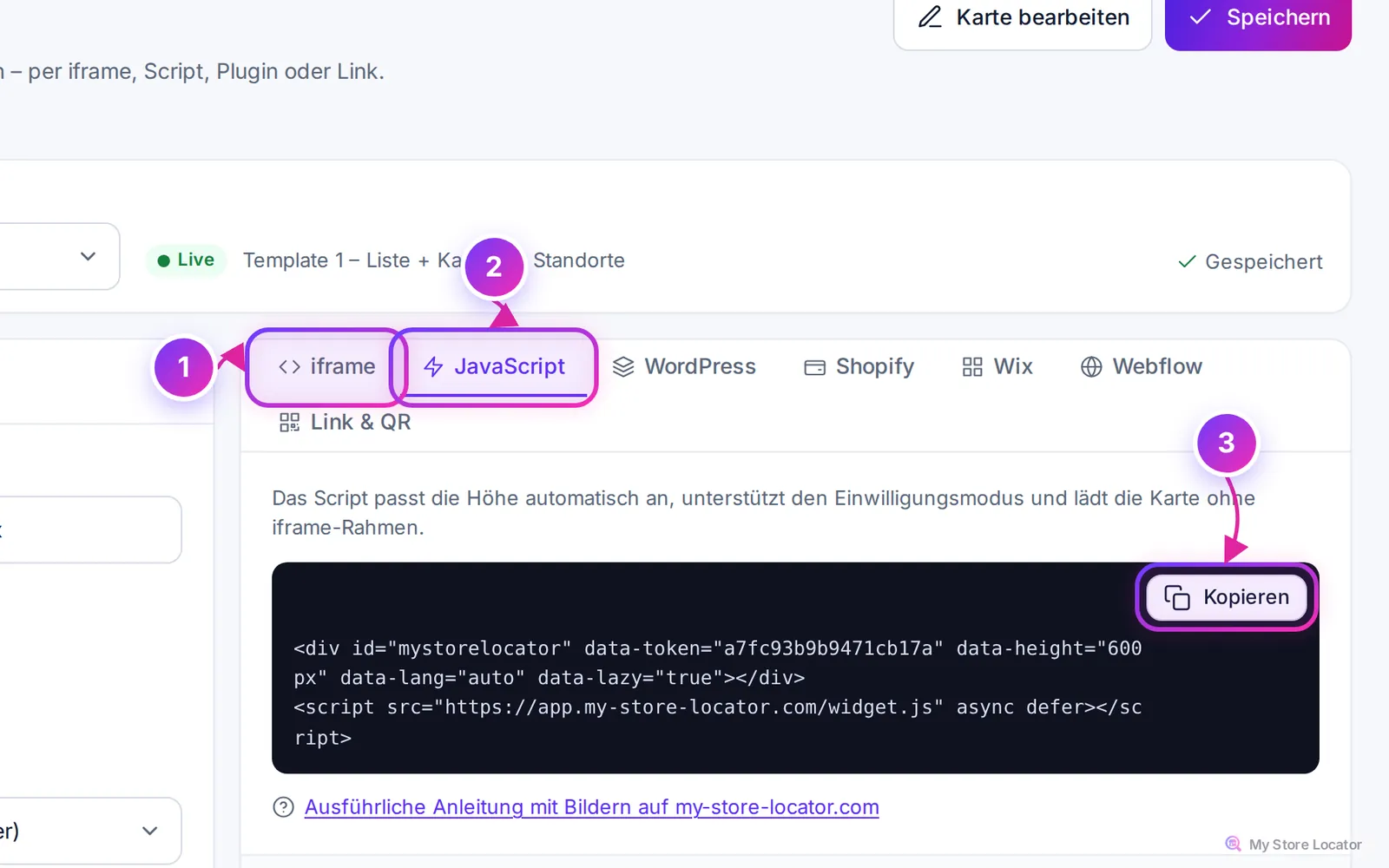
- Reiter iframe: für Baukästen, die nur einfache HTML-Elemente erlauben.
- Reiter JavaScript: passt die Höhe selbst an, unterstützt den Zwei-Klick-Modus und lädt ohne iframe-Rahmen.
- Klicken Sie auf Kopieren.
| iframe | JavaScript | |
|---|---|---|
| Funktioniert in jedem Baukasten | Ja | Wenn Skripte erlaubt sind |
| Höhe passt sich an | Feste Höhe | Automatisch |
| Rahmen um die Karte | iframe-Rahmen | Ohne Rahmen |
Code auf Ihrer Website einfügen
Fügen Sie den Code dort ein, wo die Karte erscheinen soll, zum Beispiel auf einer Seite „Filialen“. Im Baukasten heißt das Element meist „HTML“, „Code“ oder „Einbetten“. Nach dem Veröffentlichen der Seite sehen Besucher die Karte.
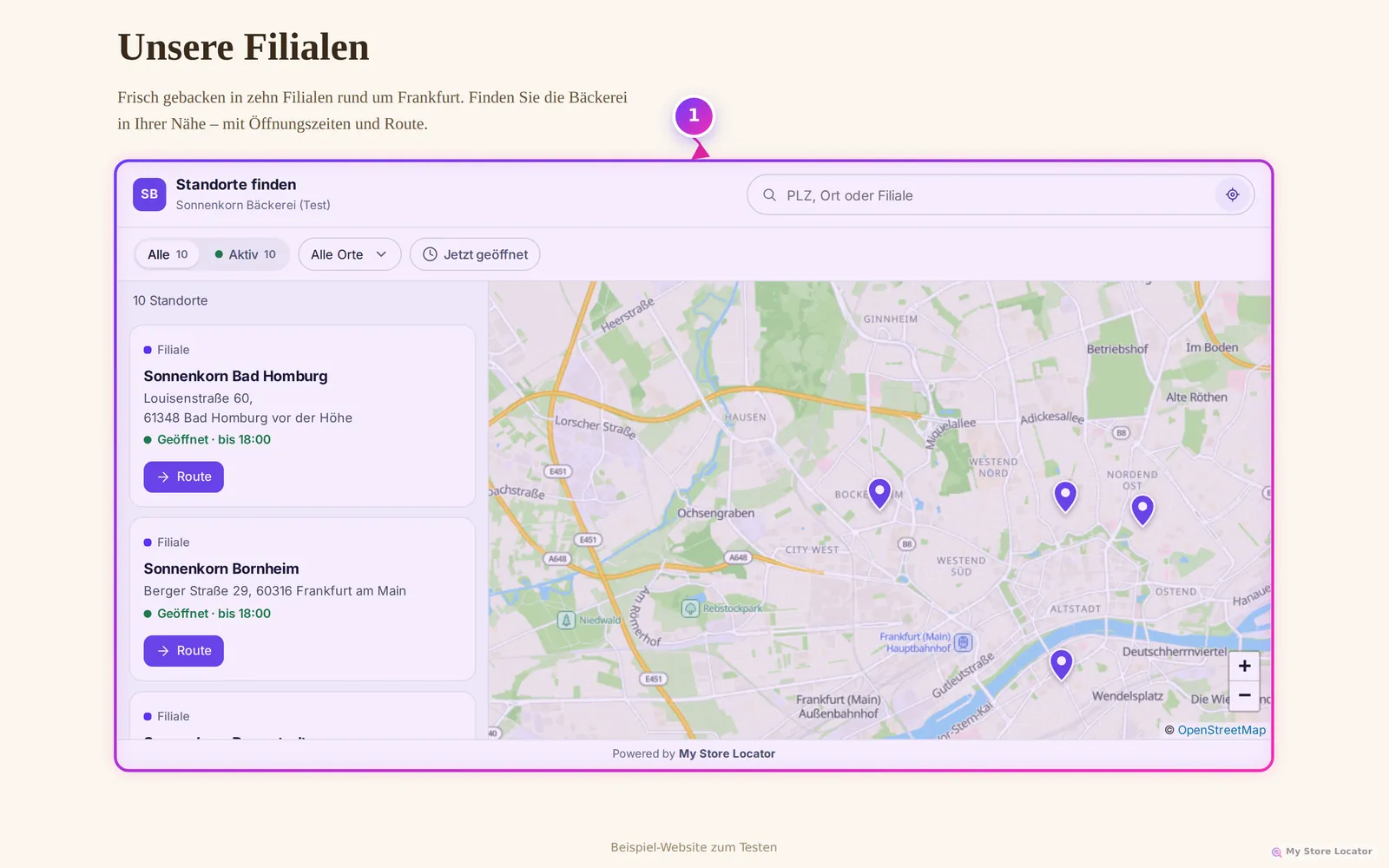
- So sieht die Karte auf einer Beispiel-Website aus – mit Suche, Filtern, Liste und Karte.
Tipp: Der Code ändert sich nie. Wenn Sie Standorte oder das Design ändern und speichern, sehen Besucher die Änderung automatisch.
Gut zu wissen
Wo genau füge ich den Code ein?
Ich sehe auf meiner Website „Karte nicht verfügbar“.
Die Karte ist noch ein Entwurf, wurde gelöscht oder Ihre Website steht nicht unter „Erlaubte Websites“, obwohl „Nur auf erlaubten Websites anzeigen“ an ist. Siehe Nur auf erlaubten Websites anzeigen.
Kann ich mehrere Karten auf einer Seite zeigen?
Ja, mit dem JavaScript-Code. Jede Karte hat ihren eigenen Code.
Brauche ich einen Google-Maps-Schlüssel?
Nein. Kartenbilder, Adresssuche und Routen kommen von unserem eigenen Kartenserver in Deutschland (Kartendaten © OpenStreetMap).