
Was Sie brauchen
- Ein Konto bei My Store Locator – der Plan Free reicht
- Eine veröffentlichte Karte, siehe Karte anlegen und veröffentlichen
- Eine WordPress-Website ab Version 5.6 und ein Benutzer mit der Rolle Administrator
Website-Adresse eingeben
Öffnen Sie Integrationen und klicken Sie auf die Karte WordPress. Rechts öffnet sich das Fenster mit Status und Anleitung.
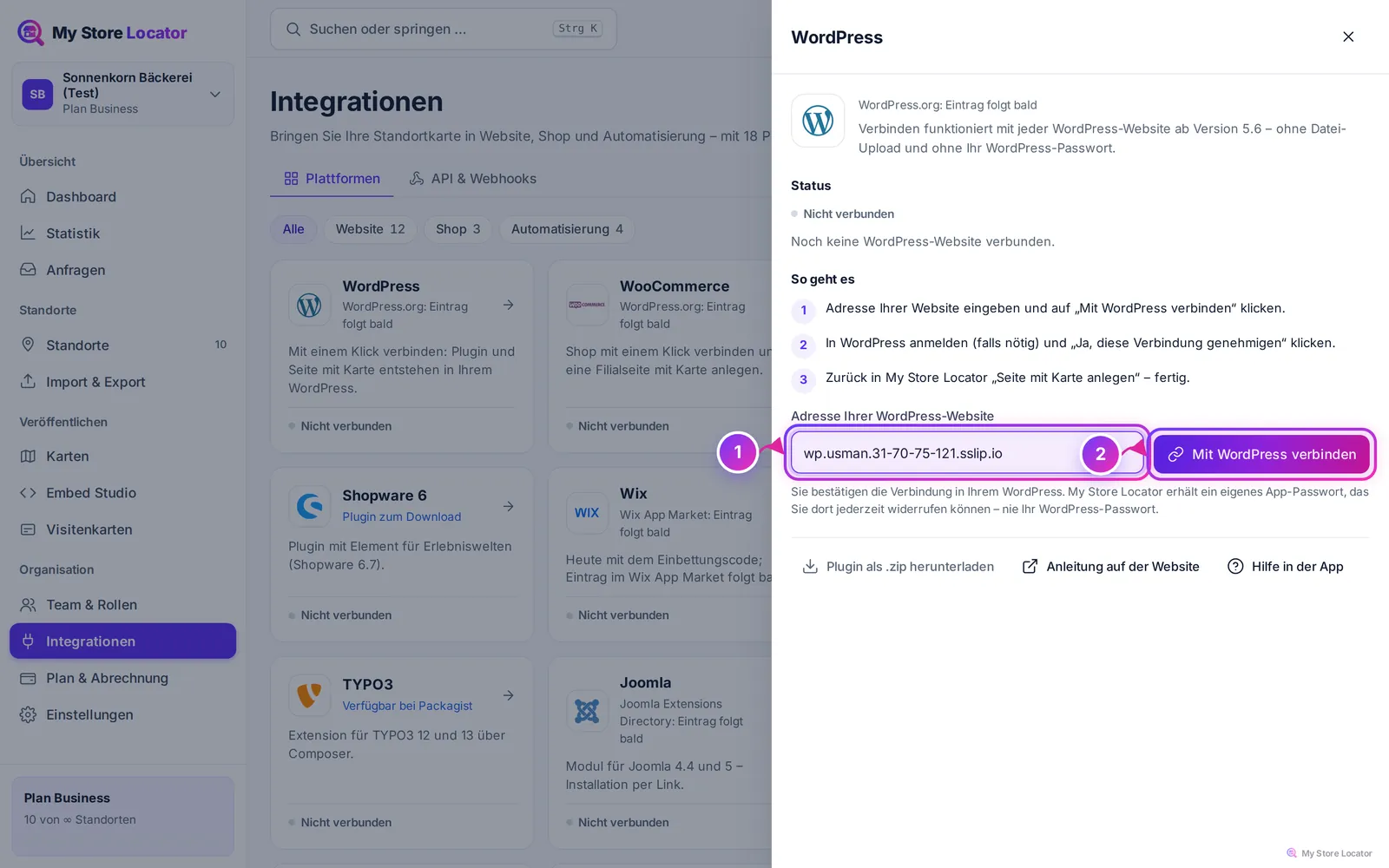
- Tragen Sie die Adresse Ihrer WordPress-Website ein, z. B. www.ihre-baeckerei.de.
- Klicken Sie auf Mit WordPress verbinden. Ihre WordPress-Website öffnet sich.
Verbindung in WordPress genehmigen
Melden Sie sich in WordPress an, falls nötig. WordPress fragt dann, ob die Anwendung My Store Locator Zugriff bekommen soll.
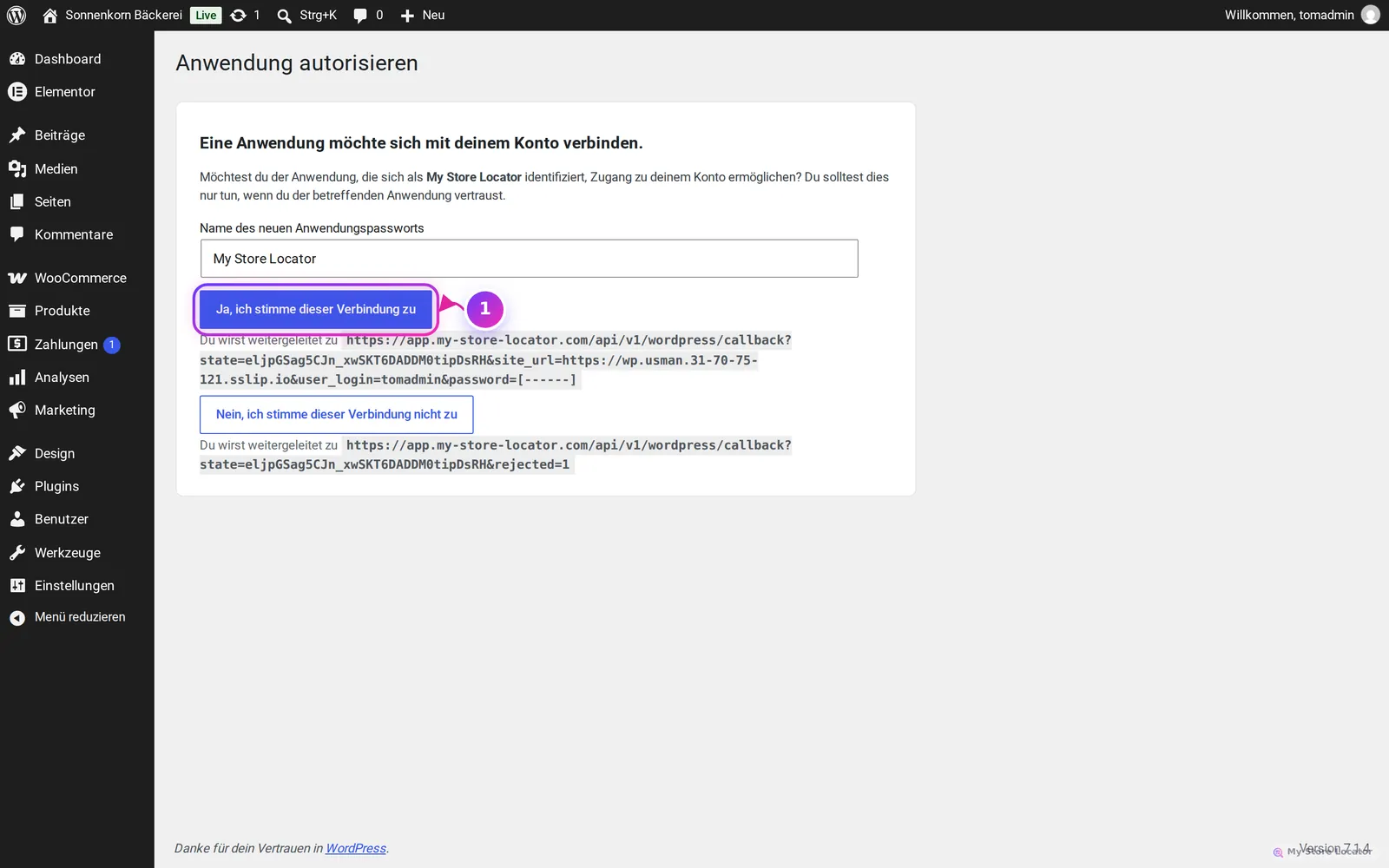
- Klicken Sie auf Ja, ich stimme dieser Verbindung zu. Sie landen automatisch wieder in My Store Locator.
Tipp: My Store Locator erhält ein eigenes Anwendungspasswort. Ihr WordPress-Passwort bleibt geheim, und Sie können den Zugang in WordPress jederzeit widerrufen (Benutzer → Profil → Anwendungspasswörter).
Ihre Website ist verbunden
Im Fenster sehen Sie jetzt den Status Verbunden mit Datum, Ihre Website und den WordPress-Benutzer.
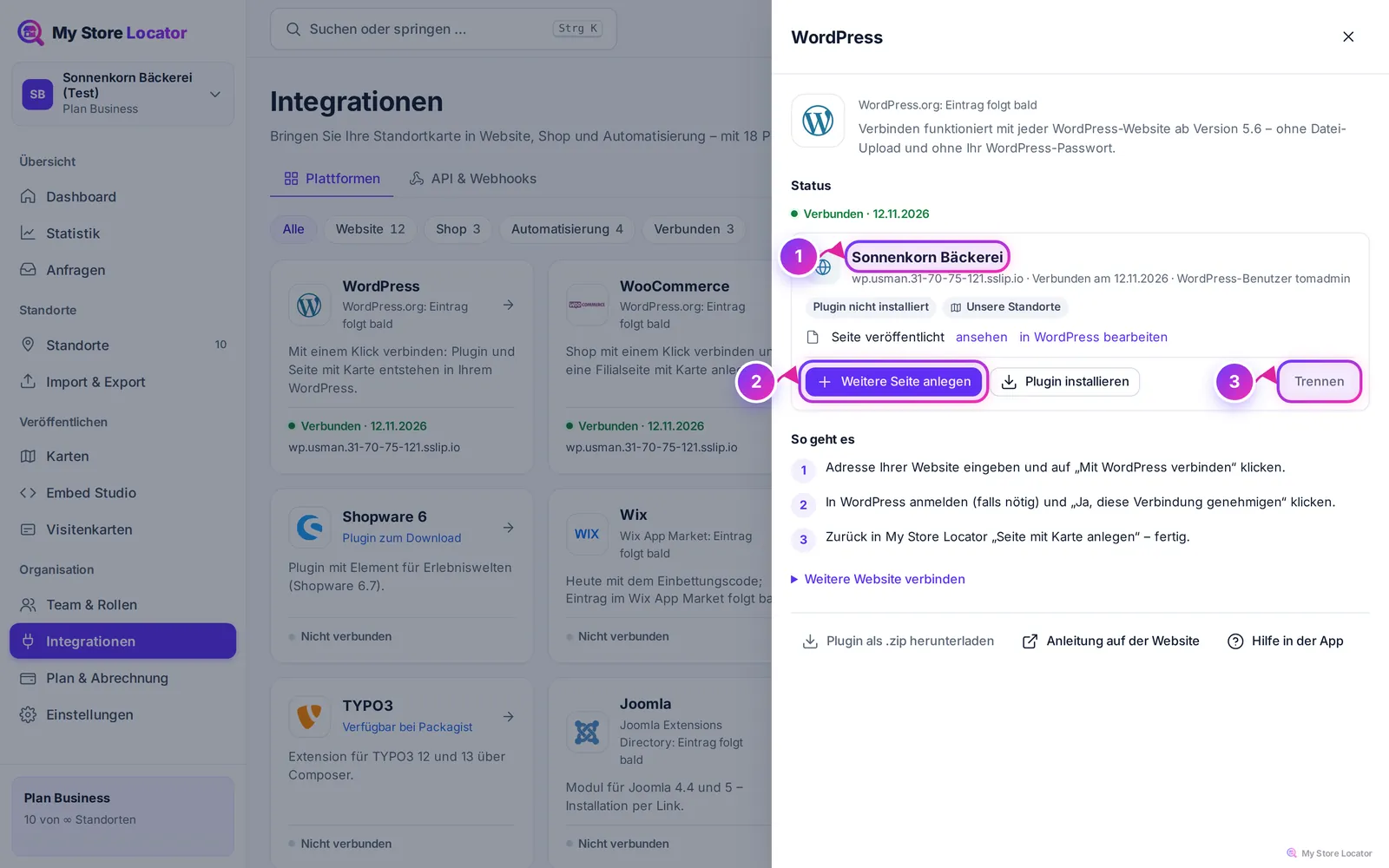
- Ihre verbundene Website. Ein Klick öffnet sie in einem neuen Tab.
- Seite mit Karte anlegen erstellt eine neue WordPress-Seite mit Ihrer Karte. Nach der ersten Seite heißt der Knopf Weitere Seite anlegen.
- Trennen beendet die Verbindung und widerruft auch das Anwendungspasswort in WordPress.
Tipp: „Plugin installieren“ direkt aus der App funktioniert, sobald das Plugin im WordPress.org-Verzeichnis steht – der Eintrag folgt bald. Bis dahin können Sie das Plugin als .zip hochladen.
Seite mit Karte anlegen
Klicken Sie auf Seite mit Karte anlegen. Im Fenster legen Sie fest, wie die neue Seite aussehen soll.
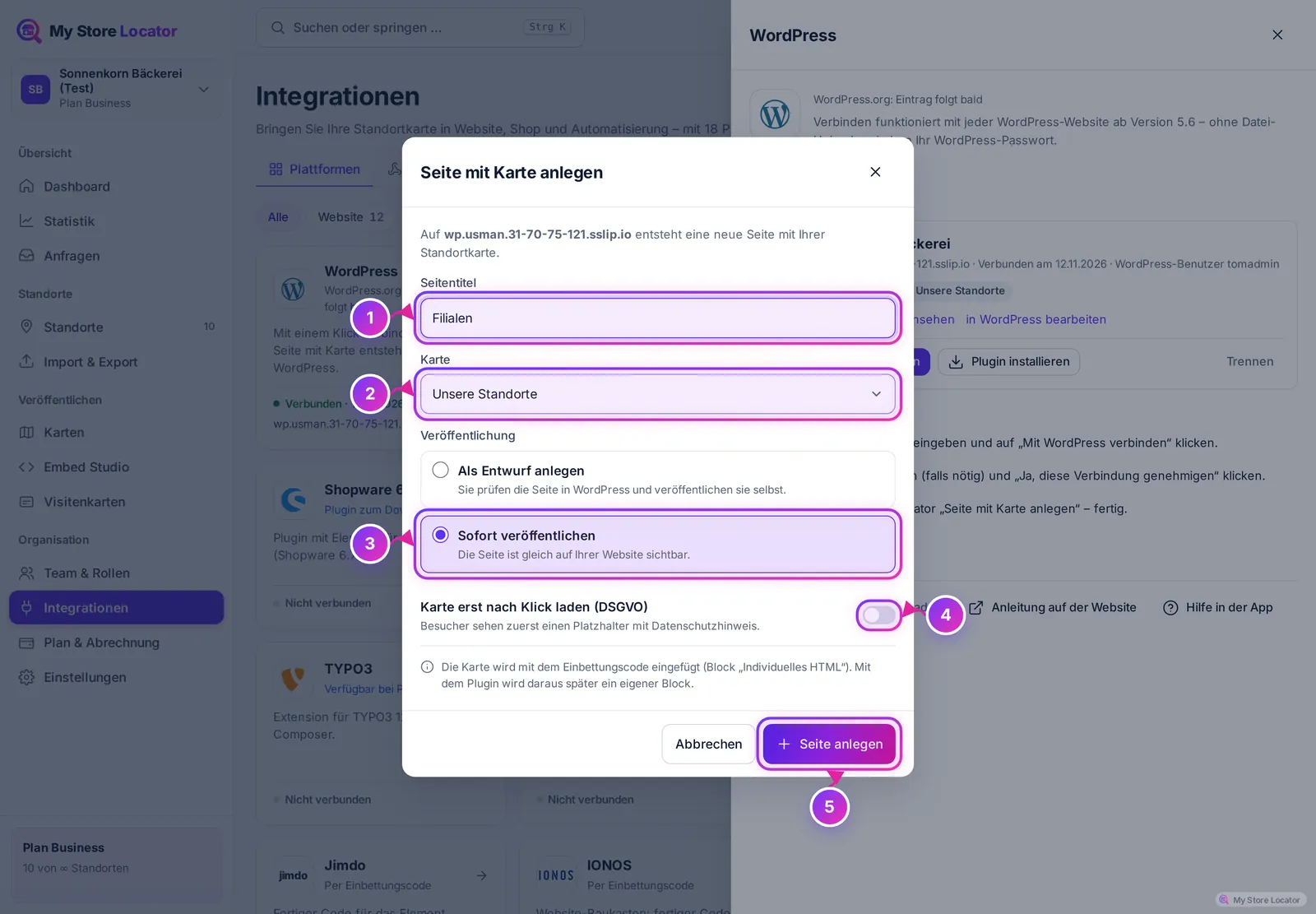
- Geben Sie den Seitentitel ein, z. B. „Filialen“.
- Wählen Sie die Karte, die auf der Seite erscheinen soll.
- Sofort veröffentlichen macht die Seite gleich sichtbar. Mit Als Entwurf anlegen prüfen Sie die Seite erst in WordPress und veröffentlichen sie selbst.
- Optional: Karte erst nach Klick laden (DSGVO) zeigt zuerst einen Platzhalter mit Datenschutzhinweis, siehe Zwei-Klick-Lösung.
- Klicken Sie auf Seite anlegen.
Tipp: Ohne Plugin wird die Karte mit dem Einbettungscode in einem Block „Individuelles HTML“ eingefügt. Den Block können Sie in WordPress wie jeden anderen verschieben.
Die fertige Seite
Im Fenster stehen jetzt Seite veröffentlicht sowie die Links ansehen und in WordPress bearbeiten. So sieht die neue Seite auf der Website aus:
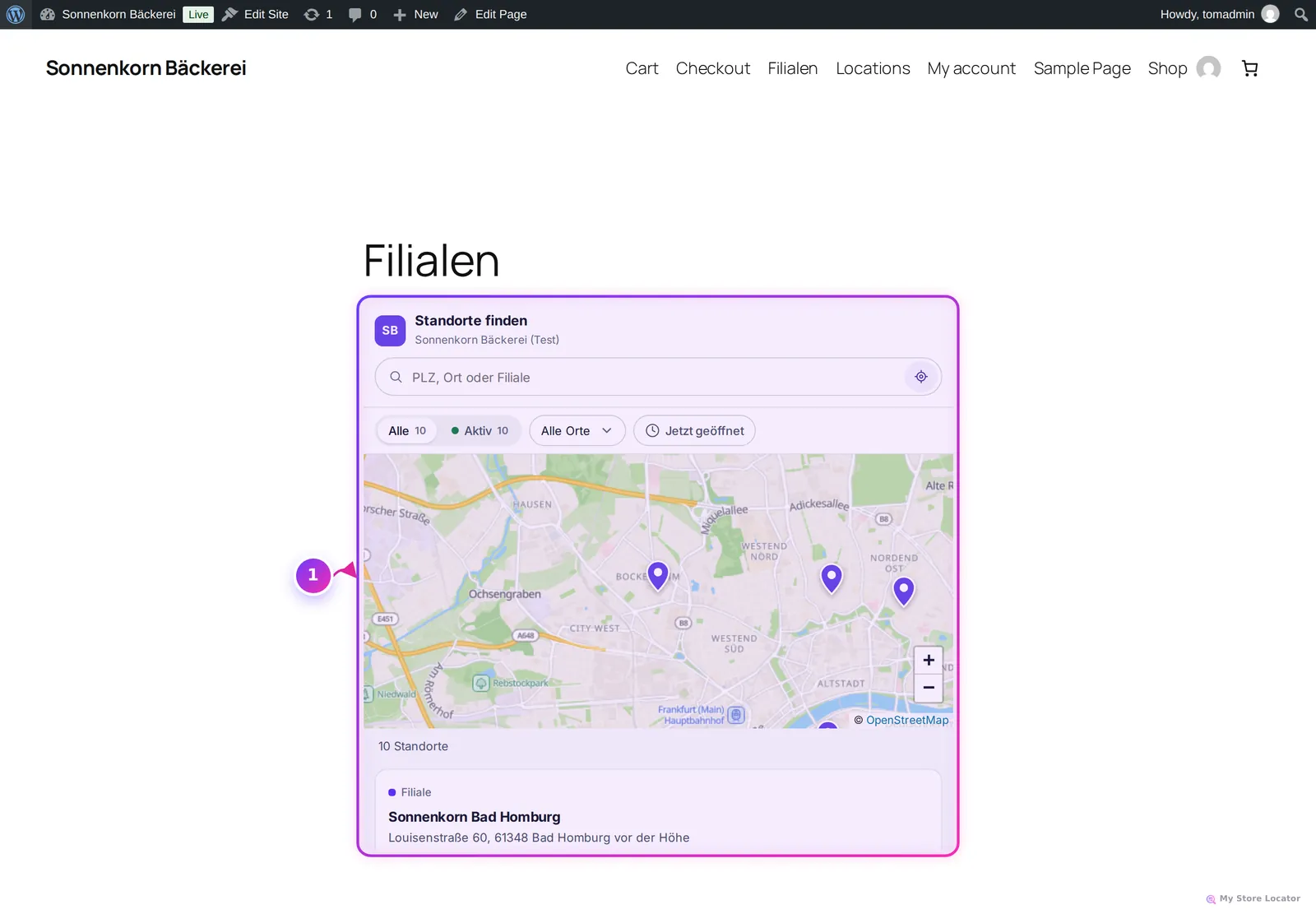
- Ihre Karte mit Suche, Filtern und Liste. Änderungen an Standorten oder Design erscheinen hier nach dem Speichern von selbst – Sie müssen die Seite nicht neu anlegen.
Tipp: Verlinken Sie die Seite in Ihrem Menü oder in der Fußzeile, damit Kunden sie finden (in WordPress unter Design).
Gut zu wissen
Brauche ich dafür das Plugin?
Nein. Die Verbindung und die Seite funktionieren ohne Plugin. Mit dem Plugin bekommen Sie zusätzlich einen eigenen Block, einen Shortcode und ein Elementor-Widget, siehe WordPress-Plugin installieren.
Was tun, wenn die Genehmigung abgelaufen ist?
Die Genehmigung gilt 30 Minuten. Klicken Sie einfach noch einmal auf „Mit WordPress verbinden“.
Die Verbindung klappt nicht – woran kann es liegen?
Häufige Gründe: Ihr WordPress-Benutzer ist kein Administrator, ein Sicherheits-Plugin blockiert die REST-API, oder die Verbindung wurde in WordPress abgelehnt. Prüfen Sie diese Punkte und verbinden Sie erneut.
Kann ich mehrere Websites verbinden?
Ja. Unten im Fenster finden Sie „Weitere Website verbinden“.