
Was Sie brauchen
- Ein Konto bei My Store Locator mit einer veröffentlichten Karte – der Plan Free reicht
- Einen WooCommerce-Shop (WordPress ab 5.6) und einen Administrator-Zugang
Shop verbinden
Öffnen Sie Integrationen → WooCommerce. Die Verbindung läuft genauso wie bei WordPress: Shop-Adresse eingeben, Mit WordPress verbinden klicken und in WordPress zustimmen. Die einzelnen Schritte zeigt die Anleitung WordPress mit einem Klick verbinden.
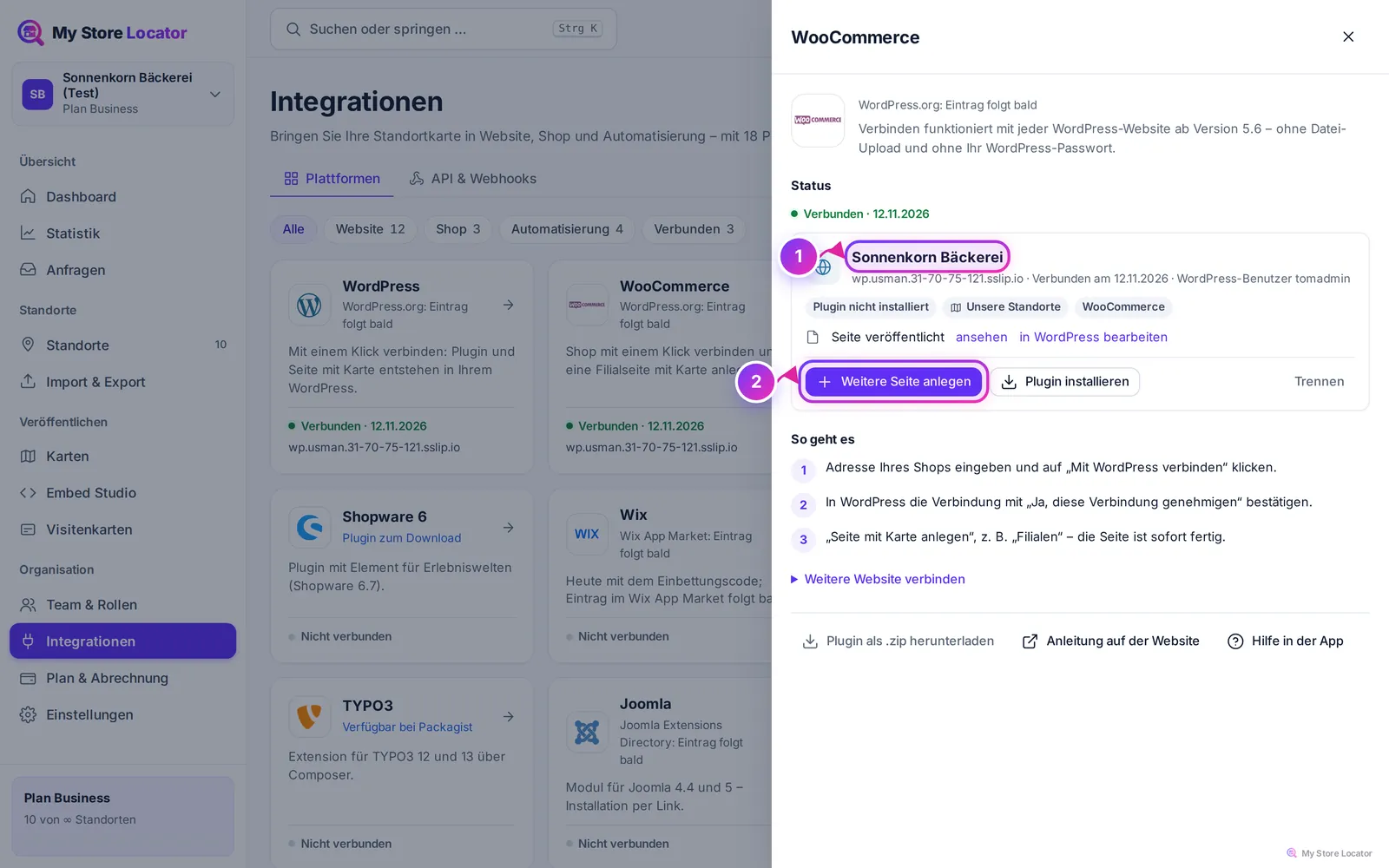
- Ihr verbundener Shop. My Store Locator erkennt WooCommerce und zeigt es an der Website an.
- Klicken Sie auf Seite mit Karte anlegen (oder Weitere Seite anlegen, wenn es schon eine Seite gibt).
Filialseite anlegen
Geben Sie der Seite einen Namen, den Ihre Kunden verstehen.
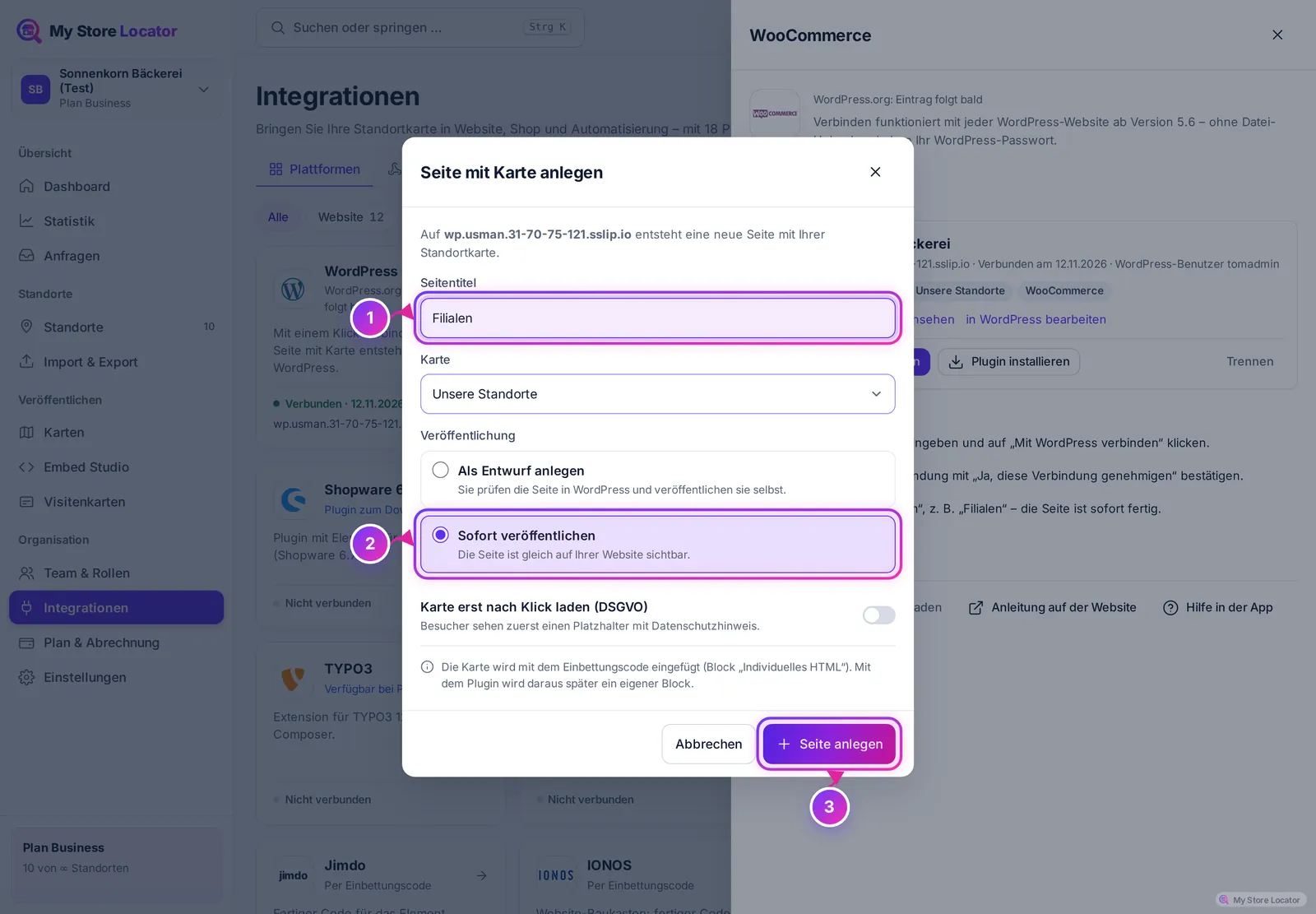
- Zum Beispiel Filialen, Händler oder Abholstellen.
- Sofort veröffentlichen – oder erst als Entwurf anlegen und in WordPress prüfen.
- Klicken Sie auf Seite anlegen.
Seite im Shop verlinken
Damit Kunden die Seite finden, gehört sie ins Menü, in die Fußzeile oder auf die Produktseiten.
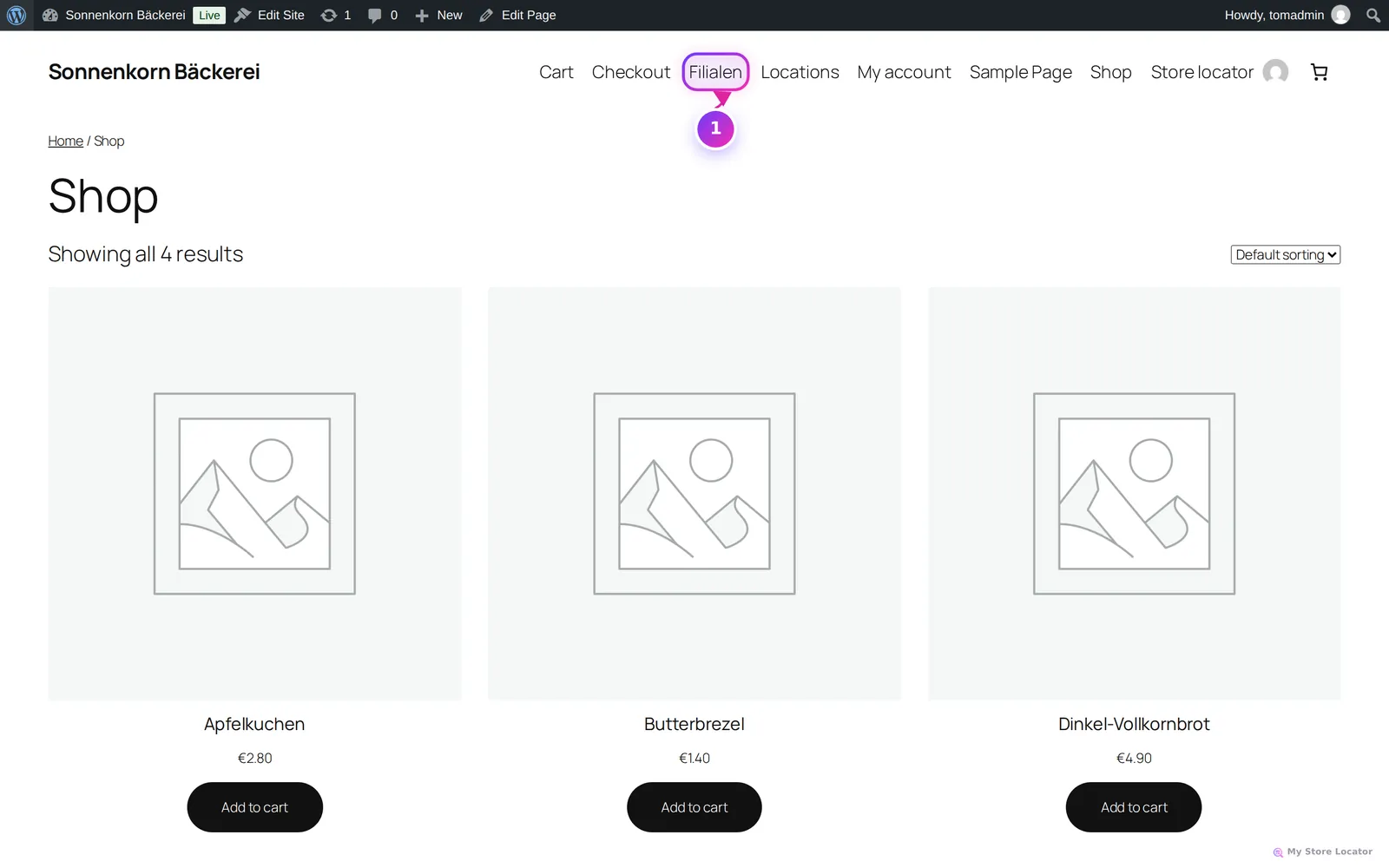
- Viele Themes zeigen neue Seiten automatisch im Menü – wie hier. Sonst fügen Sie die Seite in WordPress unter Design zum Menü hinzu.
Die Filialseite im Shop
So sieht die Seite für Ihre Kunden aus – im Design Ihres Shops.
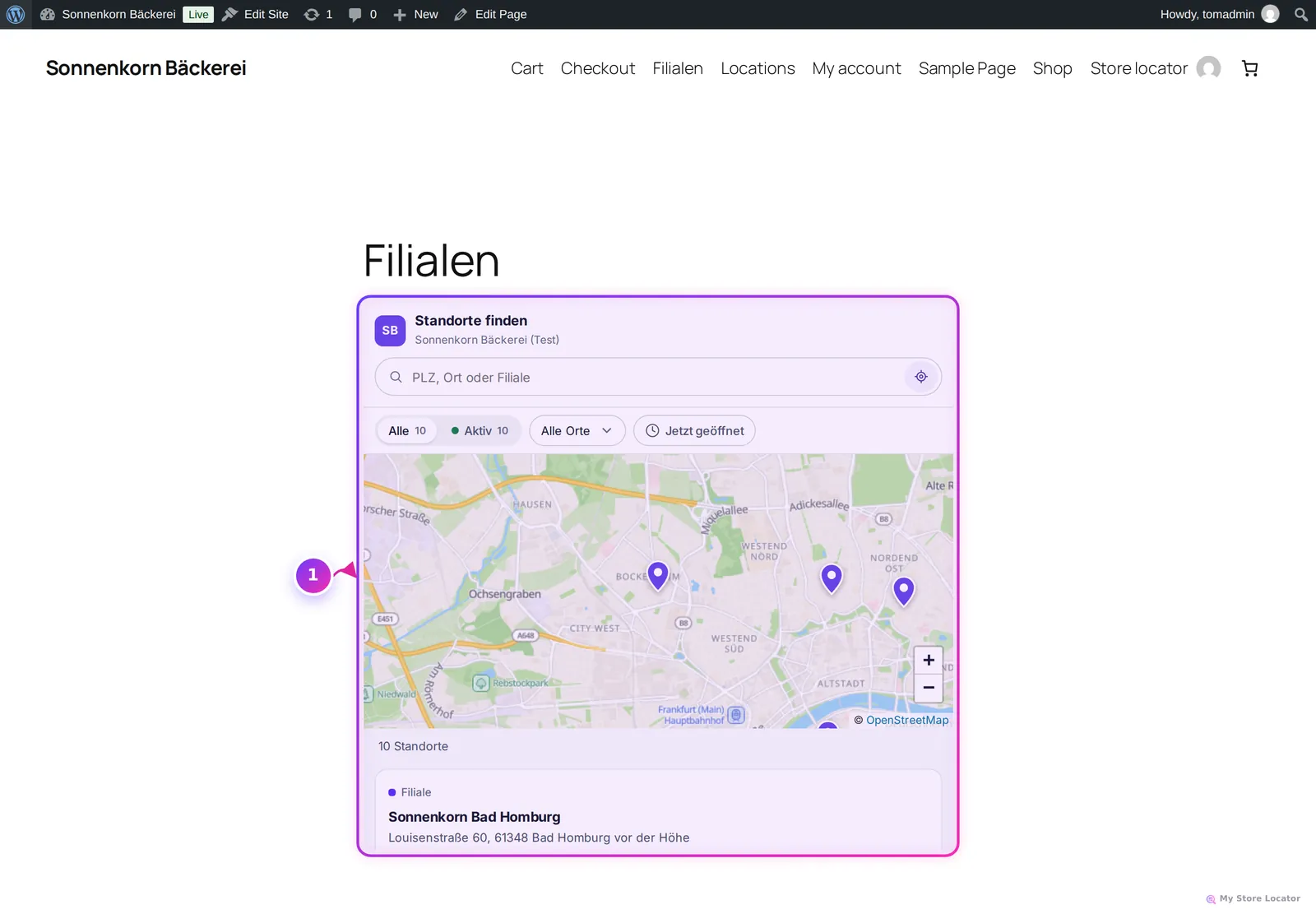
- Die Karte mit Suche, Filtern, Öffnungszeiten und Route. Neue Filialen erscheinen hier nach dem Speichern in My Store Locator von selbst.
Tipp: Mit dem WordPress-Plugin können Sie die Karte zusätzlich per Block oder Shortcode überall im Shop einsetzen, zum Beispiel auf einer Produktseite.
Gut zu wissen
Gibt es ein eigenes WooCommerce-Plugin?
Nein, WooCommerce nutzt dieselbe Verbindung und dasselbe Plugin wie WordPress.
Ändert My Store Locator etwas an meinen Produkten oder Bestellungen?
Nein. Es legt nur die Seite mit der Karte an, die Sie selbst auswählen.