
Was Sie brauchen
- Das WordPress-Plugin „My Store Locator“ mit einer verbundenen Karte, siehe WordPress-Plugin installieren
- Elementor (die kostenlose Version reicht)
Widget suchen
Öffnen Sie in WordPress die gewünschte Seite mit Mit Elementor bearbeiten. Links sehen Sie die Elemente.
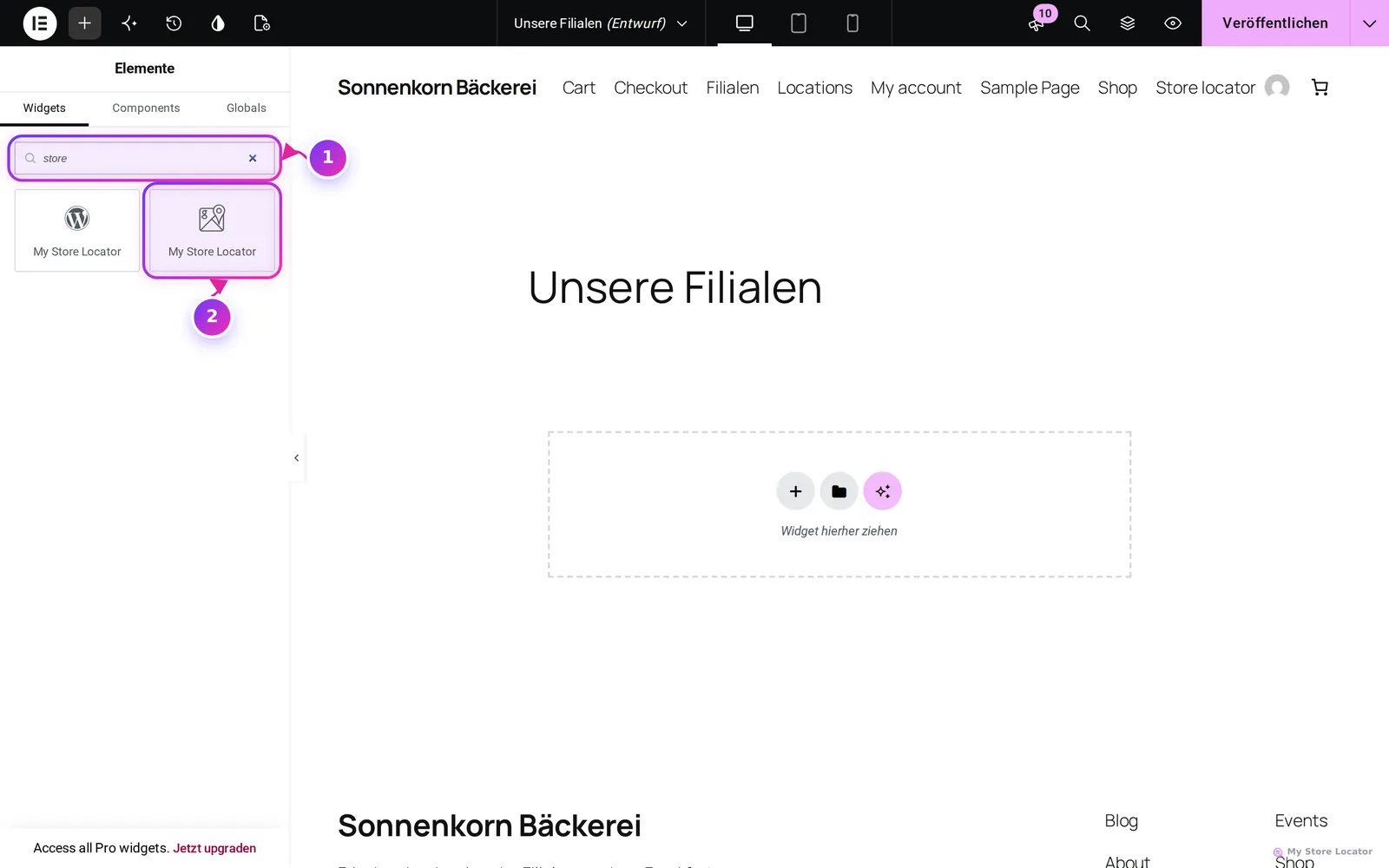
- Tippen Sie „store“ oder „My Store Locator“ in die Suche.
- Ziehen Sie das Widget My Store Locator mit dem Karten-Symbol in Ihre Seite. Das Element mit dem WordPress-Symbol ist das klassische WordPress-Widget – für Elementor nehmen Sie das mit dem Karten-Symbol.
Karte wählen und veröffentlichen
Sobald das Widget auf der Seite liegt, zeigt Elementor links seine Einstellungen und rechts schon die Karte.
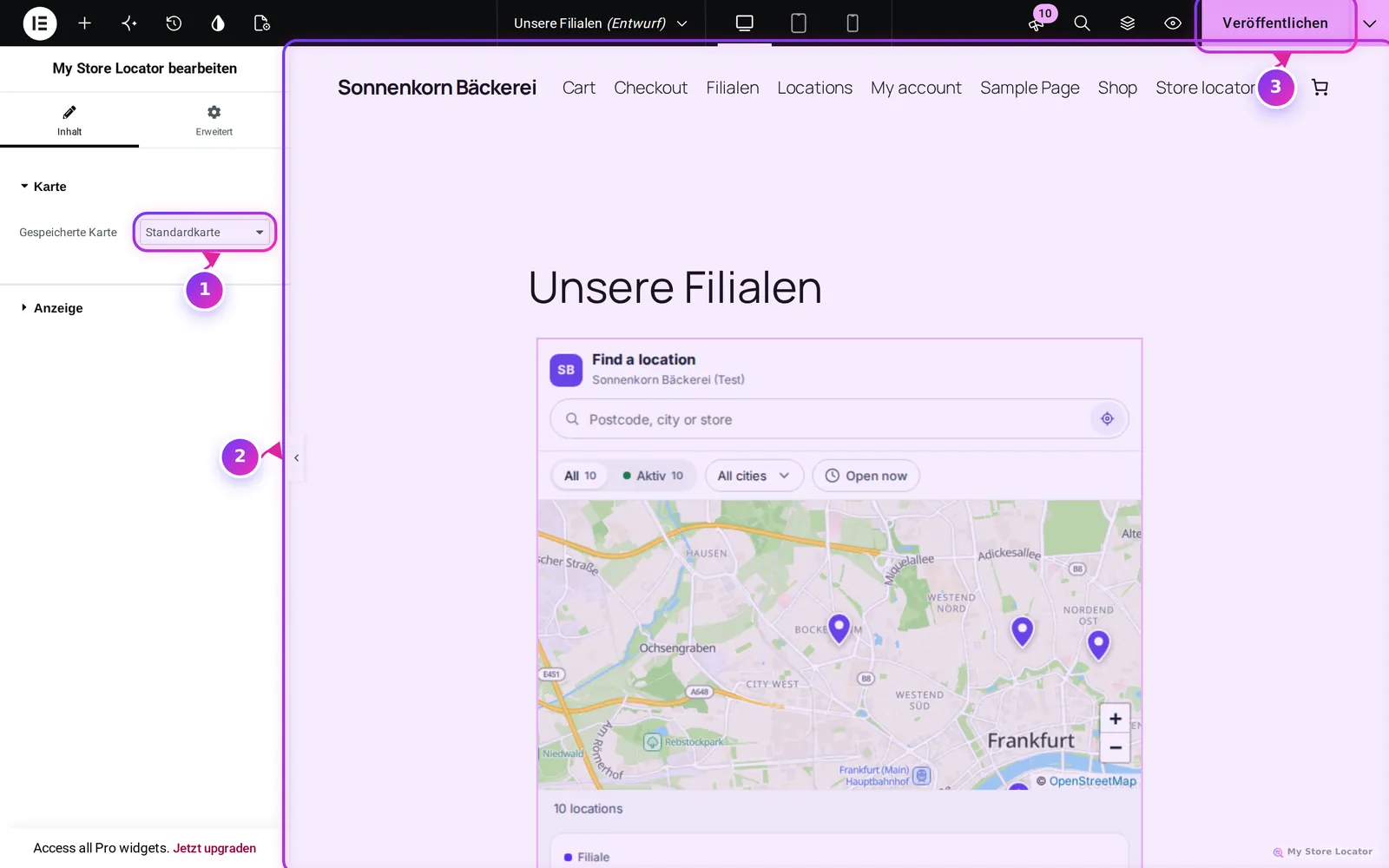
- Unter Karte → Gespeicherte Karte wählen Sie die Karte. Standardkarte ist die Standard-Karte aus dem Plugin. Unter Anzeige stellen Sie bei Bedarf Höhe, Sprache, Zwei-Klick-Modus und verzögertes Laden ein.
- Die Vorschau zeigt Ihre Karte direkt in der Seite.
- Klicken Sie auf Veröffentlichen.
Tipp: Leer gelassene Felder unter Anzeige übernehmen die Standard-Anzeige aus Einstellungen → My Store Locator. So stellen Sie Ihre Karten an einer Stelle ein.
Gut zu wissen
Ich finde das Widget nicht.
Das Widget erscheint nur, wenn das Plugin „My Store Locator“ aktiv ist. Prüfen Sie unter Plugins, ob es aktiviert ist.
Brauche ich Elementor Pro?
Nein, das Widget läuft mit der kostenlosen Version von Elementor.