
Was Sie brauchen
- Ein Konto bei My Store Locator mit einer veröffentlichten Karte – der Plan Free reicht
- WordPress ab Version 6.3 und ein Benutzer mit der Rolle Administrator
Plugin herunterladen
Öffnen Sie Integrationen → WordPress. Unten im Fenster finden Sie das Plugin als Datei.
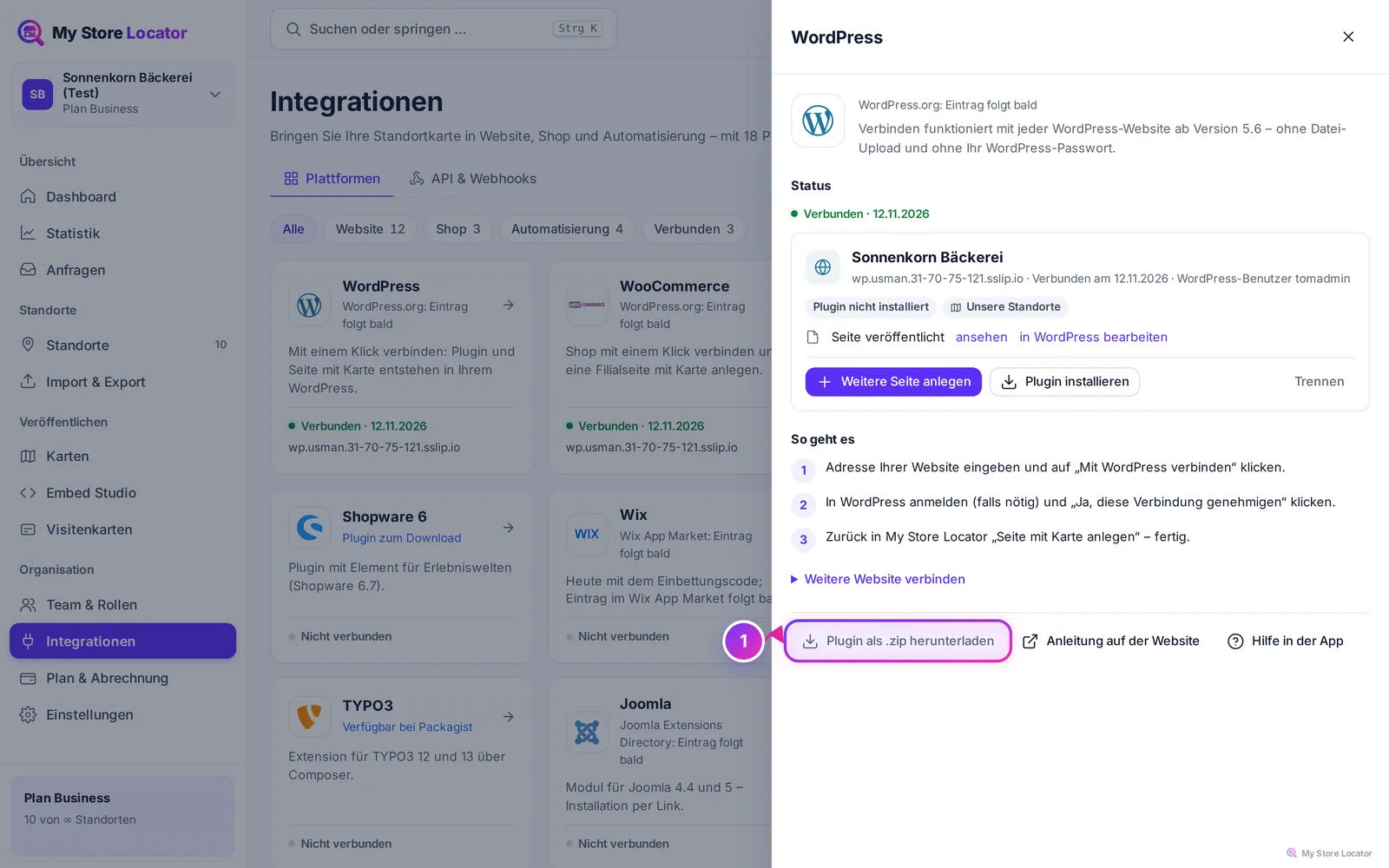
- Klicken Sie auf Plugin als .zip herunterladen. Die Datei landet in Ihrem Download-Ordner – entpacken Sie sie nicht.
Tipp: Ein Eintrag im WordPress.org-Verzeichnis folgt bald. Bis dahin installieren Sie das Plugin mit der .zip-Datei.
Plugin in WordPress hochladen
Gehen Sie in WordPress auf Plugins → Neues Plugin hinzufügen.
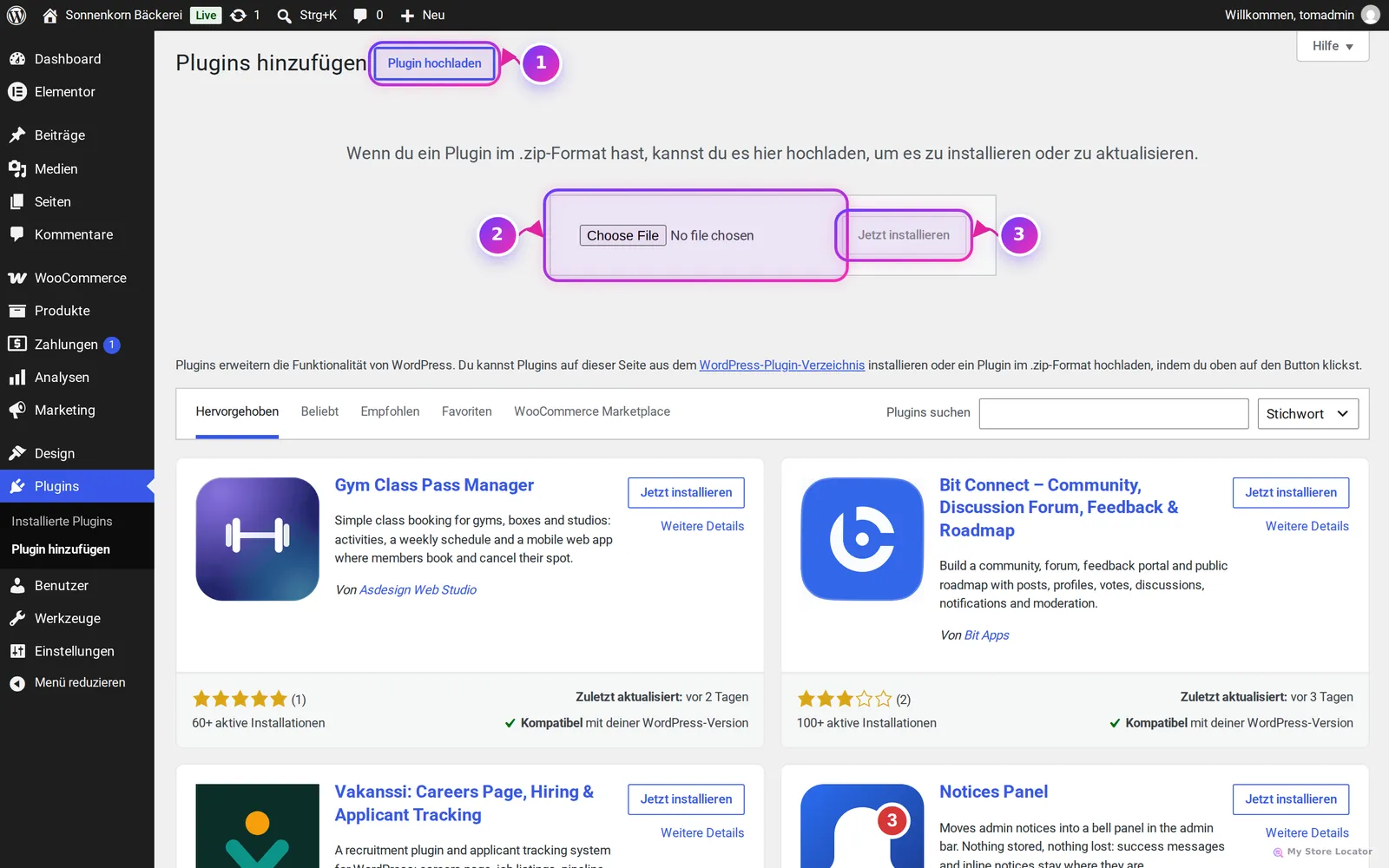
- Klicken Sie oben auf Plugin hochladen.
- Wählen Sie die heruntergeladene .zip-Datei aus.
- Klicken Sie auf Jetzt installieren und danach auf Plugin aktivieren.
Einstellungen öffnen
Nach dem Aktivieren finden Sie das Plugin unter Einstellungen → My Store Locator.
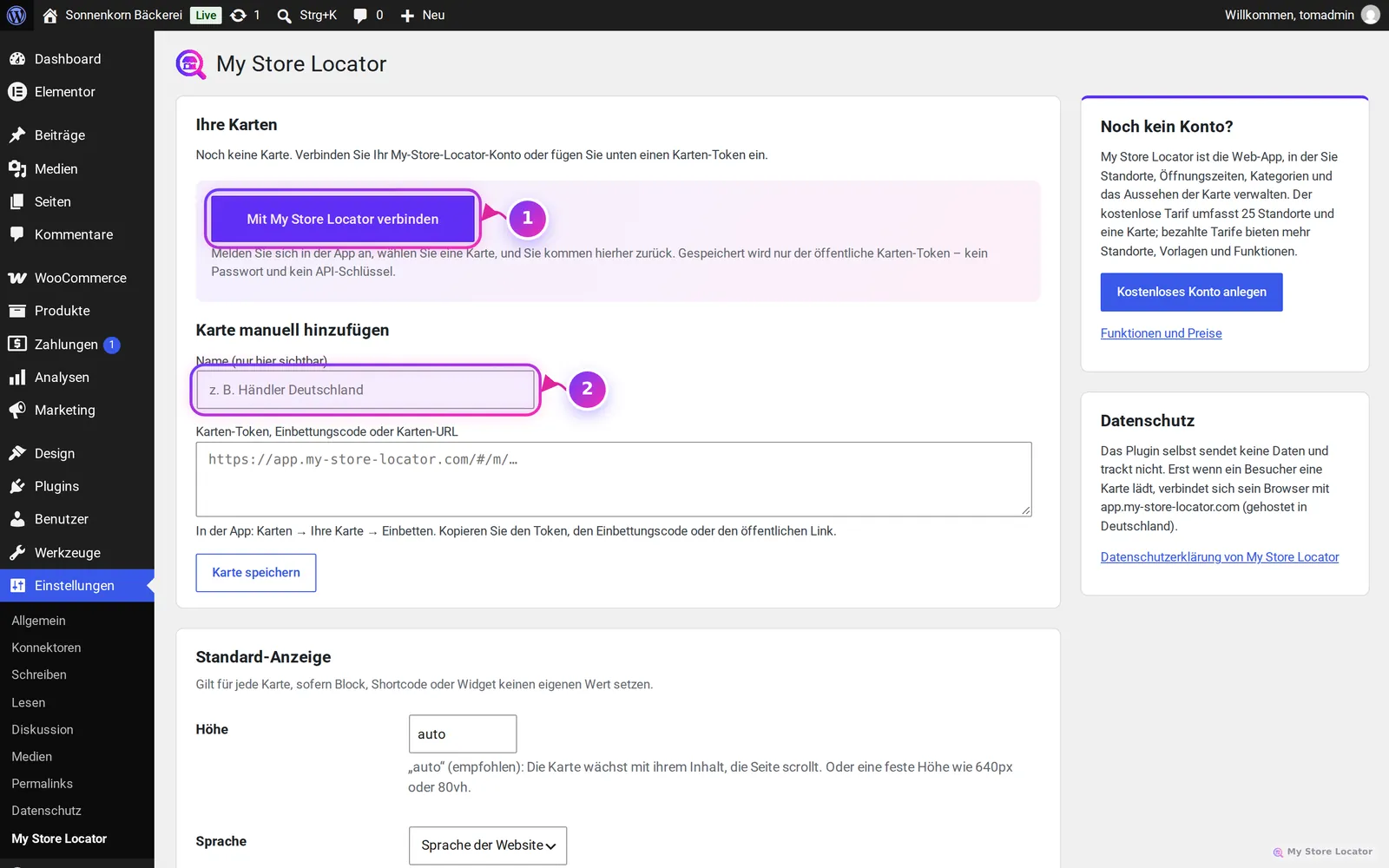
- Klicken Sie auf Mit My Store Locator verbinden. Sie melden sich in der App an und wählen die Karte.
- Oder fügen Sie die Karte von Hand hinzu: Name eingeben und den Karten-Code, den Einbettungscode oder den öffentlichen Link einfügen (in der App unter Karten → Ihre Karte → Einbetten).
Karte wählen und verbinden
Die App fragt: Welche Karte soll auf Ihrer Website erscheinen? Melden Sie sich an, falls nötig.
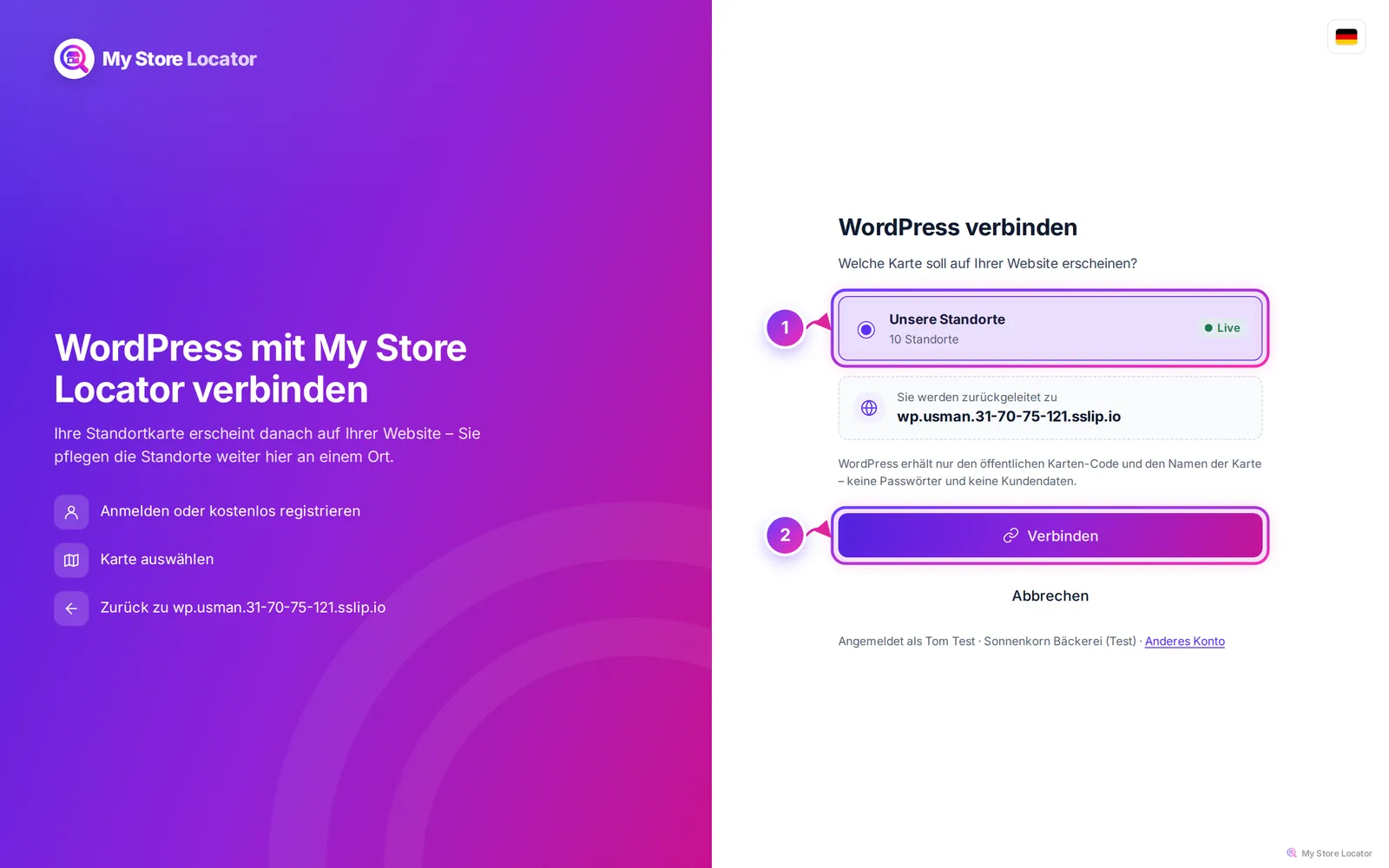
- Wählen Sie Ihre Karte.
- Klicken Sie auf Verbinden. Sie landen wieder in WordPress.
Tipp: WordPress erhält nur den öffentlichen Karten-Code und den Namen der Karte – keine Passwörter und keine Kundendaten.
Ihre Karte im Plugin
WordPress meldet Karte verbunden. Unter Ihre Karten steht jetzt Ihre Karte mit dem passenden Shortcode. Unter Standard-Anzeige legen Sie Höhe, Sprache, Zwei-Klick-Modus und Lazy Loading für alle Karten fest.
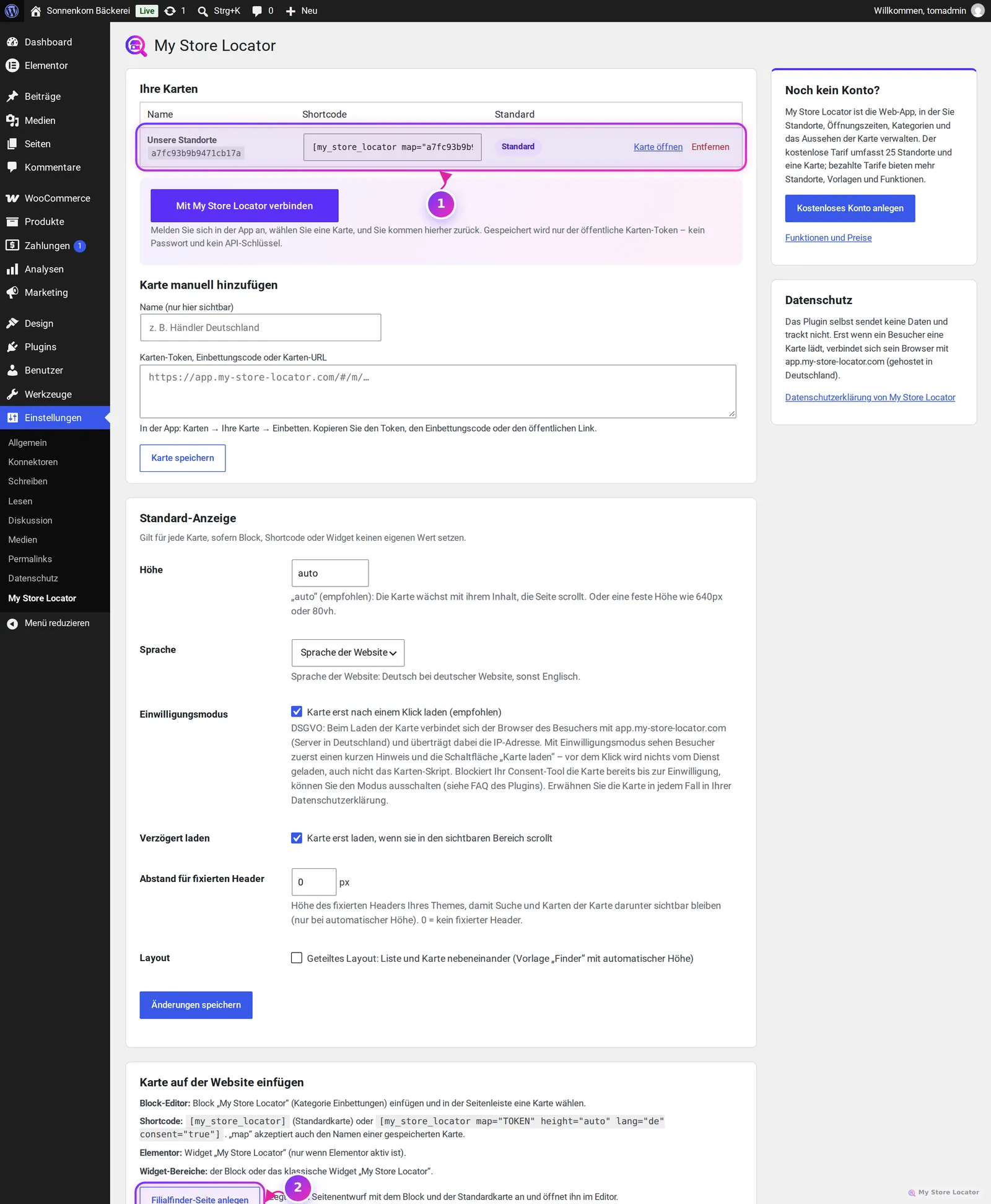
- Ihre Karte mit Shortcode. Die erste Karte ist automatisch die Standard-Karte.
- Filialfinder-Seite anlegen erstellt einen Seiten-Entwurf mit dem Block und öffnet ihn im Editor.
Block auf der Seite
Im Editor sehen Sie den Block My Store Locator mit einer Vorschau Ihrer Karte. Auf anderen Seiten fügen Sie ihn über + hinzu (Kategorie Einbettungen).
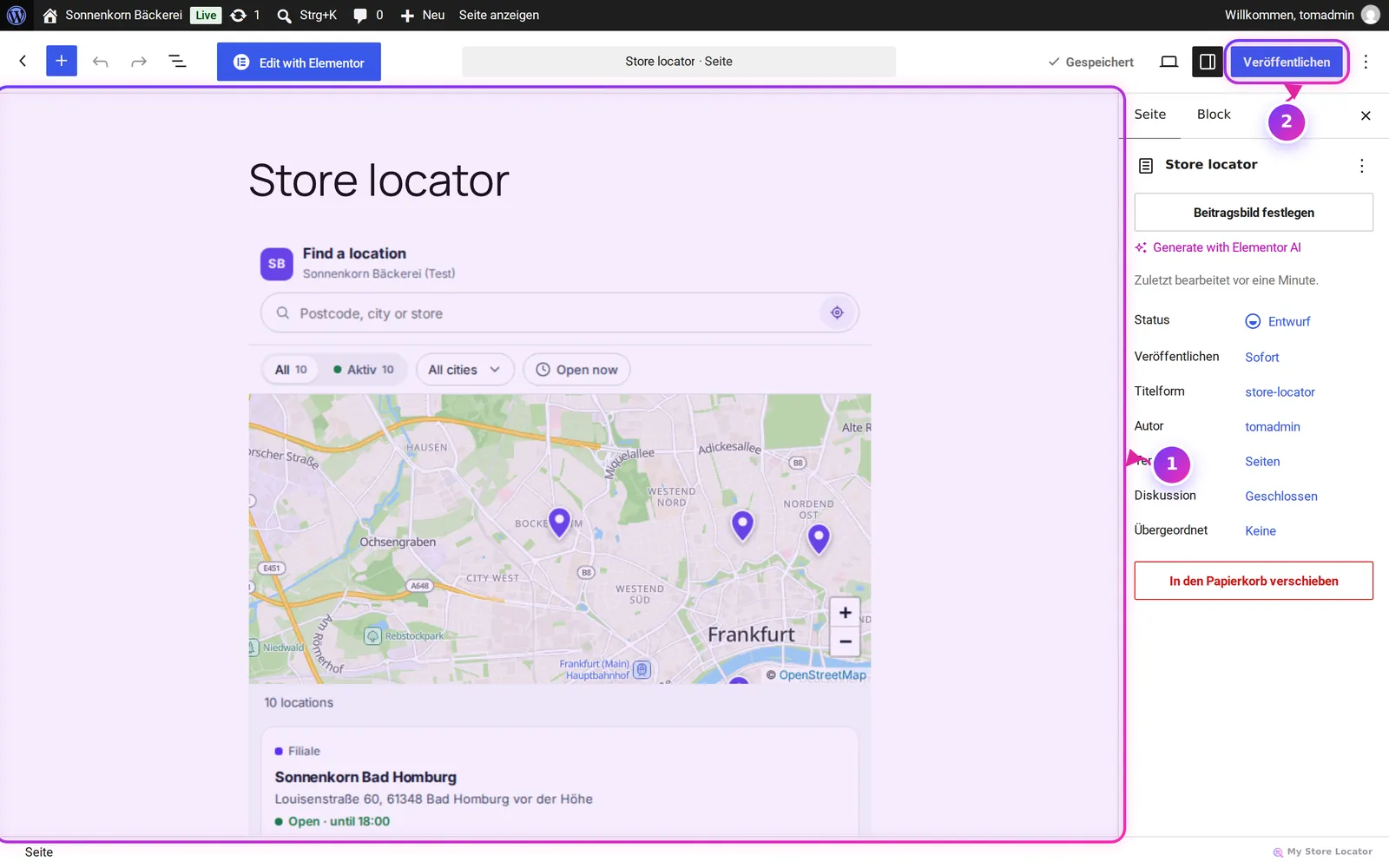
- Der Block mit Ihrer Karte. Rechts unter Block wählen Sie bei Bedarf eine andere Karte.
- Klicken Sie auf Veröffentlichen.
Tipp: Statt des Blocks geht auch der Shortcode [my_store_locator] – zum Beispiel [my_store_locator height="auto" lang="de"]. In Elementor heißt das Widget ebenfalls „My Store Locator“.
So sehen Besucher die Seite
Der Zwei-Klick-Modus ist im Plugin standardmäßig an. Besucher sehen zuerst einen kurzen Hinweis und laden die Karte mit einem Klick.
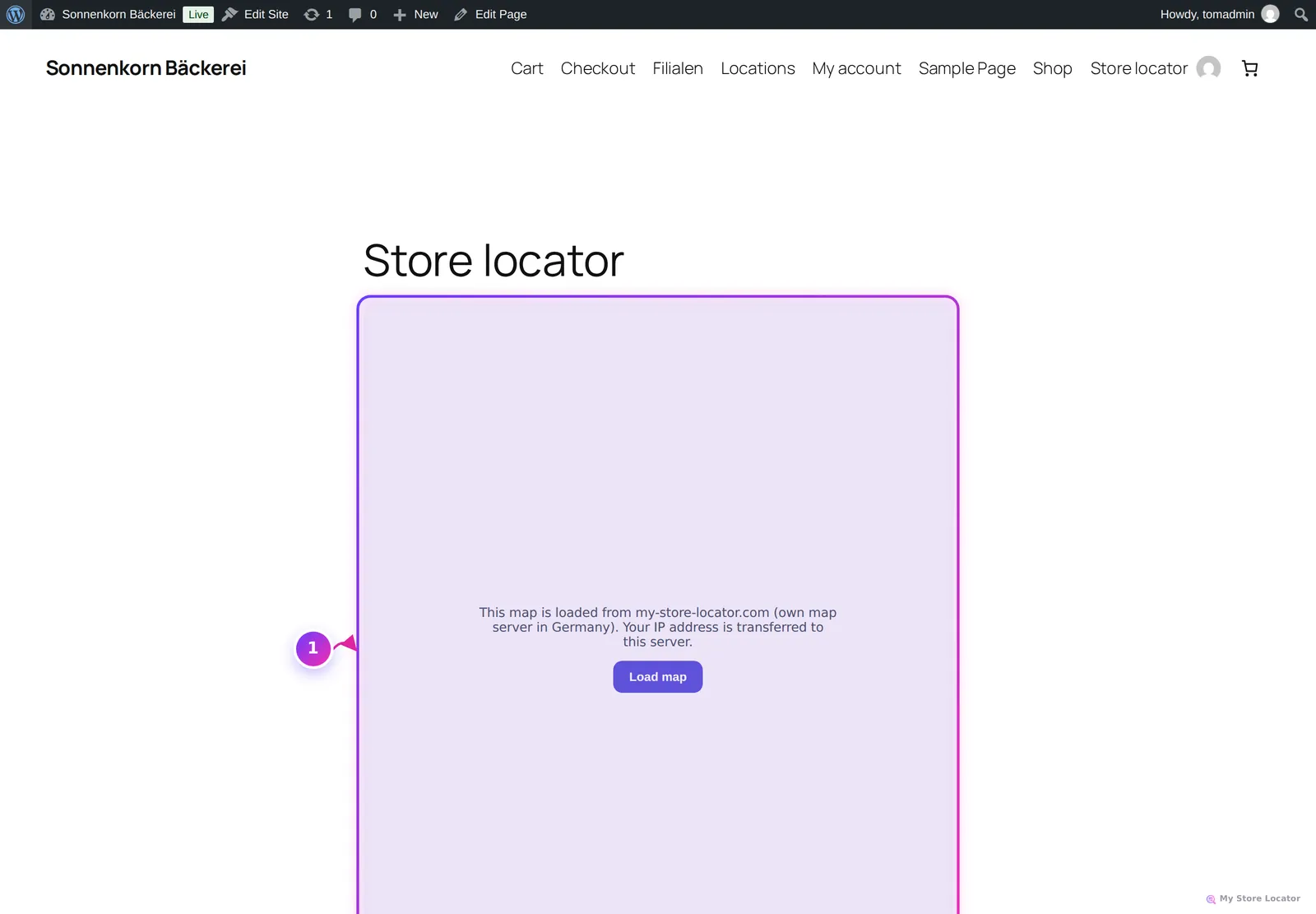
- Der Platzhalter mit Karte laden. Vor dem Klick lädt das Plugin nichts von My Store Locator.
Tipp: Wenn Ihr Cookie-Tool die Karte schon bis zur Zustimmung blockiert, können Sie den Zwei-Klick-Modus unter Einstellungen → My Store Locator ausschalten. Erwähnen Sie die Karte in jedem Fall in Ihrer Datenschutzerklärung.
Gut zu wissen
Plugin oder Ein-Klick-Verbindung – was ist besser?
Beides funktioniert. Die Ein-Klick-Verbindung legt eine Seite mit Code an, ganz ohne Plugin. Das Plugin bringt einen eigenen Block, Shortcodes, ein Elementor-Widget und den Zwei-Klick-Modus.
Welche Daten speichert das Plugin?
Nur den öffentlichen Karten-Code, den Namen der Karte und Ihre Anzeige-Einstellungen. Das Plugin selbst sendet keine Daten und trackt nicht.
Kann ich mehrere Karten nutzen?
Ja. Verbinden Sie weitere Karten oder fügen Sie sie von Hand hinzu. Im Block wählen Sie die Karte, im Shortcode mit map="…".