
Was Sie brauchen
- Ein Konto bei My Store Locator mit einer veröffentlichten Karte – der Plan Free reicht
- Einen Shopify-Shop und Zugriff auf Onlineshop → Themes
1. Code in My Store Locator kopieren
Öffnen Sie Integrationen → Plattformen und klicken Sie auf Shopify. Im Bereich Heute schon: mit fertigem Code:
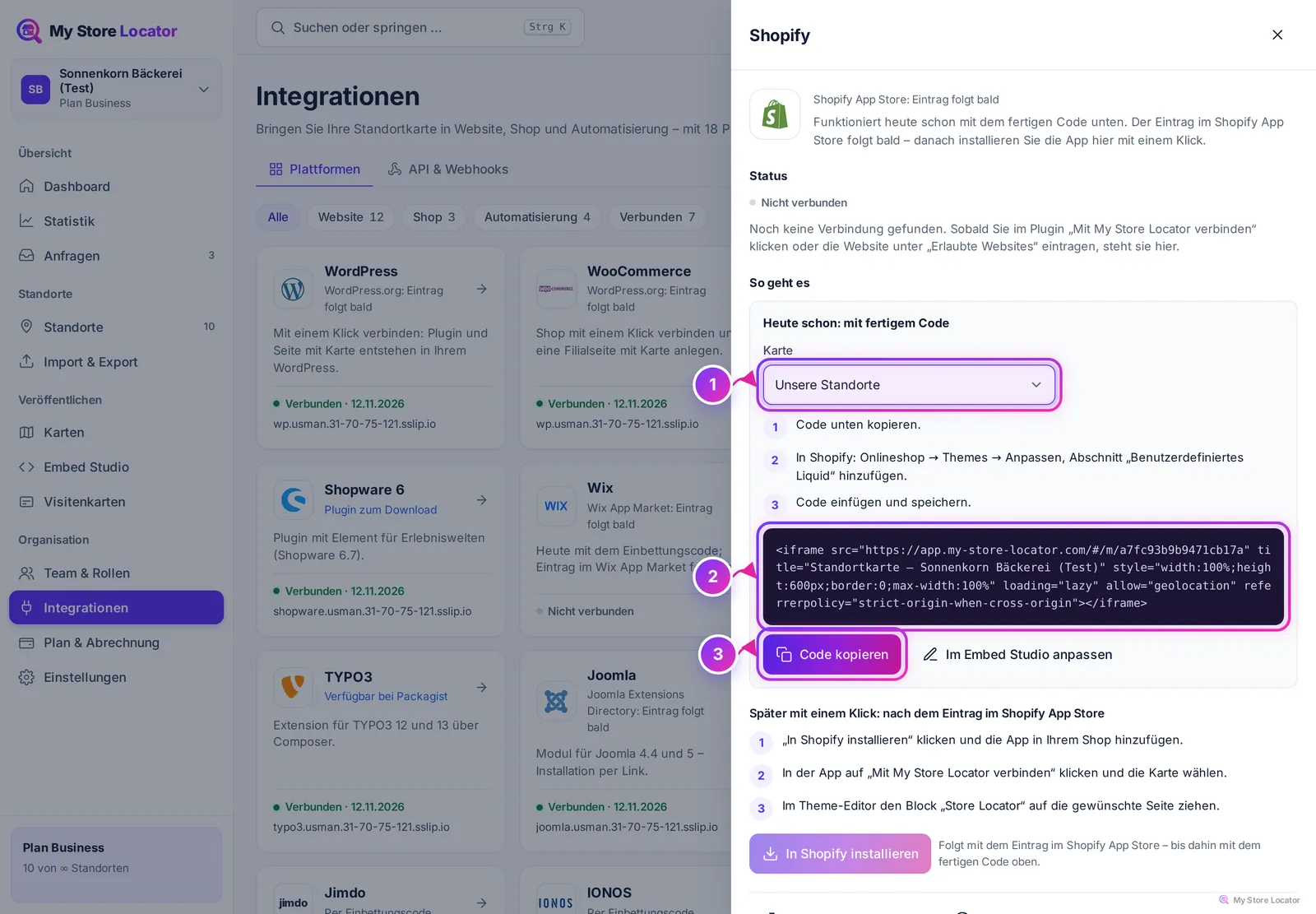
- Bei Karte die Karte wählen, die im Shop erscheinen soll.
- Das ist der fertige Code – Breite 100 %, Höhe 600 Pixel.
- Auf Code kopieren klicken. Höhe, Sprache oder Aussehen ändern Sie bei Bedarf mit Im Embed Studio anpassen.
2. Abschnitt „Custom Liquid“ hinzufügen
Öffnen Sie in Shopify Onlineshop → Themes und klicken Sie beim aktuellen Theme auf Edit theme (in älteren Versionen Anpassen). Wählen Sie oben die Seite, z. B. die Startseite oder eine eigene Seite „Filialen“.
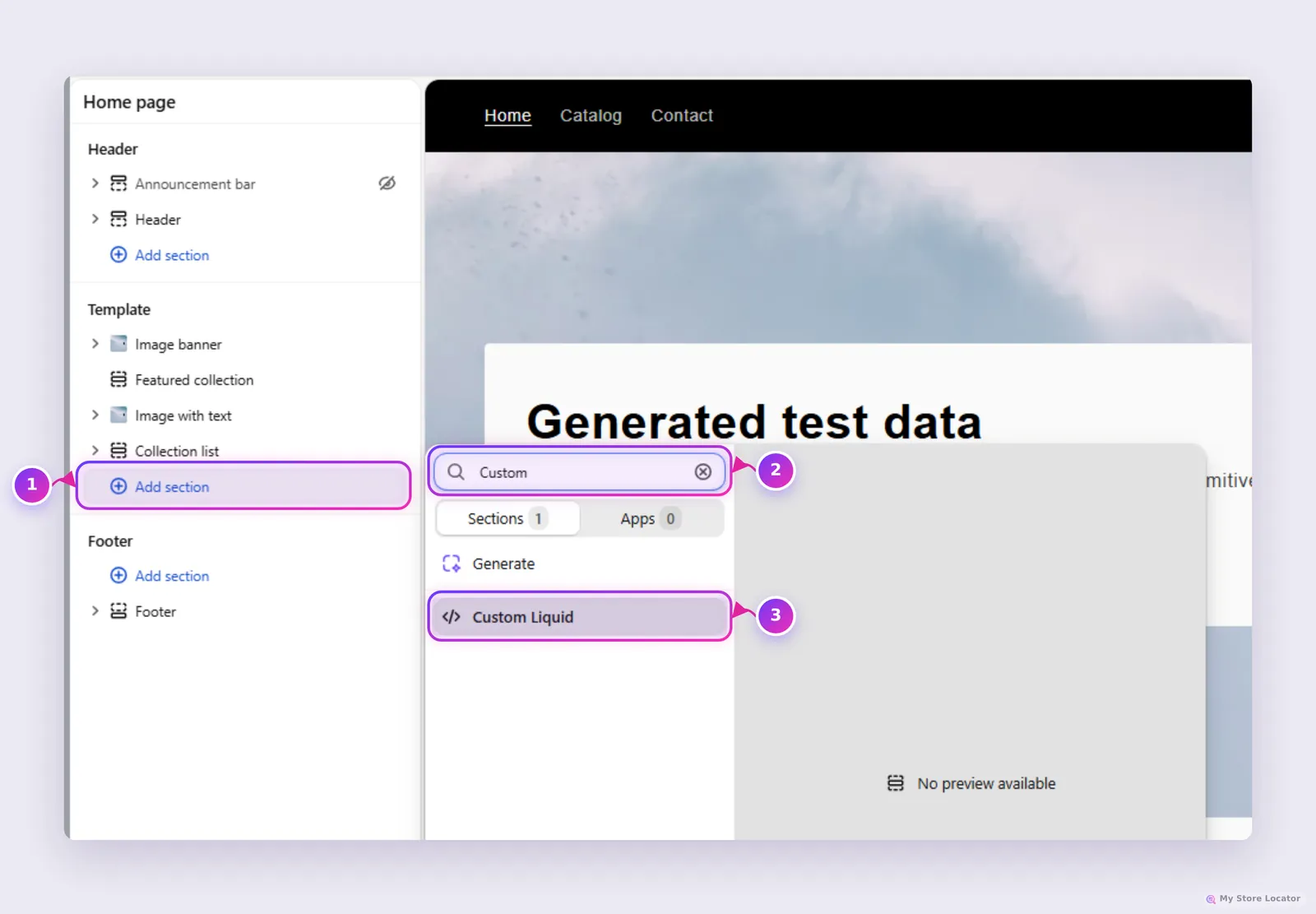
- Links im Bereich Template auf Add section (Abschnitt hinzufügen) klicken.
- Im Suchfeld „Custom“ eingeben.
- Custom Liquid (Benutzerdefiniertes Liquid) wählen.
3. Code einfügen und speichern
Rechts öffnen sich die Einstellungen des neuen Abschnitts. Die Vorschau zeigt die Karte sofort.
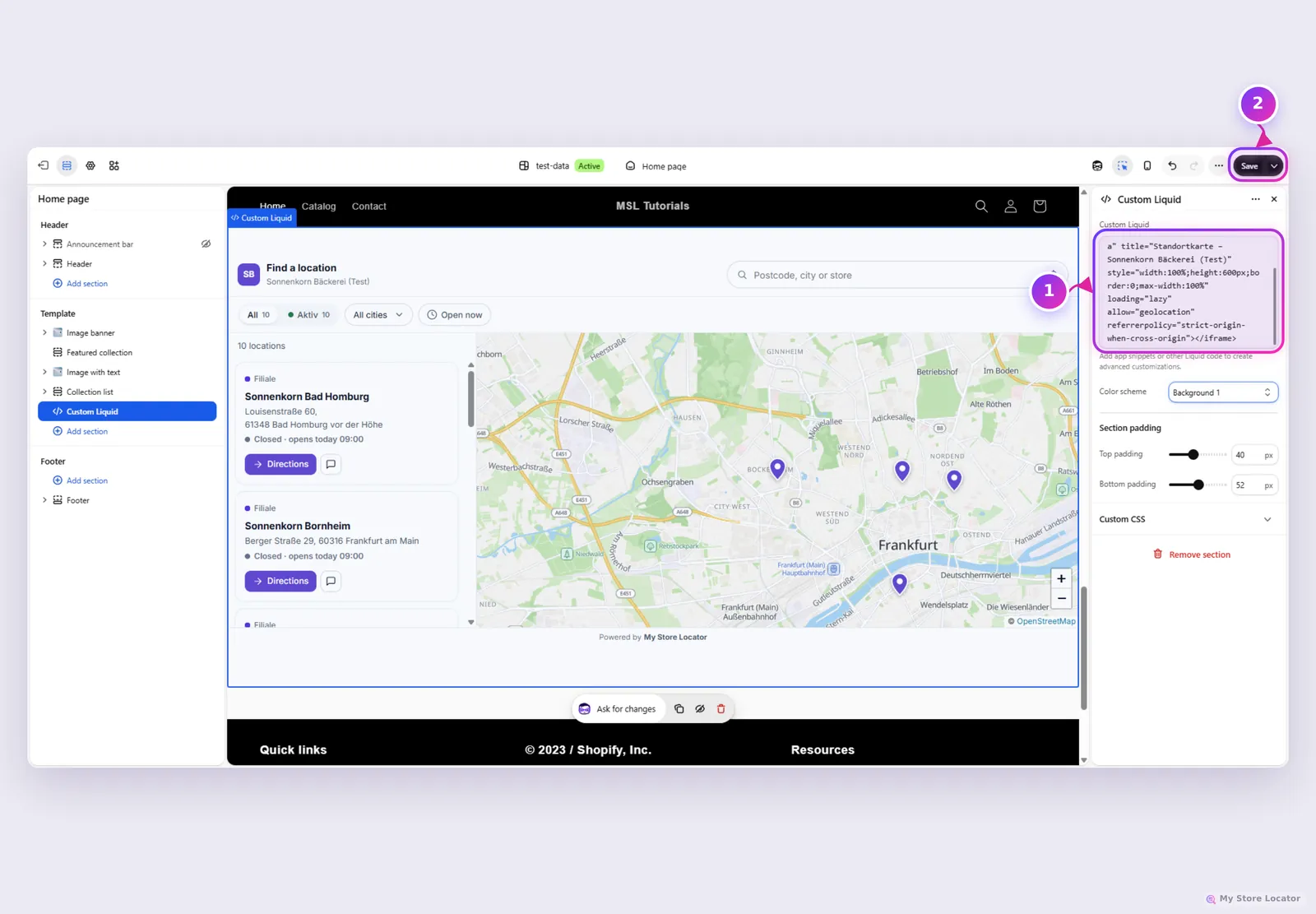
- Den kopierten Code in das Feld Custom Liquid einfügen.
- Oben rechts auf Save (Speichern) klicken.
Tipp: Mit Section padding stellen Sie den Abstand über und unter der Karte ein. Den Abschnitt können Sie links mit der Maus nach oben oder unten ziehen.
4. Fertig: die Karte im Shop
Besucher Ihres Shops sehen jetzt die Karte mit Suche, Filtern und Liste – genau wie unter Ihrem Karten-Link. Änderungen an Standorten oder an der Karte erscheinen automatisch, Sie müssen den Code nicht neu einfügen.
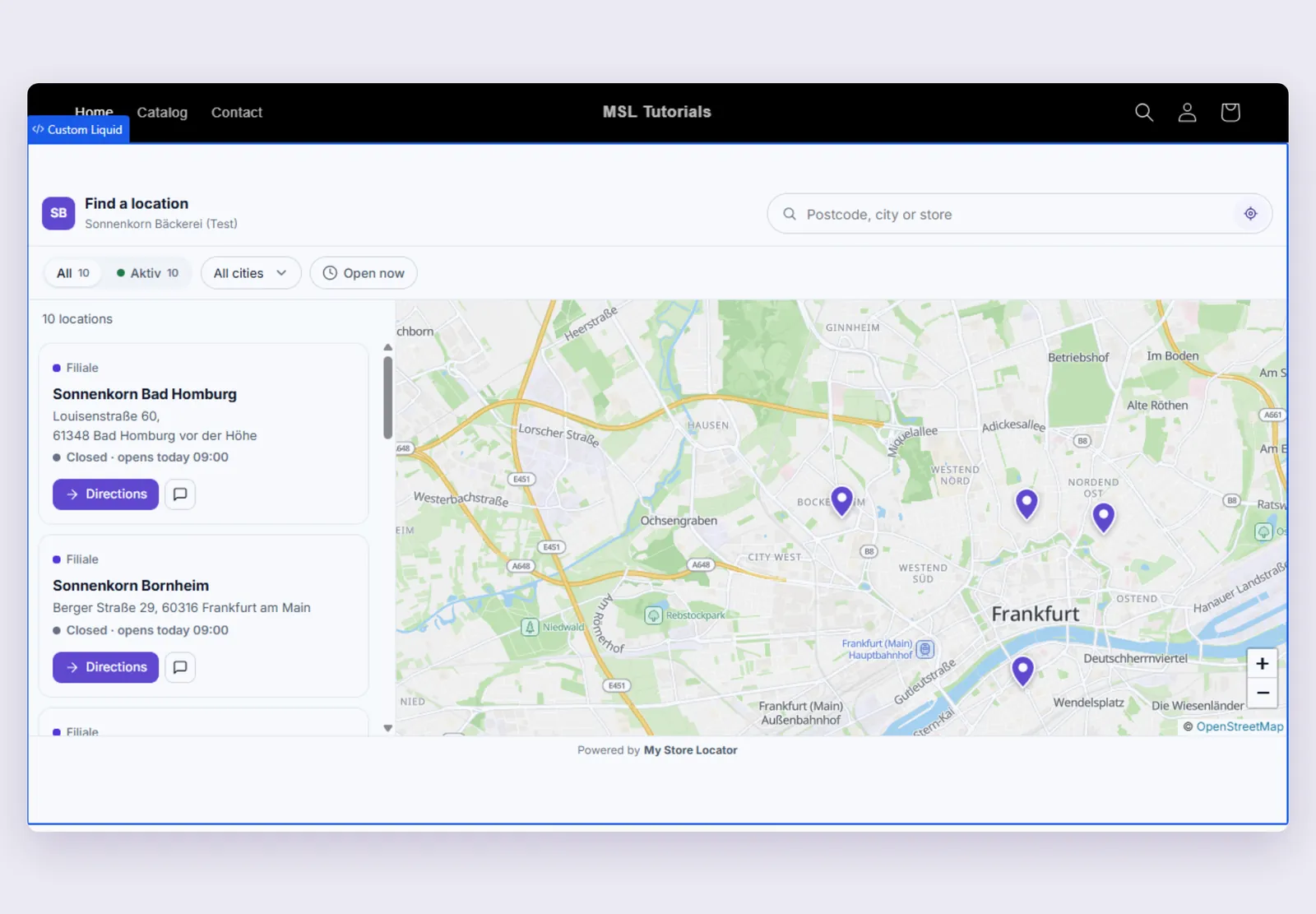
- Testen Sie die Karte einmal in Ihrem Shop: Ort suchen, Filiale anklicken, Route öffnen.
Gut zu wissen
Gibt es eine Shopify-App?
Die App für den Shopify App Store folgt bald. Dann installieren Sie sie mit einem Klick und ziehen den Block „Store Locator“ auf die Seite. Bis dahin ist der Weg über Custom Liquid der richtige – er funktioniert in jedem Theme.
Die Karte ist leer oder wird nicht angezeigt.
Prüfen Sie, ob die Karte veröffentlicht ist. Haben Sie Nur auf erlaubten Websites anzeigen eingeschaltet, tragen Sie die Adresse Ihres Shops (z. B. ihr-shop.myshopify.com und Ihre eigene Domain) unter Erlaubte Websites ein.
Wie ändere ich die Höhe der Karte?
Im Code steht height:600px. Ändern Sie die Zahl direkt im Feld Custom Liquid, oder stellen Sie die Höhe im Embed Studio ein und kopieren den Code neu.
Brauche ich dafür einen bezahlten Plan?
Nein. Das Einbinden funktioniert in jedem Plan von My Store Locator, auch im Plan Free.