
Was Sie brauchen
- Eine Karte, die schon auf Ihrer Website eingebunden ist, siehe Karte mit HTML/iframe einbinden
- Die Adresse Ihrer Website (Domain), z. B. www.ihre-firma.de
Website hinzufügen
Sie finden die Einstellung im Embed Studio unter Erlaubte Websites. Tragen Sie jede Domain ein, auf der die Karte erscheinen soll. Mit *.ihre-firma.de erlauben Sie alle Subdomains.
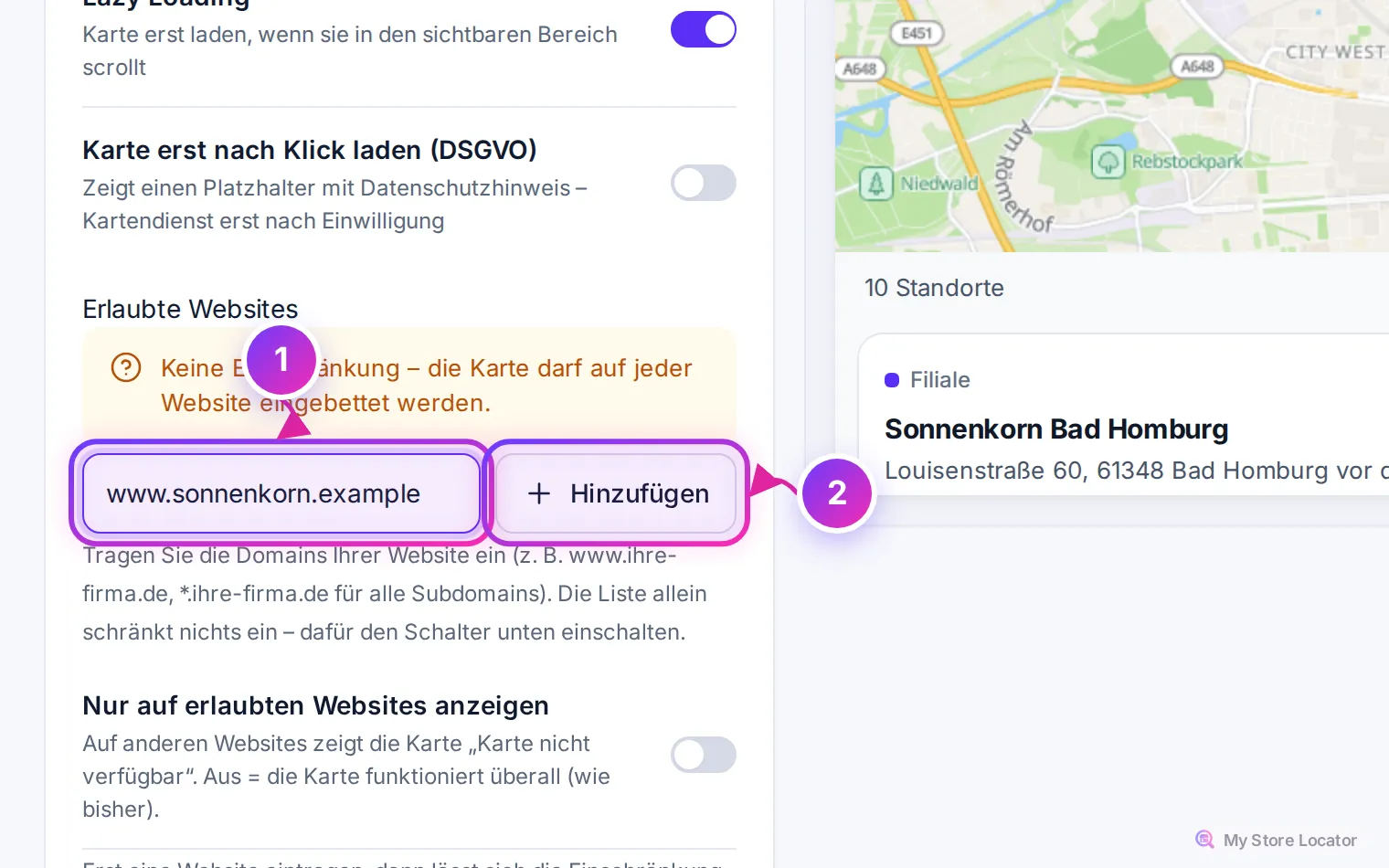
- Geben Sie die Domain ein, z. B. www.sonnenkorn.example.
- Klicken Sie auf Hinzufügen.
Einschränkung einschalten
Die Liste allein schränkt noch nichts ein. Erst mit dem Schalter darf die Karte nur noch auf diesen Websites erscheinen. Speichern Sie danach oben.
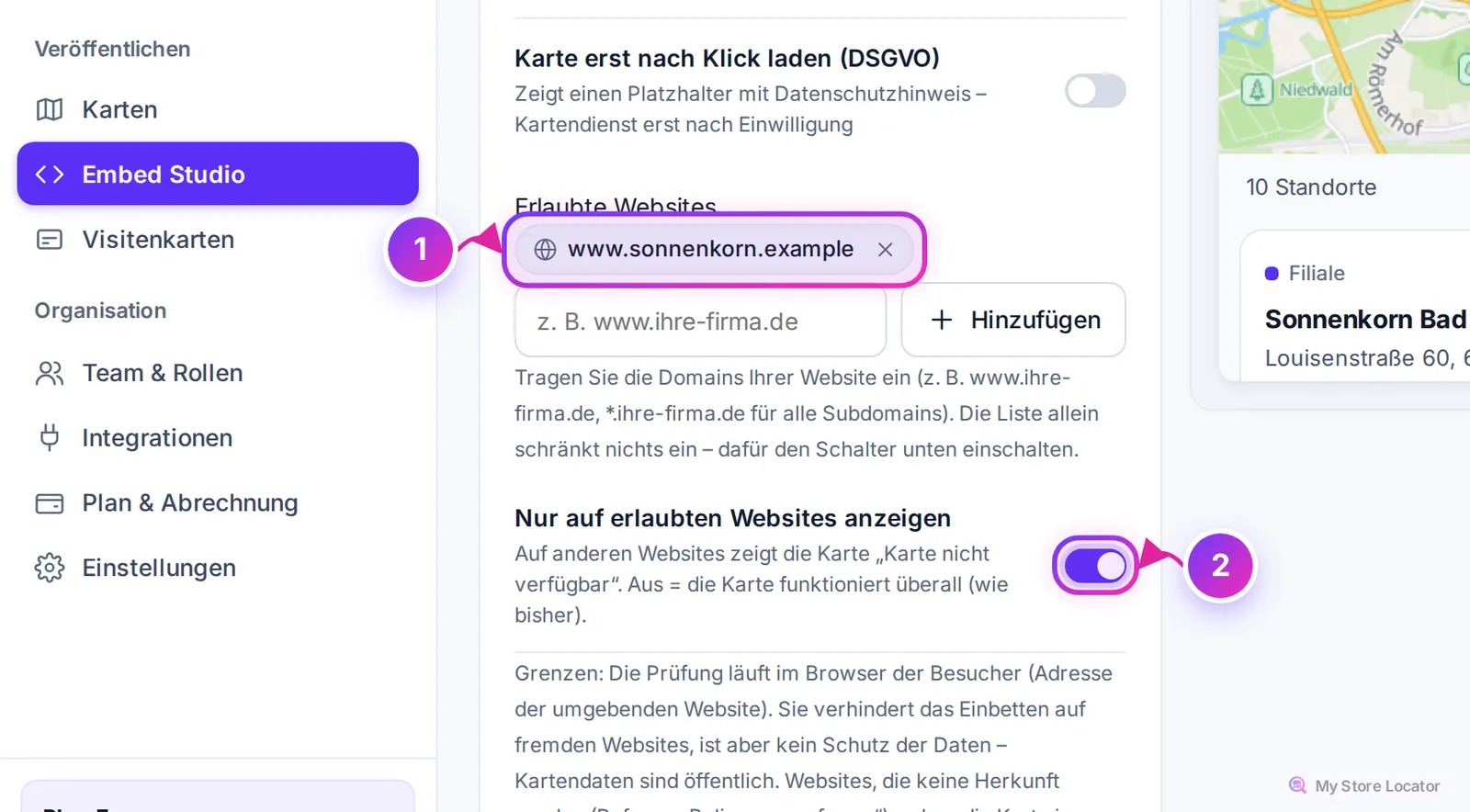
- Ihre Domain steht jetzt in der Liste; mit × entfernen Sie sie wieder.
- Schalten Sie Nur auf erlaubten Websites anzeigen ein und klicken Sie oben auf Speichern.
Tipp: Testen Sie danach Ihre eigene Website. Erscheint dort „Karte nicht verfügbar“, fehlt meist eine Schreibweise – z. B. mit und ohne „www“.
So sieht es auf anderen Websites aus
Auf einer Website, die nicht in der Liste steht, erscheint statt der Karte ein Hinweis. Ihre eigene Website zeigt die Karte wie gewohnt.
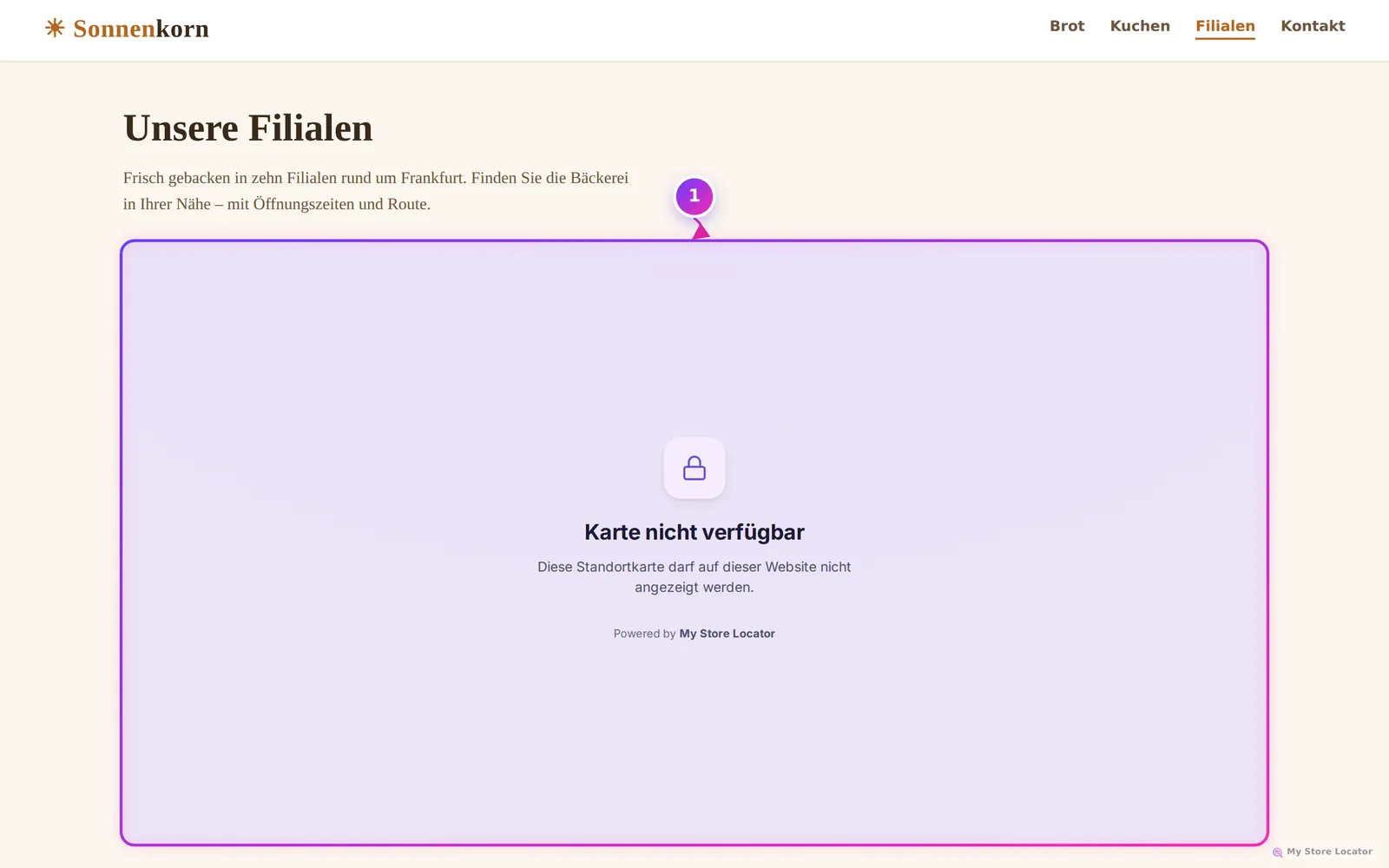
- Karte nicht verfügbar – die Karte darf auf dieser Website nicht angezeigt werden.
Gut zu wissen
Schützt das meine Daten?
Nein. Die Prüfung läuft im Browser der Besucher und verhindert nur das Einbinden auf fremden Websites. Die Standortdaten Ihrer Karte sind öffentlich, und der direkte Link funktioniert immer.
Meine eigene Website zeigt „Karte nicht verfügbar“.
Prüfen Sie die Schreibweise der Domain (mit und ohne „www“) oder erlauben Sie alle Subdomains mit *.ihre-firma.de. Websites, die keine Herkunft senden (Referrer-Policy „no-referrer“), werden nicht erkannt.
Muss ich den Code auf meiner Website ändern?
Nein. Die Einstellung gilt sofort nach dem Speichern, der Code bleibt gleich.