
Was Sie brauchen
- Plan Starter (2 Keys), Pro (5) oder Business (unbegrenzt)
- Eine bestätigte E-Mail-Adresse
API & Webhooks öffnen
Öffnen Sie Integrationen und den Reiter API & Webhooks.
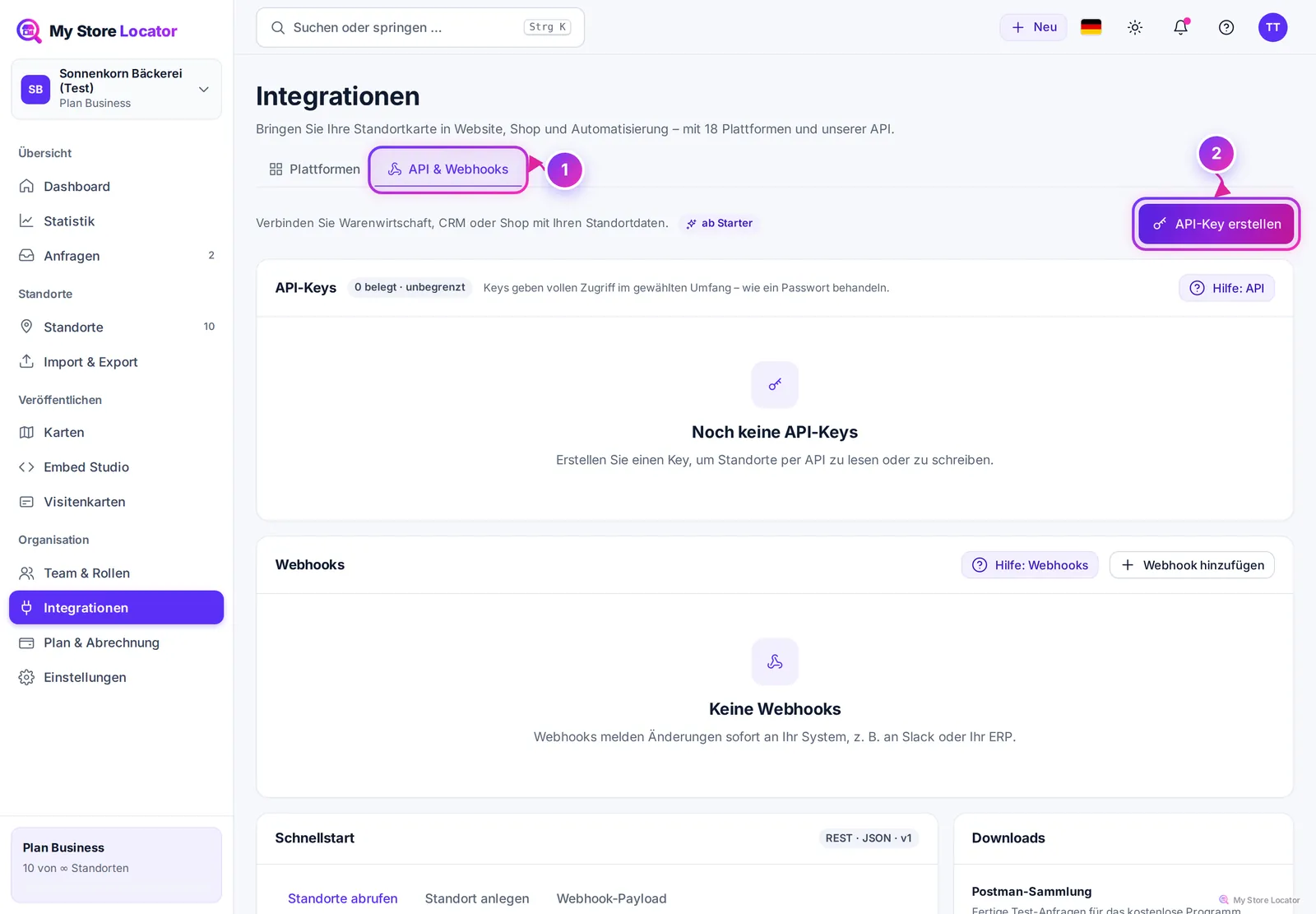
- Der Reiter API & Webhooks.
- Klicken Sie auf API-Key erstellen.
Name und Berechtigungen
Geben Sie dem Key nur die Rechte, die das andere System wirklich braucht.
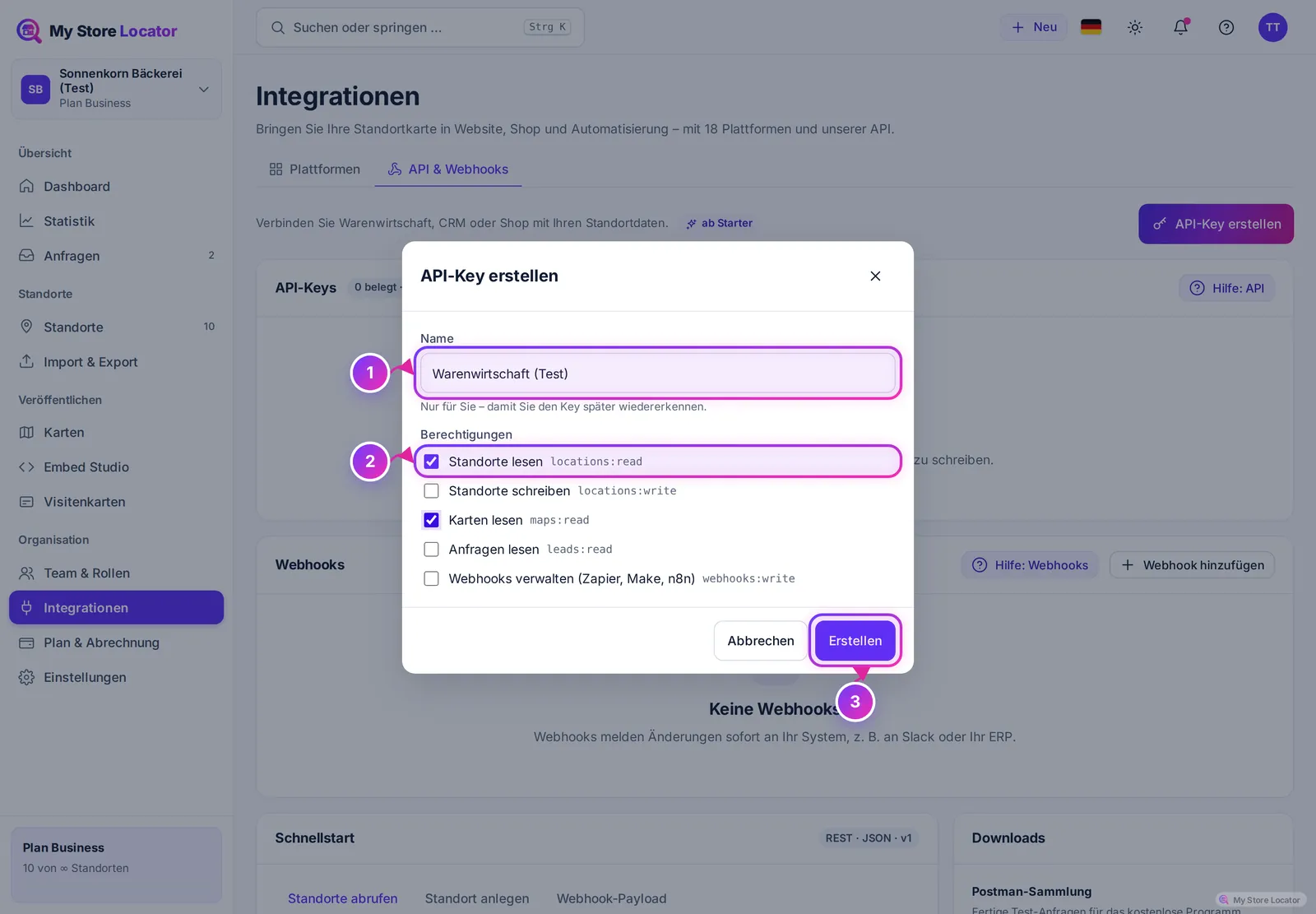
- Ein Name, an dem Sie den Key später wiedererkennen, z. B. „Warenwirtschaft“.
- Die Berechtigungen: Standorte lesen, Standorte schreiben, Karten lesen, Anfragen lesen, Webhooks verwalten (für Zapier, Make, n8n).
- Erstellen.
Key kopieren – nur jetzt sichtbar
Der Key erscheint genau einmal. Danach zeigt die App nur noch den Anfang.
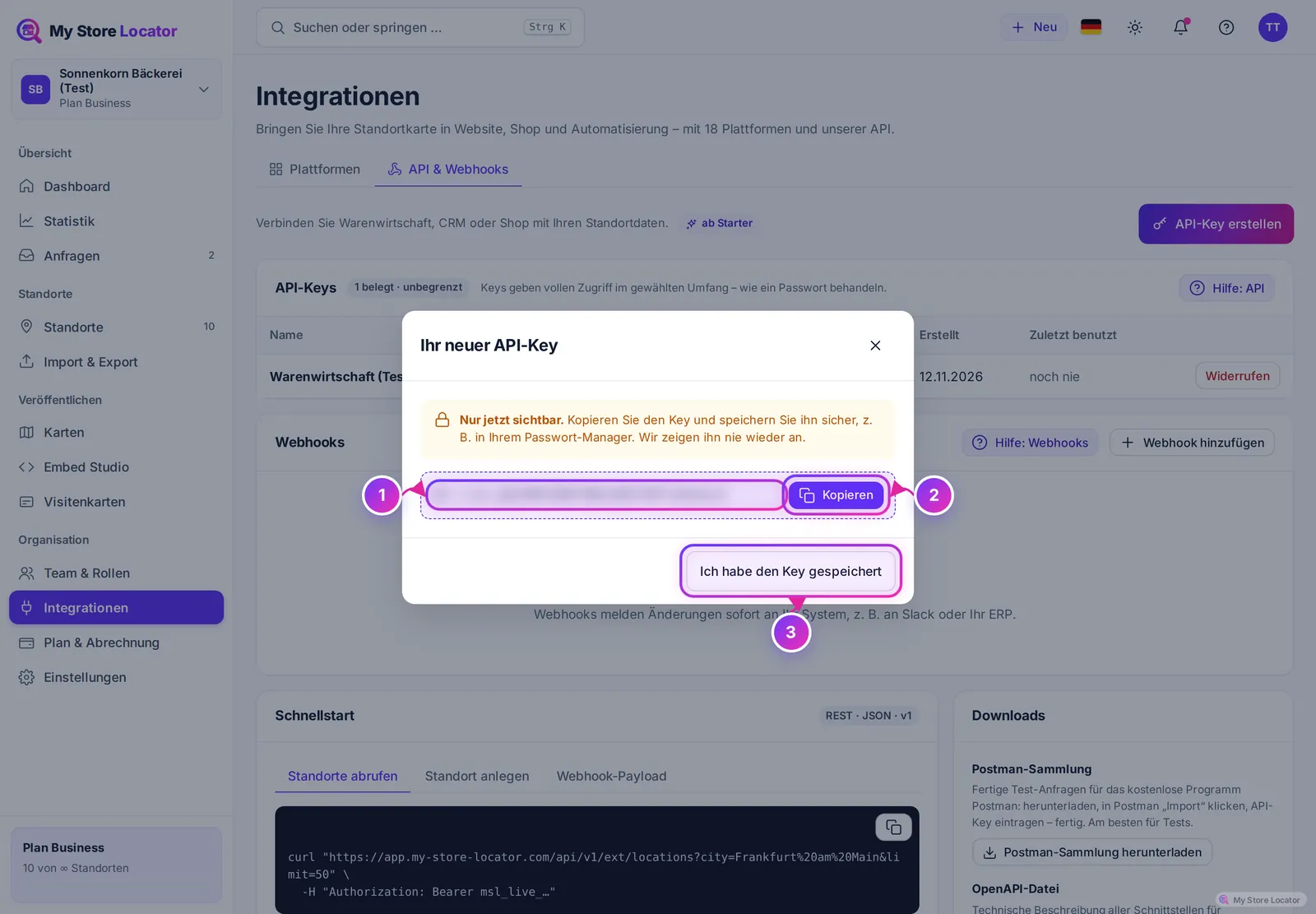
- Ihr neuer API-Key.
- Kopieren und sicher ablegen, zum Beispiel in einem Passwort-Manager.
- Klicken Sie auf Ich habe den Key gespeichert.
Tipp: Behandeln Sie den Key wie ein Passwort: nicht per E-Mail verschicken, nicht in öffentlichen Code schreiben.
Ihre Keys im Überblick
Die Tabelle zeigt jeden Key mit Name, Anfang, Berechtigungen, Datum und „Zuletzt benutzt“.
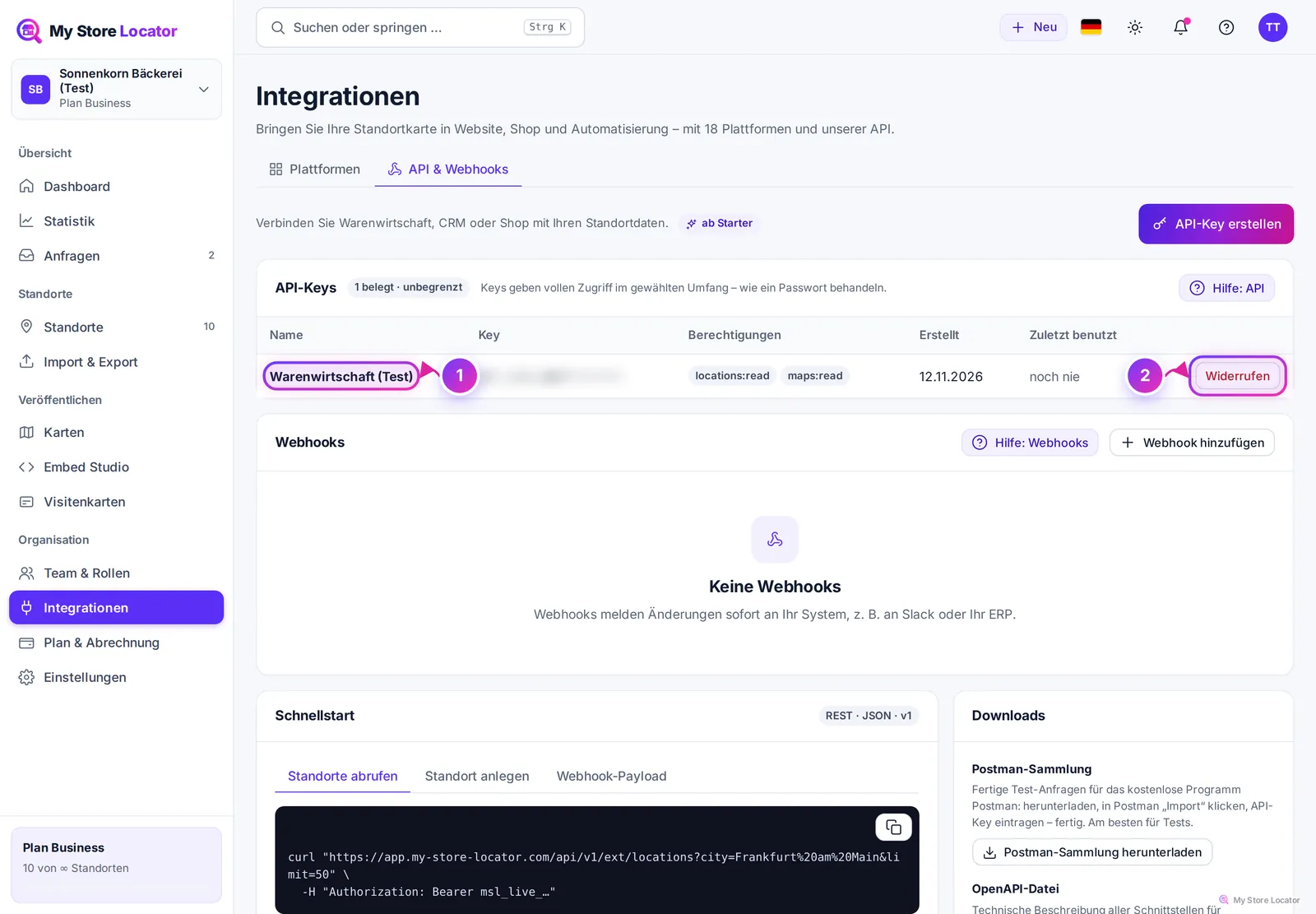
- Ihr Key in der Liste.
- Widerrufen sperrt den Key sofort – Anwendungen, die ihn nutzen, verlieren den Zugriff.
Tipp: Jede App-Verbindung (Zapier, Make, n8n) zählt als ein Key Ihres Plans.
Gut zu wissen
Ich habe den Key verloren.
Er lässt sich nicht noch einmal anzeigen. Widerrufen Sie ihn und erstellen Sie einen neuen.
Wo finde ich die Dokumentation?
Unter API & Webhooks: Schnellstart mit Beispielen, Postman-Sammlung, OpenAPI-Datei und „Hilfe: API“.
Gibt es Grenzen?
600 Anfragen pro Minute und Key, bis zu 500 Einträge pro Seite. Darüber antwortet die API mit HTTP 429.