
Was Sie brauchen
- Plan Starter (10 Webhooks), Pro (25) oder Business (unbegrenzt)
- Eine HTTPS-Adresse, die Anfragen annimmt (z. B. von Ihrem CRM, Zapier oder Slack)
Webhook hinzufügen
Öffnen Sie Integrationen → API & Webhooks und klicken Sie in der Karte Webhooks auf Webhook hinzufügen.
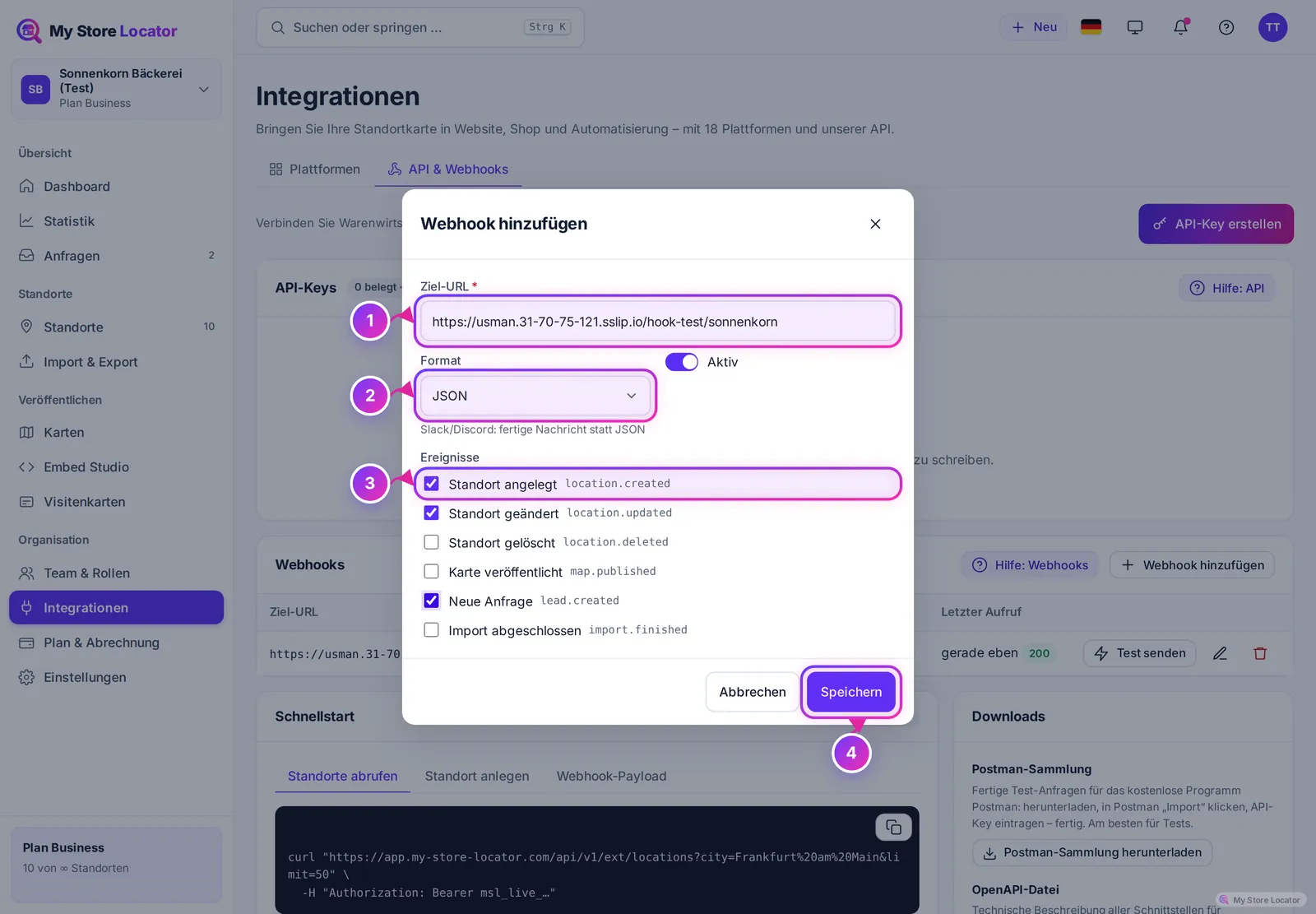
- Die Ziel-URL – nur HTTPS, keine internen Adressen.
- Das Format: JSON für Ihr System, oder Slack bzw. Discord für eine fertige Nachricht.
- Die Ereignisse: Standort angelegt, geändert, gelöscht, Karte veröffentlicht, neue Anfrage, Import abgeschlossen.
- Speichern.
Test senden
Der Webhook steht jetzt in der Liste mit Ereignissen, Format und Status.
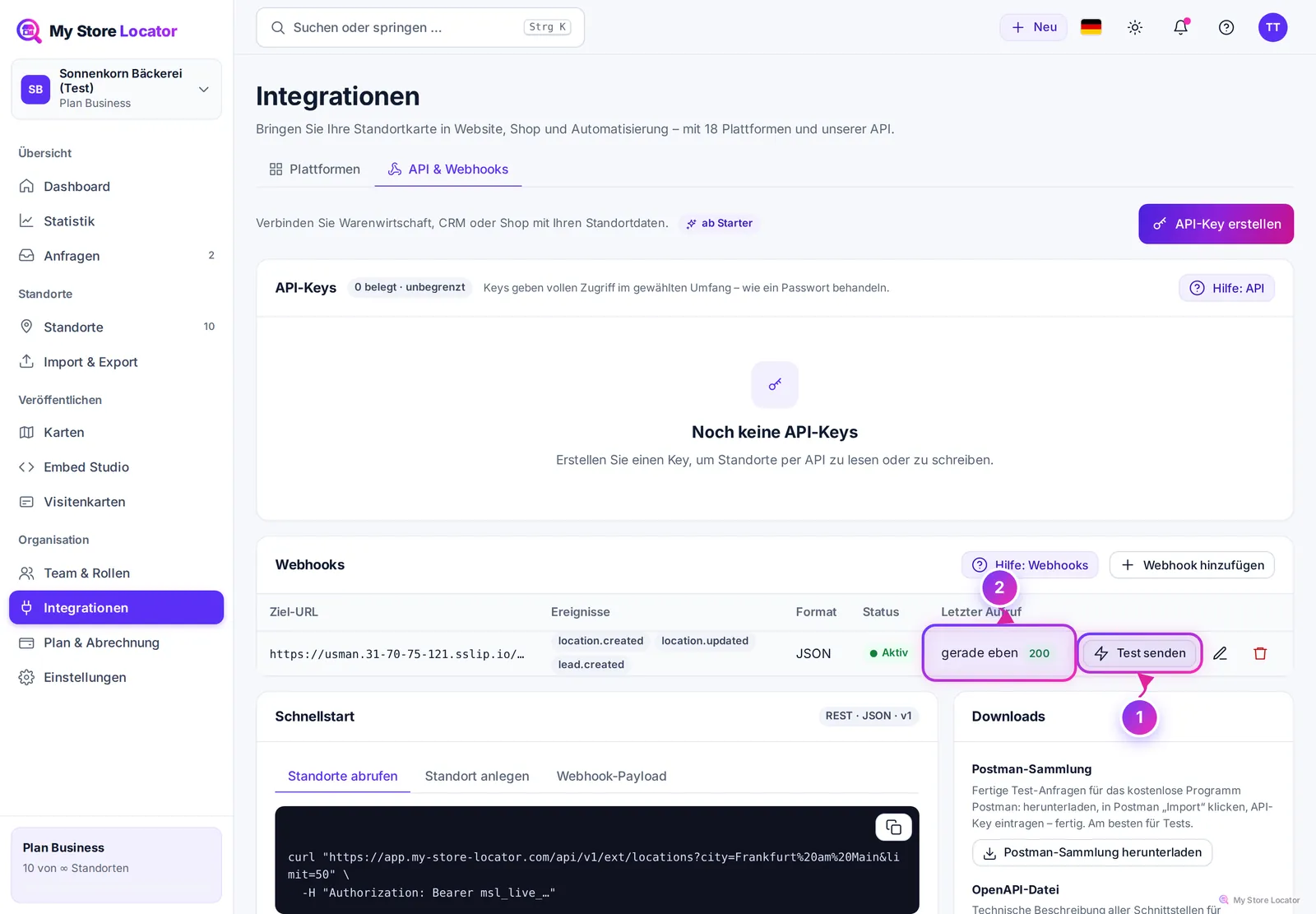
- Test senden schickt ein echtes Test-Ereignis an Ihre Adresse.
- Unter Letzter Aufruf sehen Sie sofort, ob es geklappt hat – hier mit Antwort 200.
Signatur und Zustellungen
Mit dem Stift öffnen Sie den Webhook wieder.
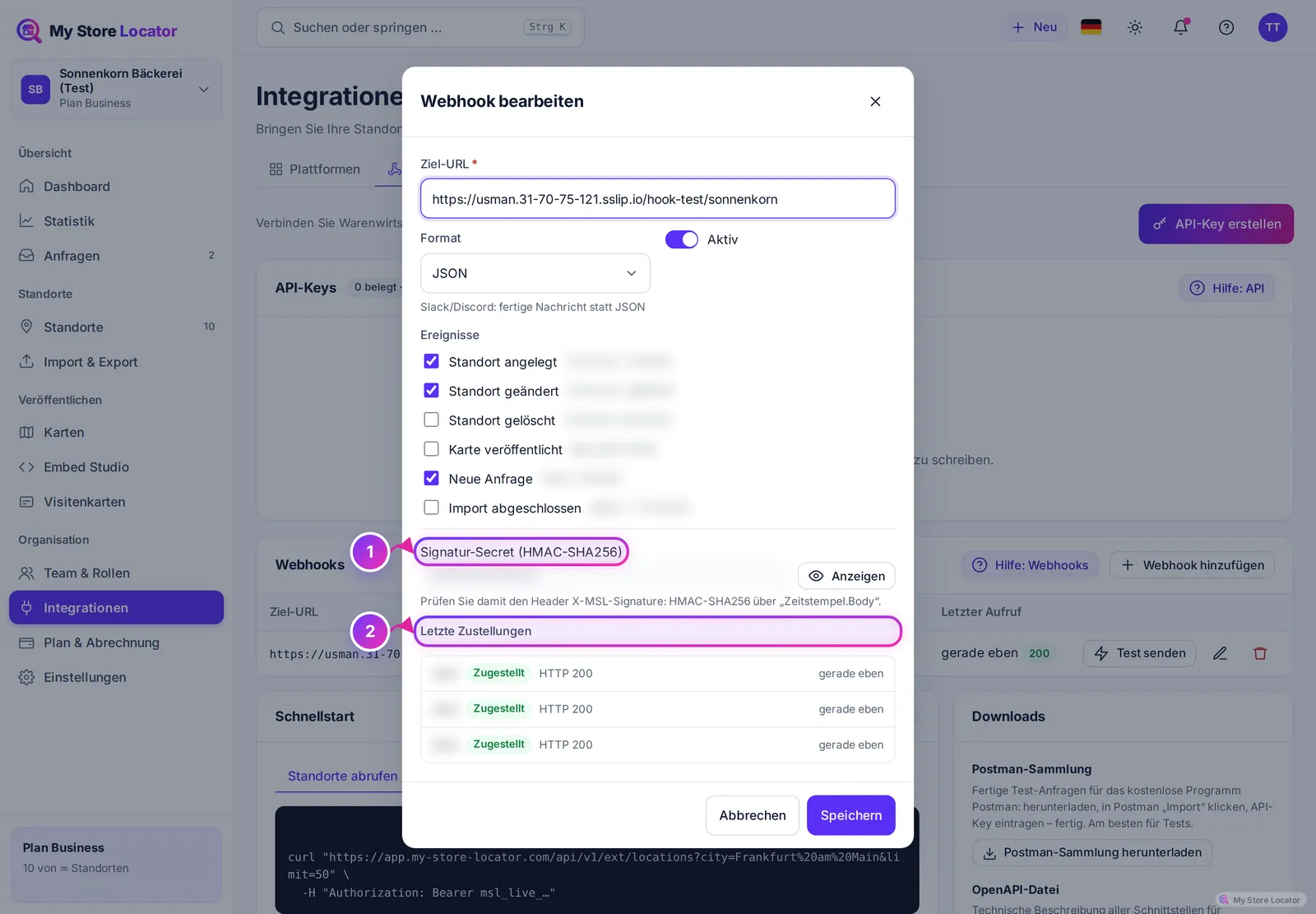
- Das Signatur-Secret (HMAC-SHA256): Damit prüft Ihr System den Header
X-MSL-Signatureund weiß, dass der Aufruf wirklich von My Store Locator kommt. Mit „Anzeigen“ sehen Sie es. - Letzte Zustellungen zeigt jeden Aufruf mit Status und HTTP-Antwort.
Tipp: Klappt eine Zustellung nicht, versucht My Store Locator es noch dreimal: nach 1, 5 und 30 Minuten. Ihr System hat 10 Sekunden Zeit zu antworten.
Gut zu wissen
Wie bekomme ich neue Anfragen in Slack?
Legen Sie in Slack einen „Incoming Webhook“ an, fügen Sie dessen Adresse hier ein, wählen Sie das Format Slack und das Ereignis „Neue Anfrage“. Schritt für Schritt: Slack- oder Discord-Nachricht bei neuer Anfrage.
Kann ich einen Webhook pausieren?
Ja. Schalten Sie „Aktiv“ aus – der Webhook bleibt erhalten.