
Was Sie brauchen
- Plan Pro oder Business (Anfragen gibt es ab Pro, Webhooks ab Starter)
- Ein Slack-Workspace oder ein Discord-Server, in dem Sie Apps bzw. Webhooks anlegen dürfen
1. Webhook-Adresse in Slack holen
Öffnen Sie api.slack.com/apps und klicken Sie auf Create an App → From scratch. Geben Sie einen Namen ein (z. B. „Neue Anfragen“) und wählen Sie Ihren Workspace.
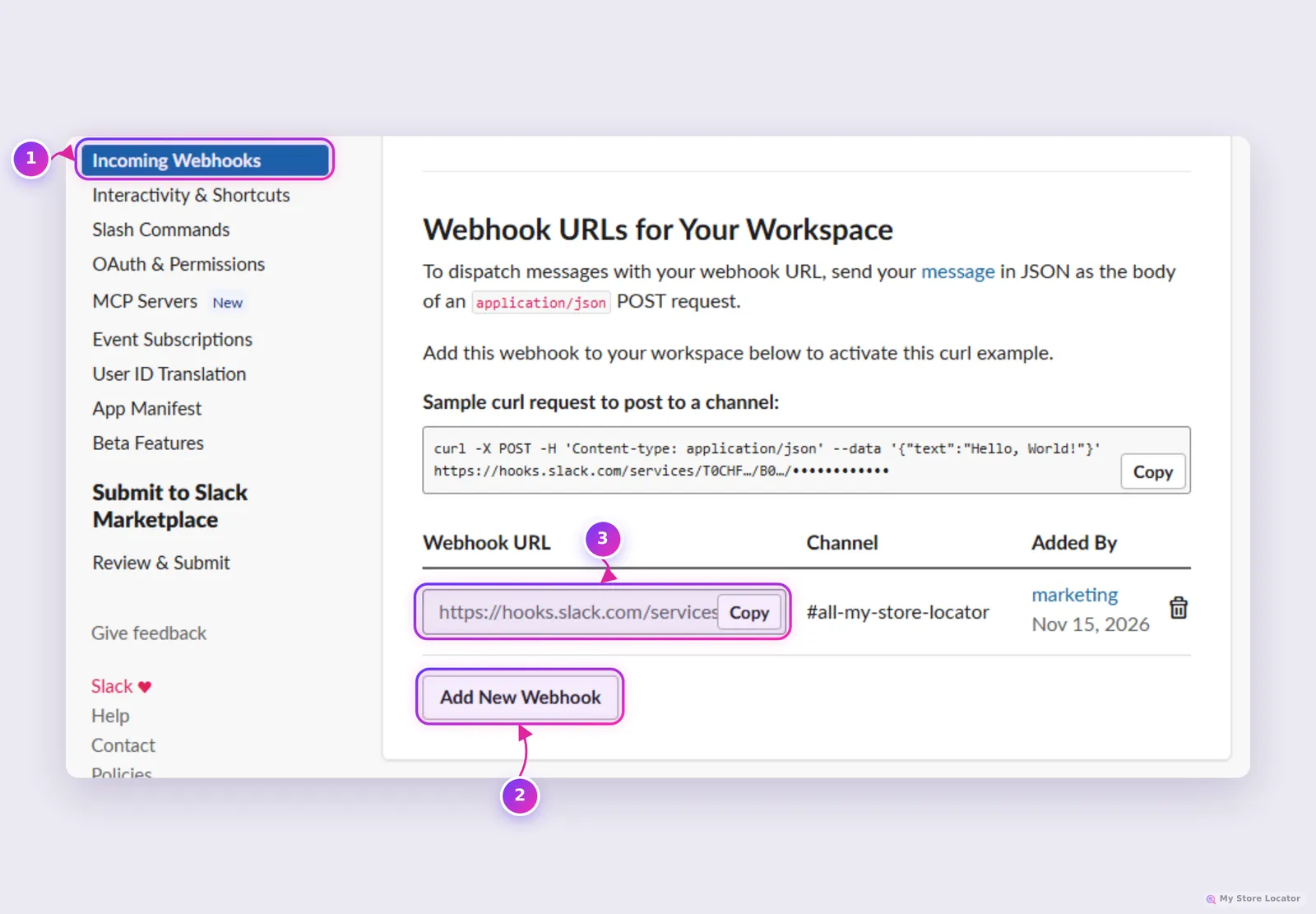
- Links unter Features auf Incoming Webhooks klicken und den Schalter Activate Incoming Webhooks einschalten.
- Unten auf Add New Webhook klicken, den Kanal wählen (z. B. #anfragen) und auf Allow klicken.
- Die neue Webhook URL (beginnt mit https://hooks.slack.com/services/…) mit Copy kopieren.
Tipp: Behandeln Sie die Webhook-Adresse wie ein Passwort: Wer sie kennt, kann in den Kanal schreiben. Teilen Sie sie nicht in E-Mails oder Screenshots.
2. Webhook in My Store Locator anlegen
Öffnen Sie Integrationen → API & Webhooks und klicken Sie in der Karte Webhooks auf Webhook hinzufügen.
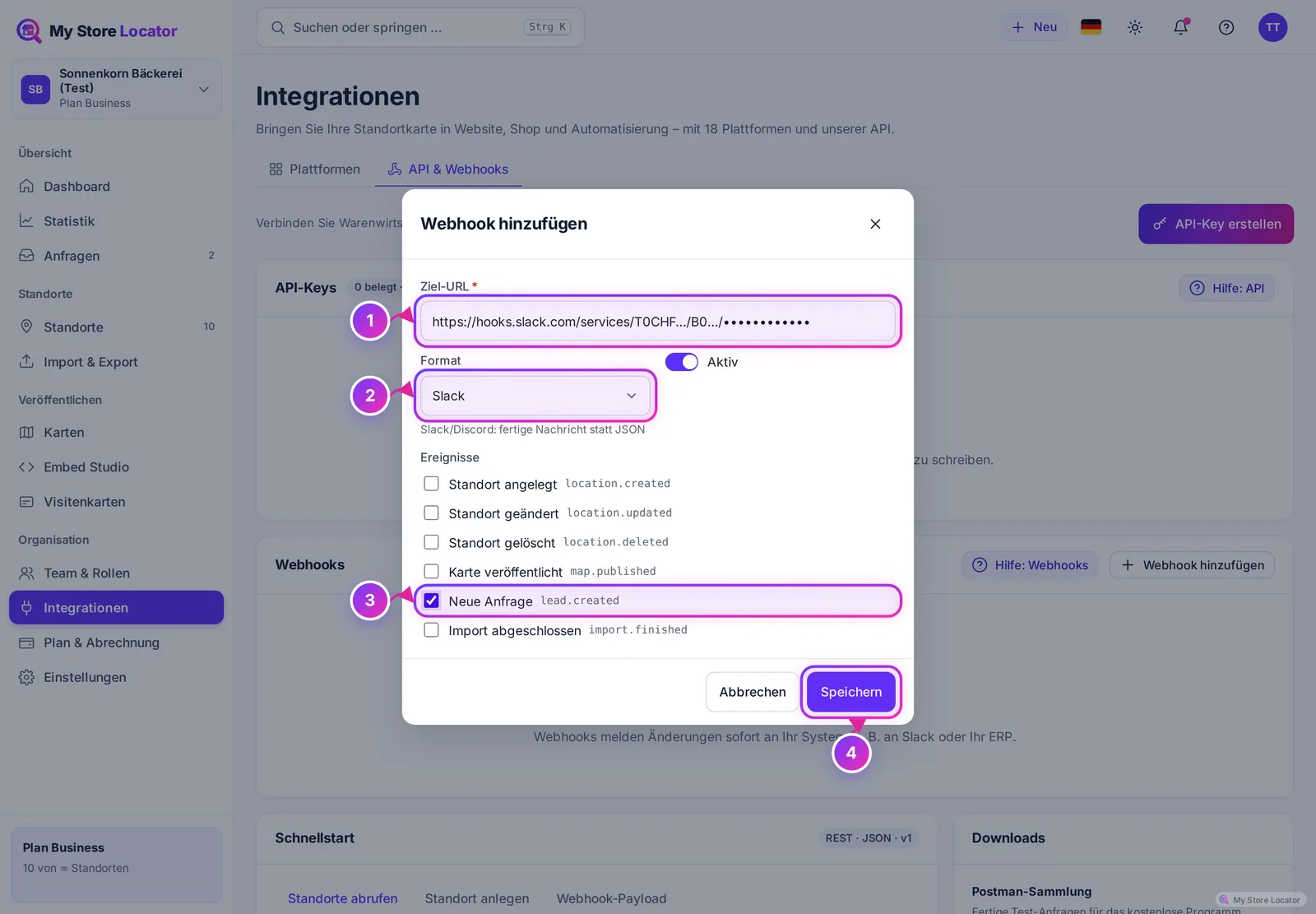
- Die kopierte Slack-Adresse bei Ziel-URL einfügen.
- Bei Format Slack wählen – dann kommt eine fertige Nachricht statt JSON. Für Discord wählen Sie Discord.
- Bei Ereignisse nur Neue Anfrage (
lead.created) anhaken. - Auf Speichern klicken.
3. Test senden
Der Webhook steht jetzt in der Liste mit Format Slack und Status Aktiv.
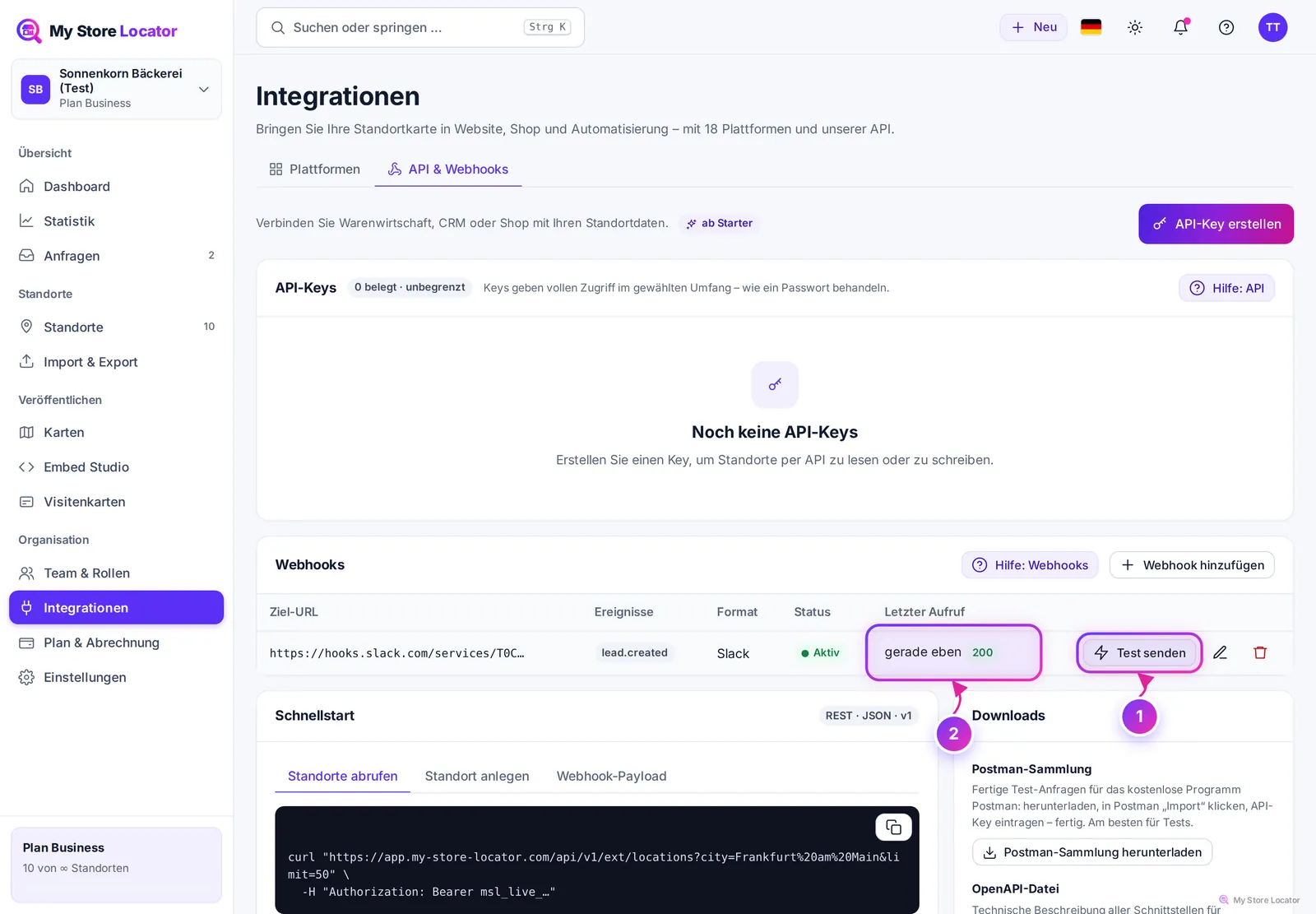
- Auf Test senden klicken – My Store Locator schickt sofort eine Testnachricht in den Kanal.
- Bei Letzter Aufruf steht danach gerade eben und 200 – Slack hat die Nachricht angenommen.
4. So sieht es in Slack aus
Ab jetzt erscheint jede neue Anfrage von Ihrer Karte automatisch im gewählten Kanal.
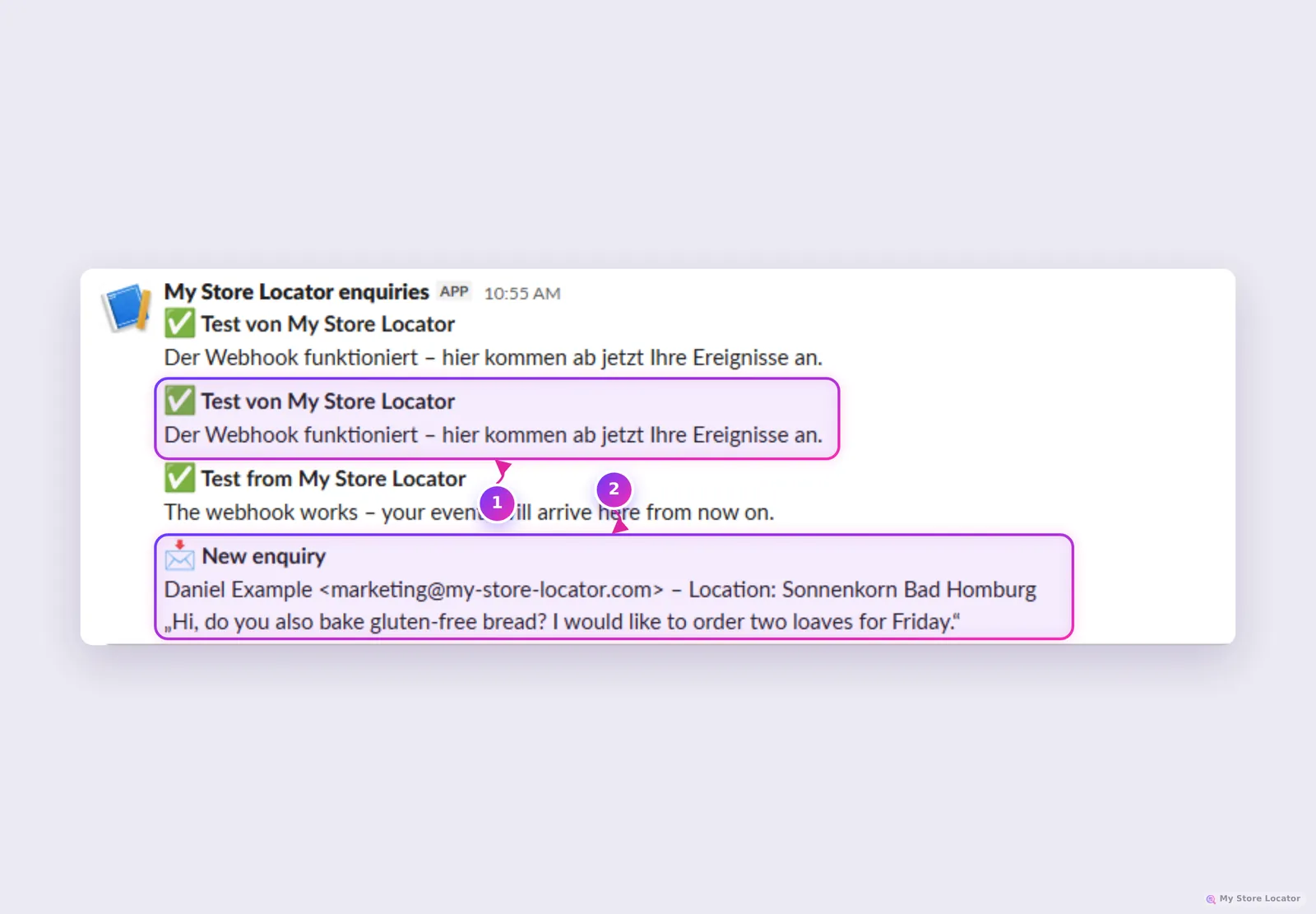
- Die Testnachricht von Test senden.
- Eine echte Anfrage von der Karte: Neue Anfrage mit Name, E-Mail, Standort und Nachricht.
Gut zu wissen
Geht das auch mit Discord?
In Discord geht es noch schneller: Öffnen Sie die Servereinstellungen → Integrationen → Webhooks, klicken Sie auf Neuer Webhook, wählen Sie den Kanal und klicken Sie auf Webhook-URL kopieren. In My Store Locator wählen Sie dann bei Format Discord – alles andere ist gleich.
Bekommt die Filiale die Anfrage trotzdem per E-Mail?
Ja. Der Webhook ist ein zusätzlicher Weg – die Weiterleitung unter Anfragen → Formular & Weiterleitung bleibt, wie sie ist. Wer Anfragen nur noch über den Webhook bekommen möchte, wählt dort „An einen Webhook (CRM, Slack …)“, siehe Formular & Weiterleitung.
Der Test schlägt fehl. Was kann ich tun?
Prüfen Sie, ob die Adresse vollständig kopiert ist und mit https://hooks.slack.com/services/ (bzw. https://discord.com/api/webhooks/) beginnt, und ob das Format zur Adresse passt. Wurde der Webhook in Slack entfernt, legen Sie einen neuen an und tragen die neue Adresse ein.
Was passiert, wenn Slack gerade nicht erreichbar ist?
My Store Locator versucht es automatisch noch dreimal – nach 1, 5 und 30 Minuten. Unter Bearbeiten → Letzte Zustellungen sehen Sie, ob eine Nachricht angekommen ist.
Kann ich auch andere Ereignisse nach Slack schicken?
Ja, z. B. Standort angelegt oder Import abgeschlossen. Haken Sie einfach weitere Ereignisse an – jedes kommt als eigene Nachricht. Mehr dazu unter Webhooks einrichten.