
Was Sie brauchen
- Plan Pro oder Business
- Eine veröffentlichte Karte
Der Knopf auf der Karte
Auf jeder Standort-Karte erscheint neben Route ein Sprechblasen-Knopf.
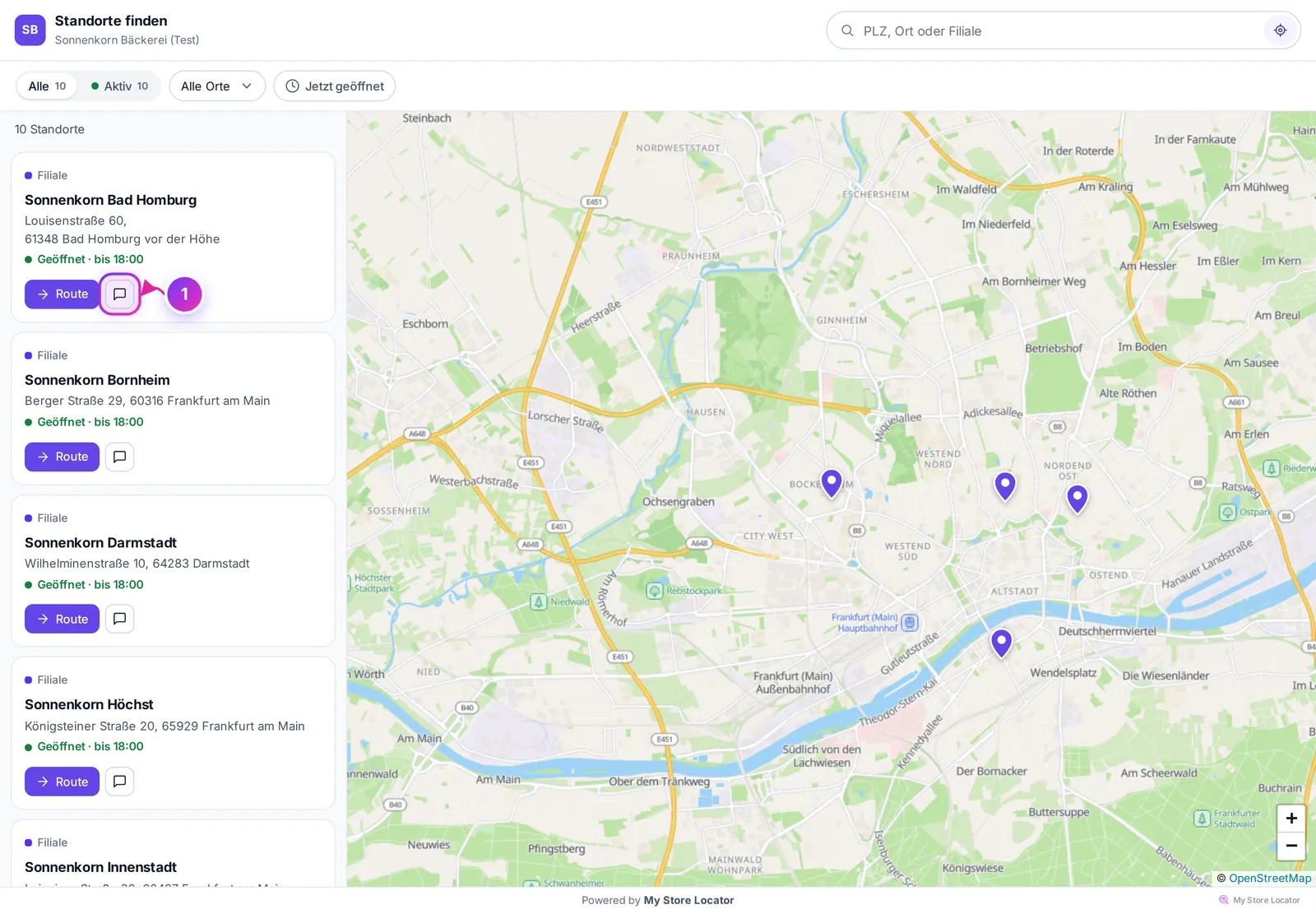
- Besucher klicken auf Anfrage senden.
Das Formular
Das Formular zeigt oben den Standort, damit klar ist, wohin die Nachricht geht.
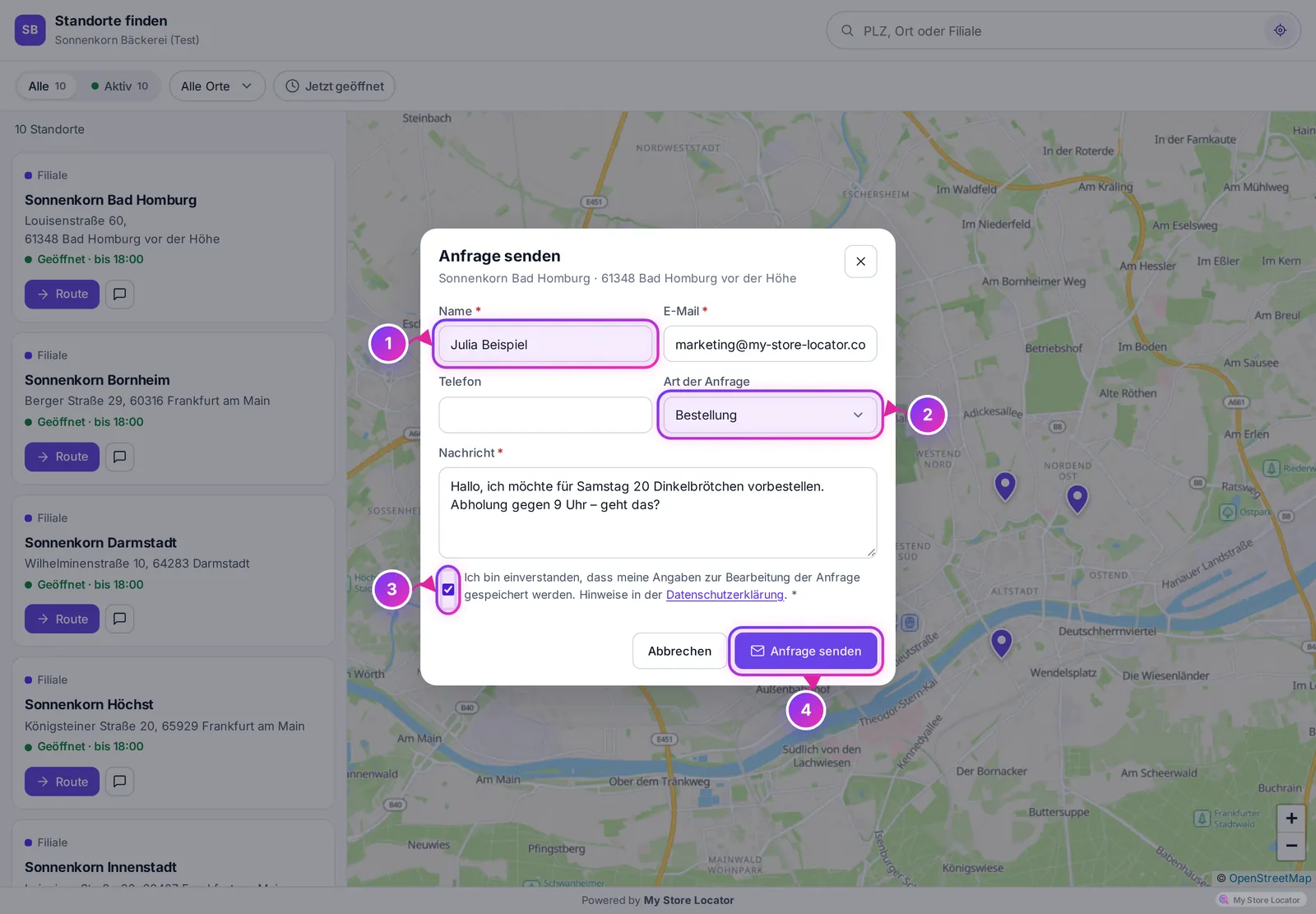
- Name und E-Mail sind Pflicht, Telefon ist freiwillig.
- Die Art der Anfrage: Anfrage, Bestellung, Termin oder Bewerbung.
- Ohne Zustimmung zum Datenschutzhinweis lässt sich das Formular nicht senden. Der Link führt zu Ihrer Datenschutzerklärung aus dem Firmenprofil.
- Anfrage senden.
Bestätigung für den Besucher
Der Besucher sieht sofort eine Bestätigung. Ist die automatische Antwort an, bekommt er außerdem eine E-Mail.
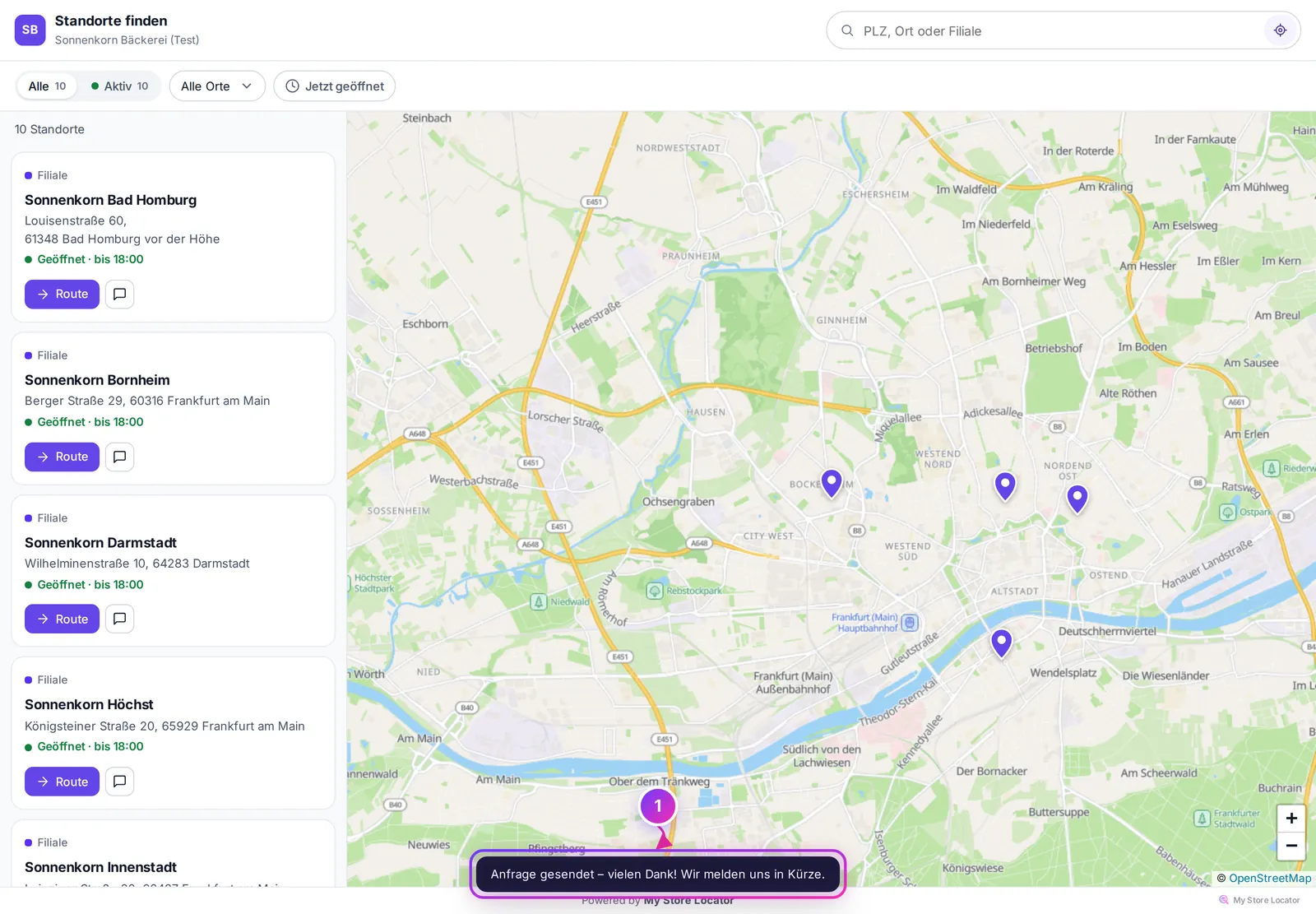
- „Anfrage gesendet – vielen Dank! Wir melden uns in Kürze.“
Anfragen im Posteingang
Unter Anfragen im Menü landen alle Nachrichten. Neue Anfragen zeigt auch die Zahl am Menüpunkt und die Glocke.
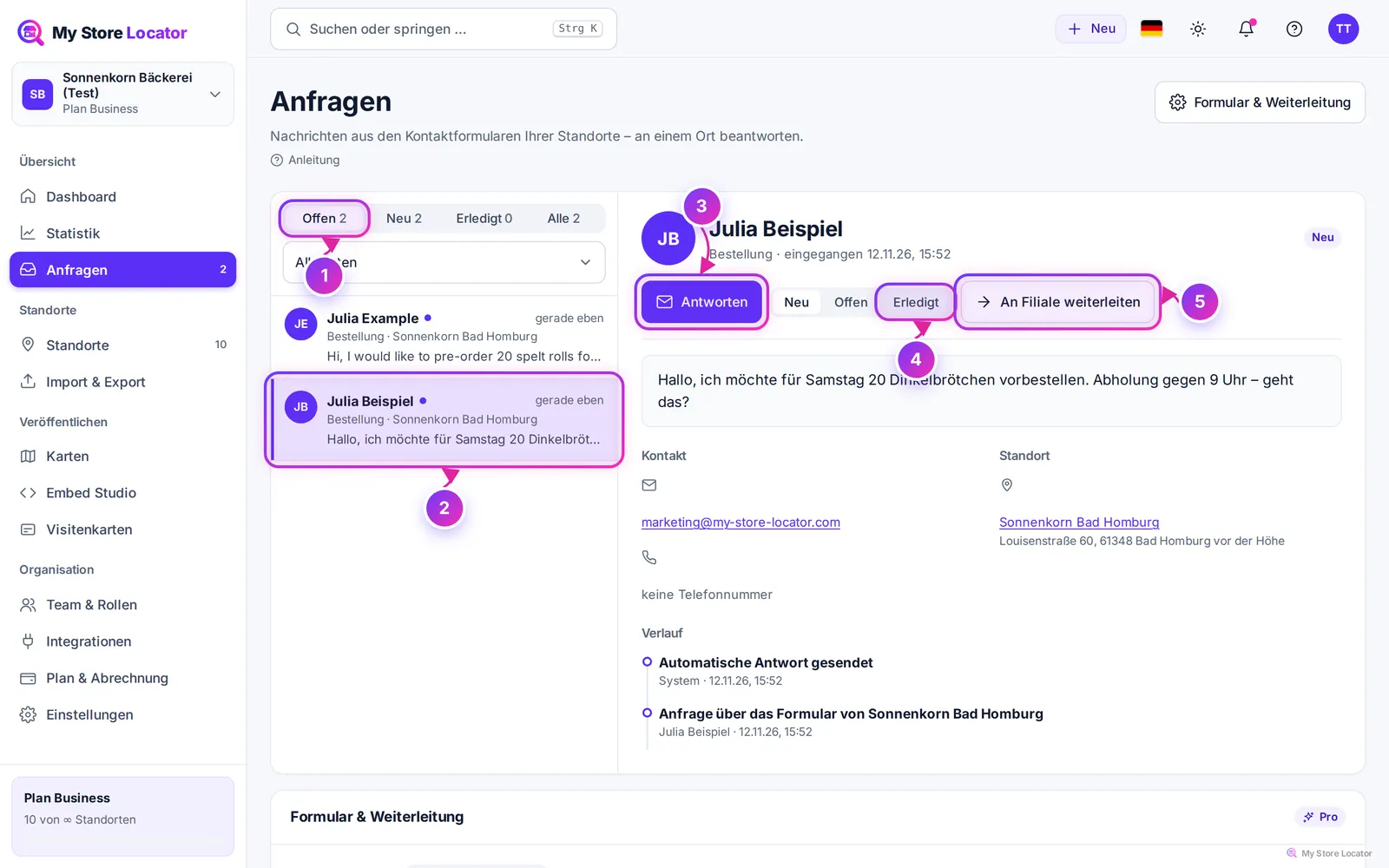
- Filter: Offen, Neu, Erledigt, Alle – darunter nach Art.
- Die Anfrage mit Name, Art, Standort und Nachricht.
- Antworten schreibt dem Besucher eine E-Mail.
- Mit Neu / Offen / Erledigt halten Sie den Stand fest.
- An Filiale weiterleiten schickt die Anfrage per E-Mail an den Standort.
Tipp: Im Verlauf sehen Sie, was mit der Anfrage passiert ist – zum Beispiel, dass die automatische Antwort verschickt wurde.
Antworten
Die Antwort ist schon vorbereitet. Antworten des Kunden gehen an die E-Mail des Standorts oder, falls keine hinterlegt ist, an Ihre Firmen-E-Mail.
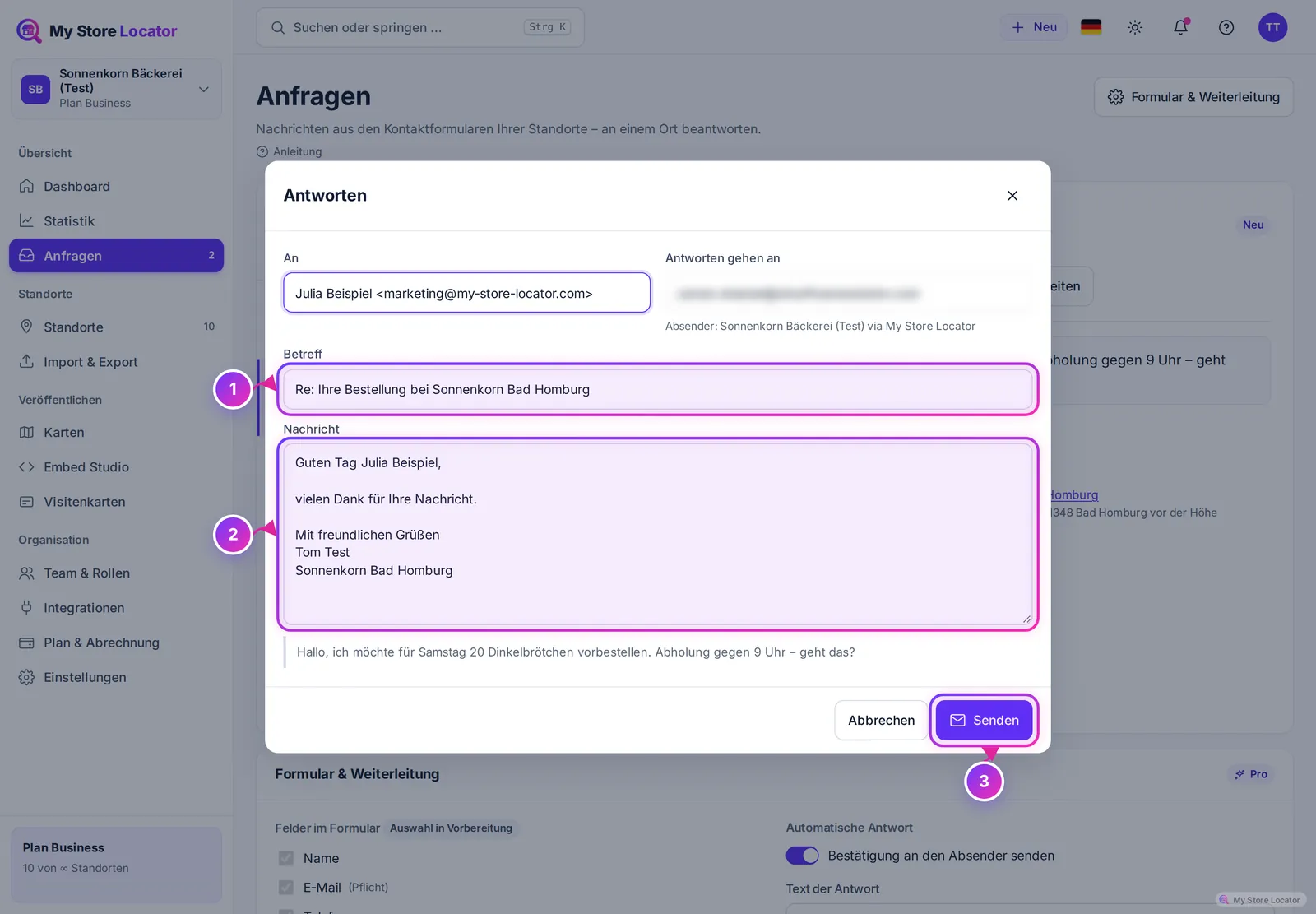
- Der Betreff ist vorausgefüllt.
- Schreiben Sie Ihre Nachricht; die ursprüngliche Anfrage steht darunter.
- Senden – die E-Mail geht wirklich raus, als Absender steht Ihre Firma „via My Store Locator“.
An die Filiale weiterleiten
Die Filiale soll sich selbst kümmern? Leiten Sie die Anfrage weiter.
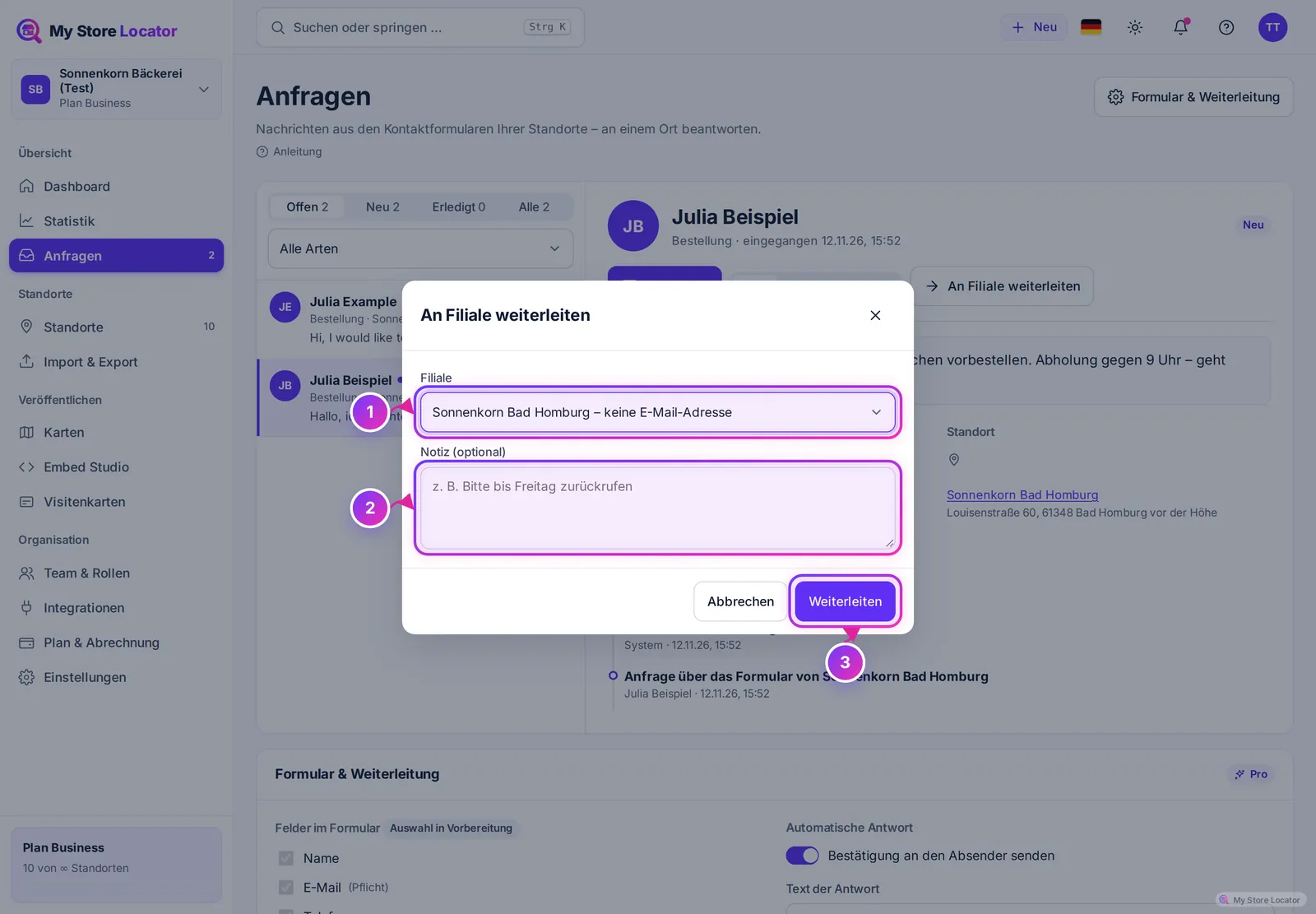
- Wählen Sie die Filiale. Daneben steht ihre E-Mail – oder der Hinweis, dass keine hinterlegt ist.
- Optional eine Notiz, zum Beispiel „Bitte bis Freitag zurückrufen“.
- Weiterleiten. Antworten der Filiale gehen direkt an den Kunden.
Tipp: Damit Weiterleiten klappt, braucht der Standort eine E-Mail-Adresse – die tragen Sie im Standort unter Kontakt ein.
Gut zu wissen
Wie lange werden Anfragen gespeichert?
Bis Sie sie löschen. Eine automatische Löschfrist ist in Vorbereitung.
Kann ich die Felder im Formular ändern?
Noch nicht – die Auswahl der Felder ist in Vorbereitung. Wohin Anfragen gehen und die automatische Antwort stellen Sie unter Formular & Weiterleitung ein.