
Was Sie brauchen
- Plan Pro oder Business
- Das Recht „Formular-Einstellungen ändern“ (Inhaber und Administratoren haben es)
Einstellungen öffnen
Öffnen Sie Anfragen im Menü.
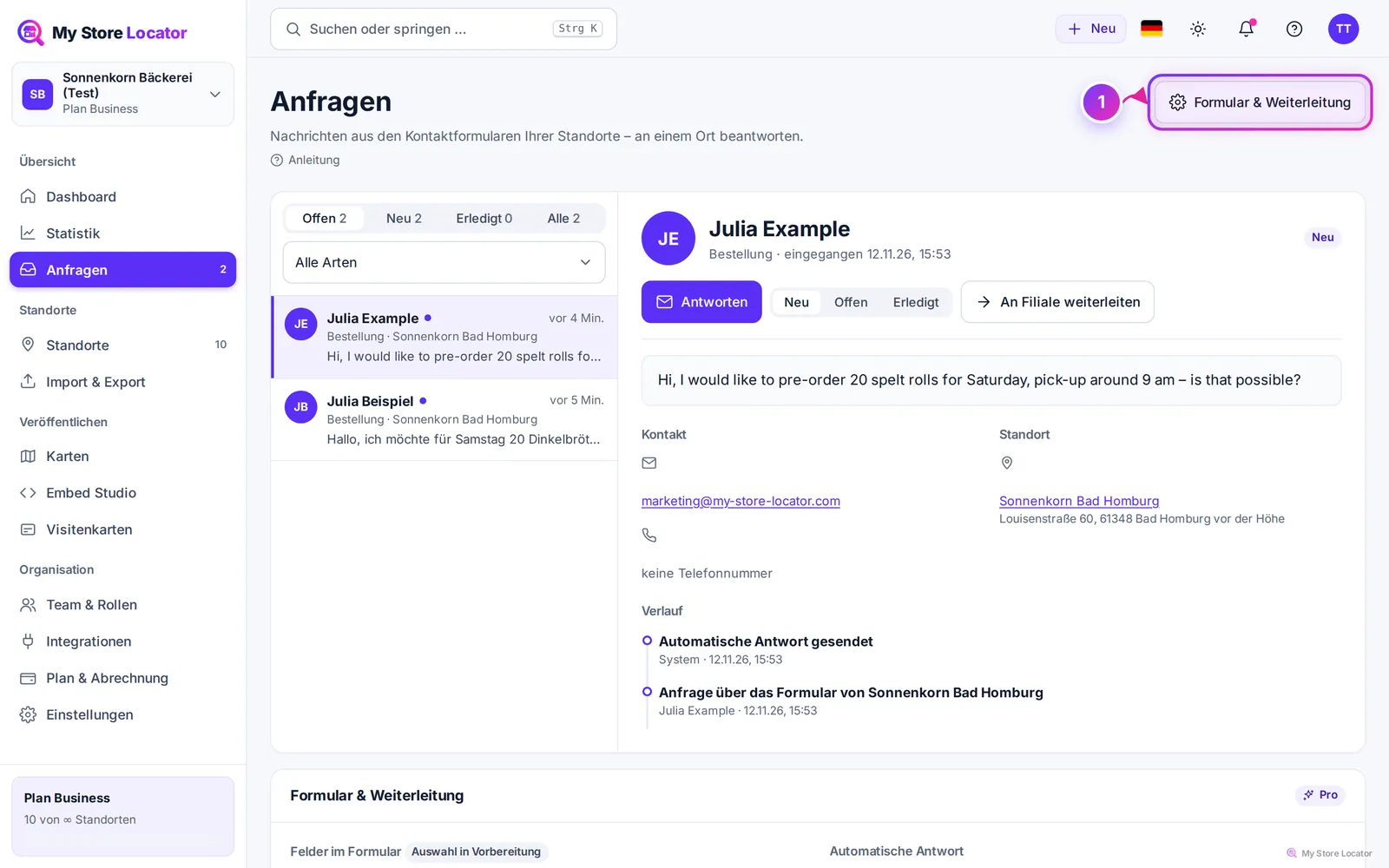
- Klicken Sie oben rechts auf Formular & Weiterleitung. Die Seite springt zu den Einstellungen.
Weiterleitung und automatische Antwort
Links sehen Sie die Felder des Formulars: Name, E-Mail (Pflicht), Telefon, Nachricht und die Datenschutz-Einwilligung. Eine eigene Auswahl der Felder ist in Vorbereitung. Darunter wählen Sie die Weiterleitung.
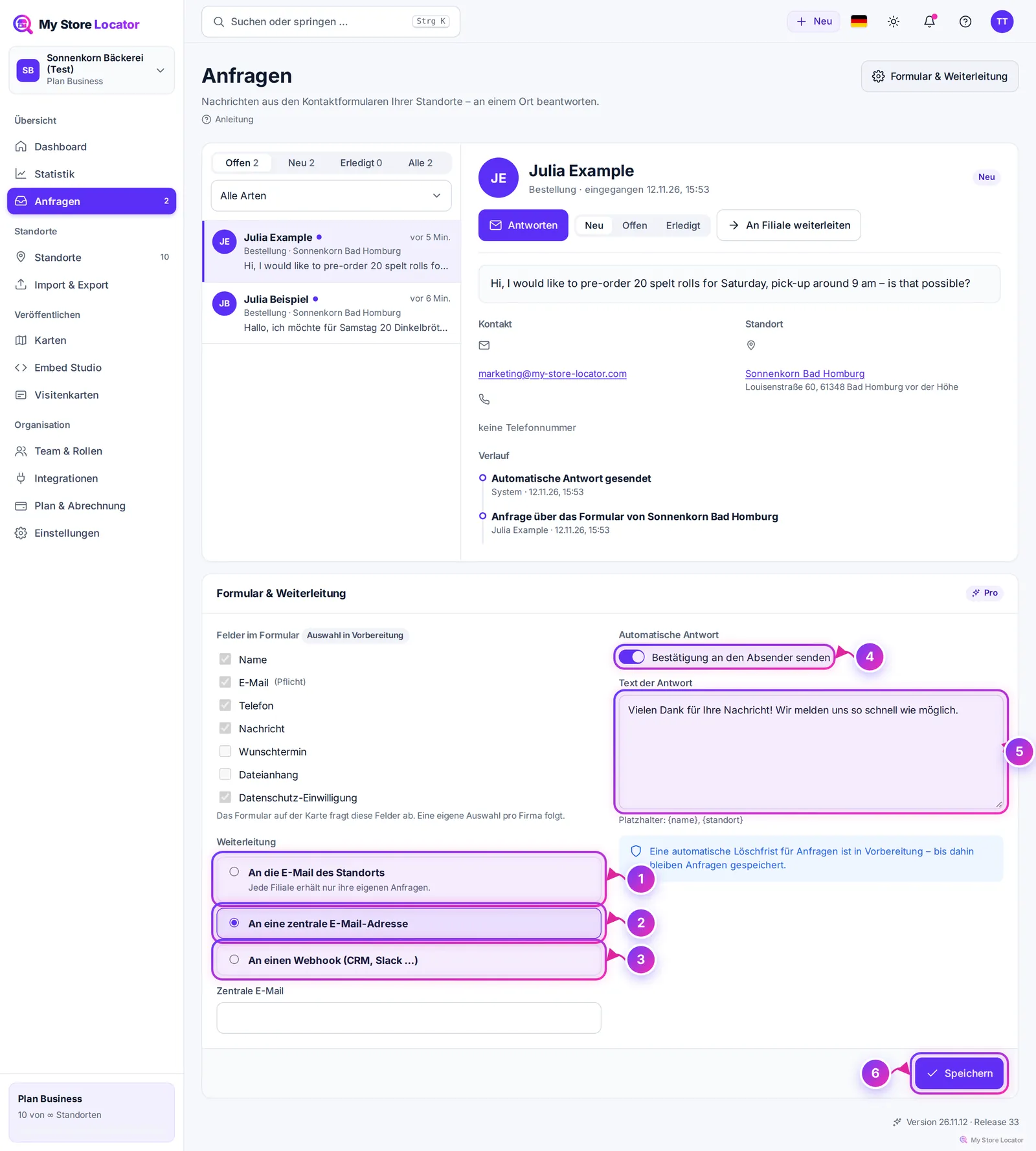
- An die E-Mail des Standorts: Jede Filiale bekommt nur ihre eigenen Anfragen – dafür braucht jeder Standort eine E-Mail-Adresse.
- An eine zentrale E-Mail-Adresse: Alle Anfragen gehen an eine Adresse, die Sie darunter eintragen, zum Beispiel Ihren Kundenservice.
- An einen Webhook (CRM, Slack …): Jede Anfrage geht als Ereignis
lead.createdan Ihre Webhooks unter API & Webhooks – ohne E-Mail. - Bestätigung an den Absender senden schickt dem Kunden sofort eine E-Mail.
- Den Text der Antwort schreiben Sie selbst;
{name}und{standort}werden ersetzt. - Klicken Sie auf Speichern.
Tipp: Unabhängig von der Weiterleitung landet jede Anfrage auch im Posteingang unter Anfragen.
Gut zu wissen
Wie lange bleiben Anfragen gespeichert?
Bis Sie sie löschen. Eine automatische Löschfrist ist in Vorbereitung.
Welche Sprache hat die automatische Antwort?
Den Haupttext legen Sie selbst fest – es gibt ein Textfeld. Schreiben Sie ihn so, dass er für alle Ihre Kunden passt.