
Was Sie brauchen
- Plan Business
- Das Recht „Eigene Rollen verwalten“
Rolle anlegen
Öffnen Sie Team & Rollen. In der Karte Eigene Rollen klicken Sie auf Rolle anlegen.
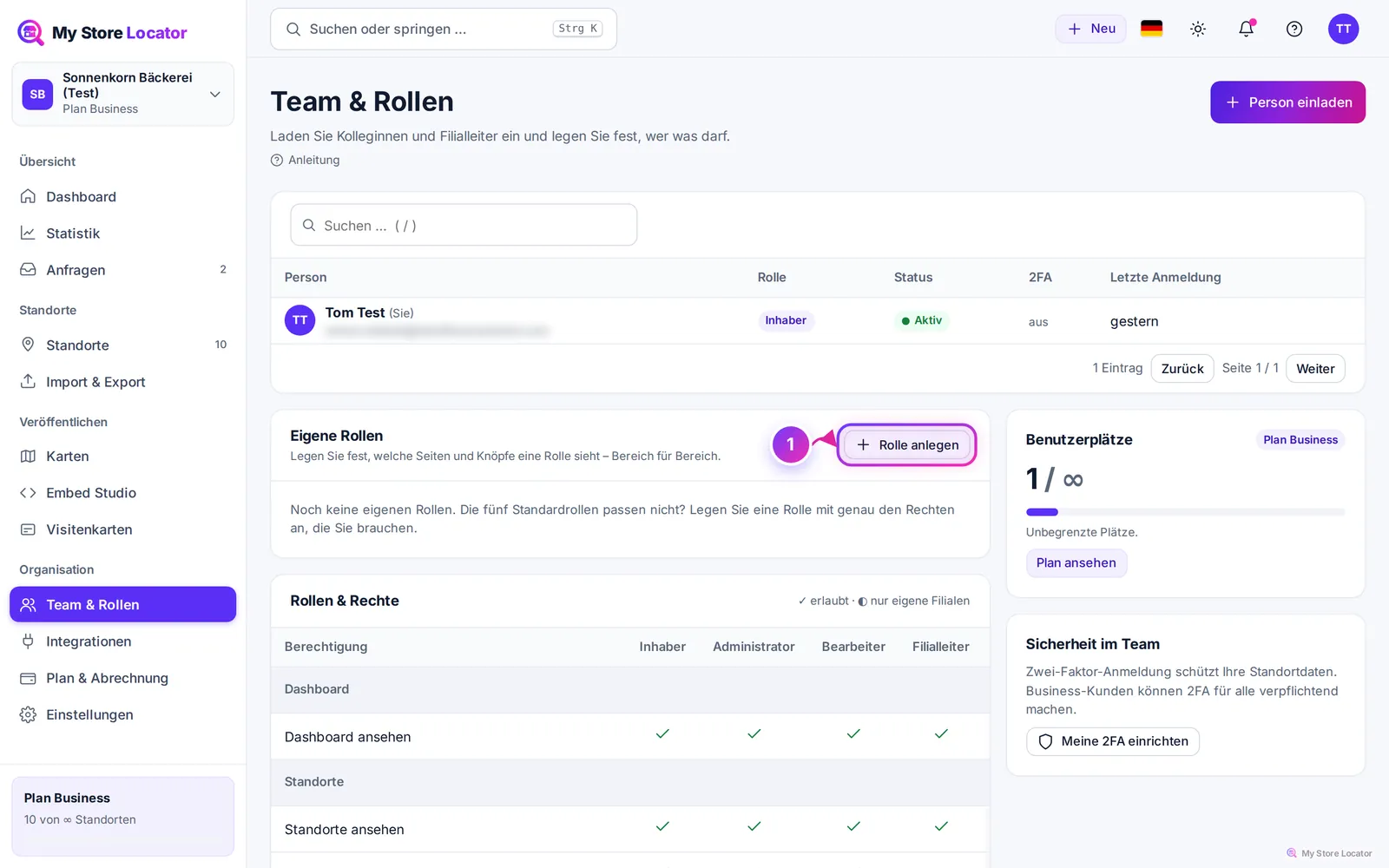
- Rolle anlegen.
Name und Rechte
Im Fenster stellen Sie die Rolle zusammen. Die Tabelle zeigt jeden Bereich mit Ansehen, Anlegen, Bearbeiten, Löschen und weiteren Rechten.
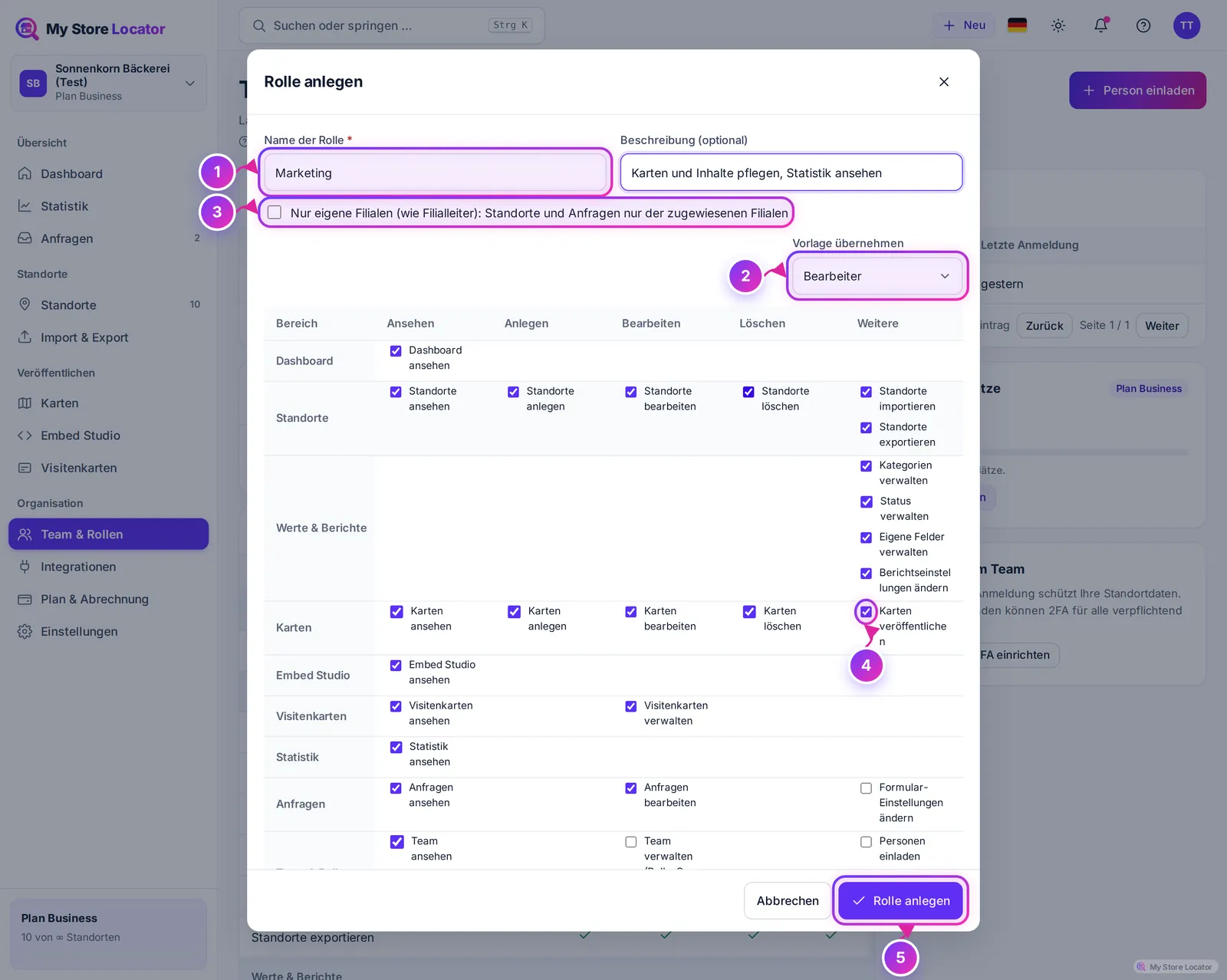
- Geben Sie einen Namen ein, z. B. „Marketing“, und optional eine Beschreibung.
- Mit Vorlage übernehmen starten Sie von einer Standard-Rolle, zum Beispiel Bearbeiter.
- Nur eigene Filialen beschränkt die Rolle wie bei Filialleitern auf zugewiesene Standorte.
- Setzen oder entfernen Sie einzelne Rechte – hier zum Beispiel „Karten veröffentlichen“.
- Rolle anlegen.
Tipp: Sie können keine Rechte vergeben, die Sie selbst nicht haben.
Rolle verwenden und ändern
Die neue Rolle steht unter Eigene Rollen – mit Zahl der Rechte und Personen – und als eigene Spalte in Rollen & Rechte. Beim Einladen erscheint sie in der Liste der Rollen.
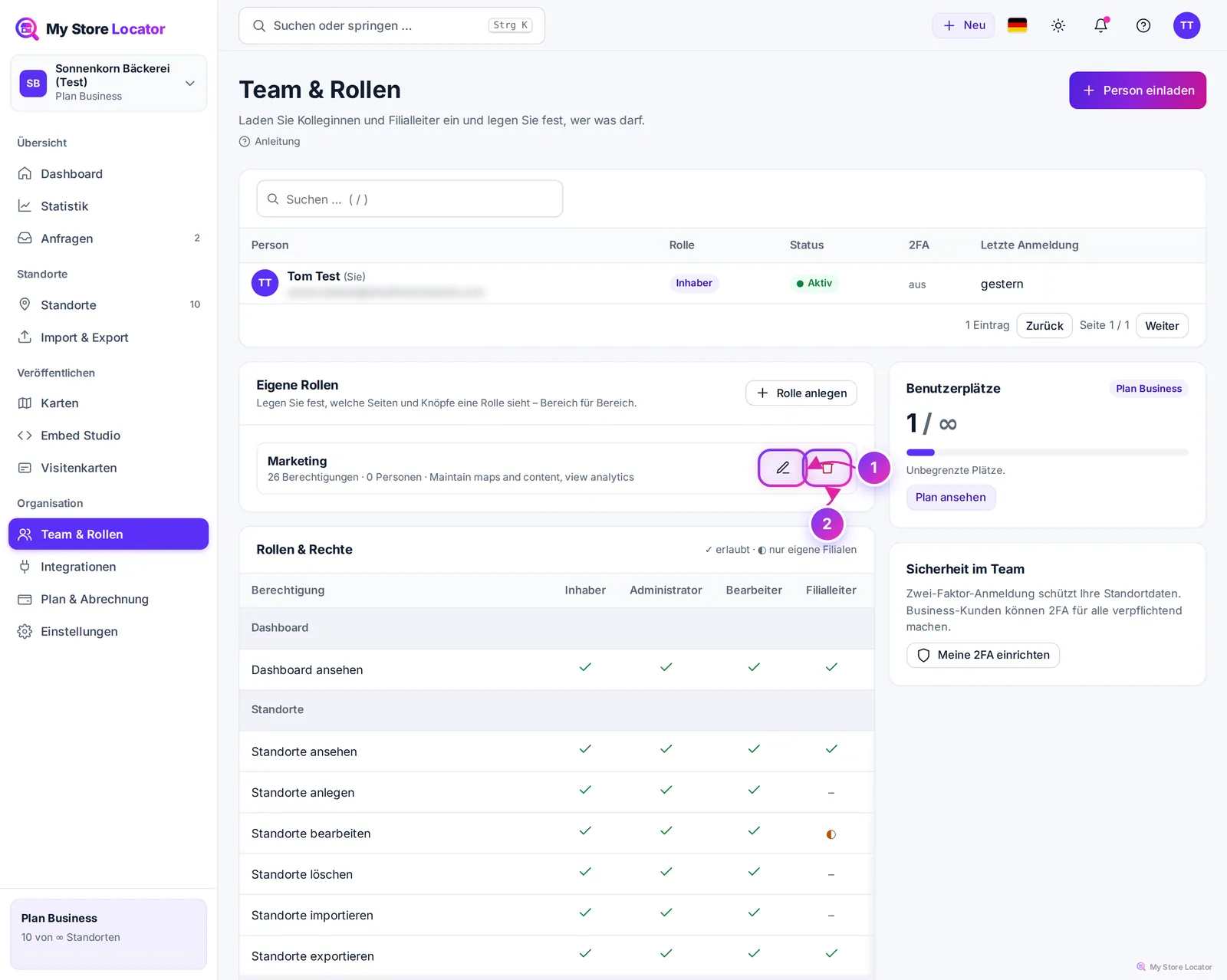
- Der Stift ändert die Rolle. Änderungen gelten sofort für alle Personen mit dieser Rolle.
- Der Papierkorb löscht die Rolle – das geht nur, solange niemand sie hat.
Gut zu wissen
Kann ich meine eigene Rolle ändern?
Nein, das verhindert die App – so sperrt sich niemand versehentlich aus.
Was passiert nach einem Wechsel auf einen kleineren Plan?
Bestehende eigene Rollen funktionieren weiter; neue Rollen und Zuweisungen gehen erst wieder mit Business.