
Was Sie brauchen
- Ein Konto bei My Store Locator ab Plan Starter (API-Keys sind ab Starter enthalten)
- Ein Zapier-Konto – der kostenlose Zapier-Plan reicht für einfache Zaps mit zwei Schritten
1. Einladung öffnen und API-Key erstellen
Öffnen Sie Integrationen → Plattformen und klicken Sie auf Zapier.
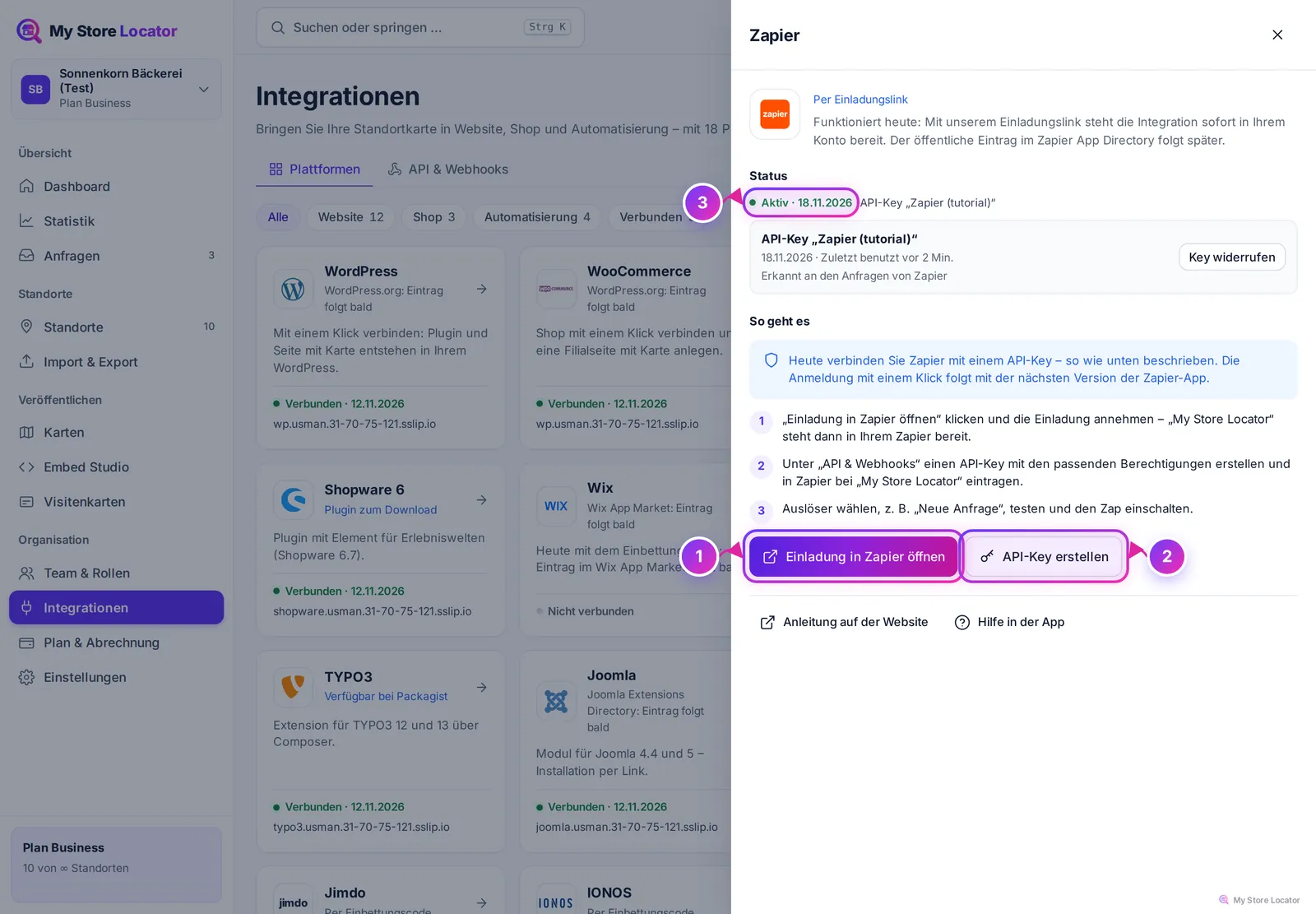
- Auf Einladung in Zapier öffnen klicken – die Einladung öffnet sich in Zapier (Schritt 2).
- Auf API-Key erstellen klicken. Einen Namen vergeben (z. B. „Zapier“) und die Rechte wählen: für Anfragen Anfragen lesen und Webhooks verwalten (für sofortige Auslöser), für neue Standorte zusätzlich Standorte lesen/schreiben. Den Key kopieren – er wird nur einmal angezeigt. Mehr unter API-Keys.
- Sobald Zapier verbunden ist, steht hier Aktiv mit dem Namen des Keys.
2. Einladung in Zapier annehmen
Melden Sie sich bei Zapier an (oder legen Sie ein kostenloses Konto an).
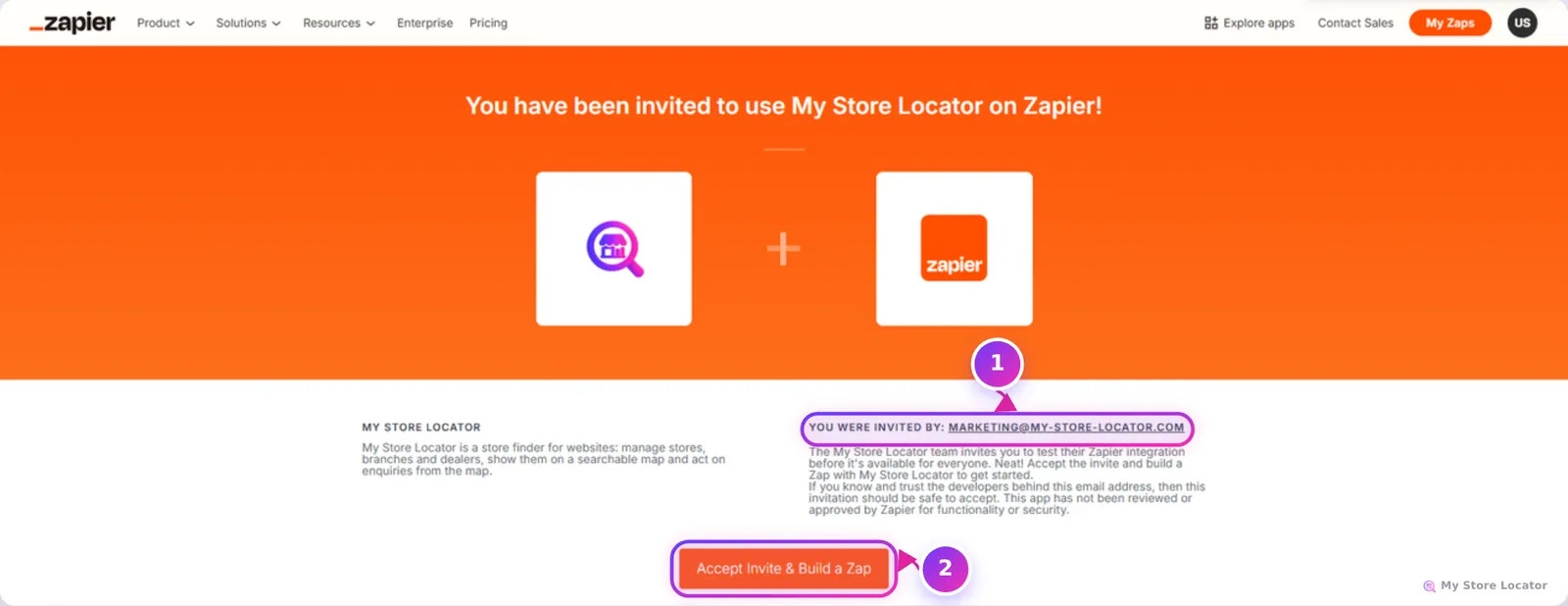
- Die Einladung kommt von My Store Locator (marketing@my-store-locator.com).
- Auf Accept Invite & Build a Zap klicken. Danach steht „My Store Locator“ in Ihrem Zapier zur Verfügung.
3. Auslöser wählen: „New Enquiry“
Klicken Sie in Zapier auf Create → Zap, dann auf Trigger und suchen Sie „My Store Locator“.
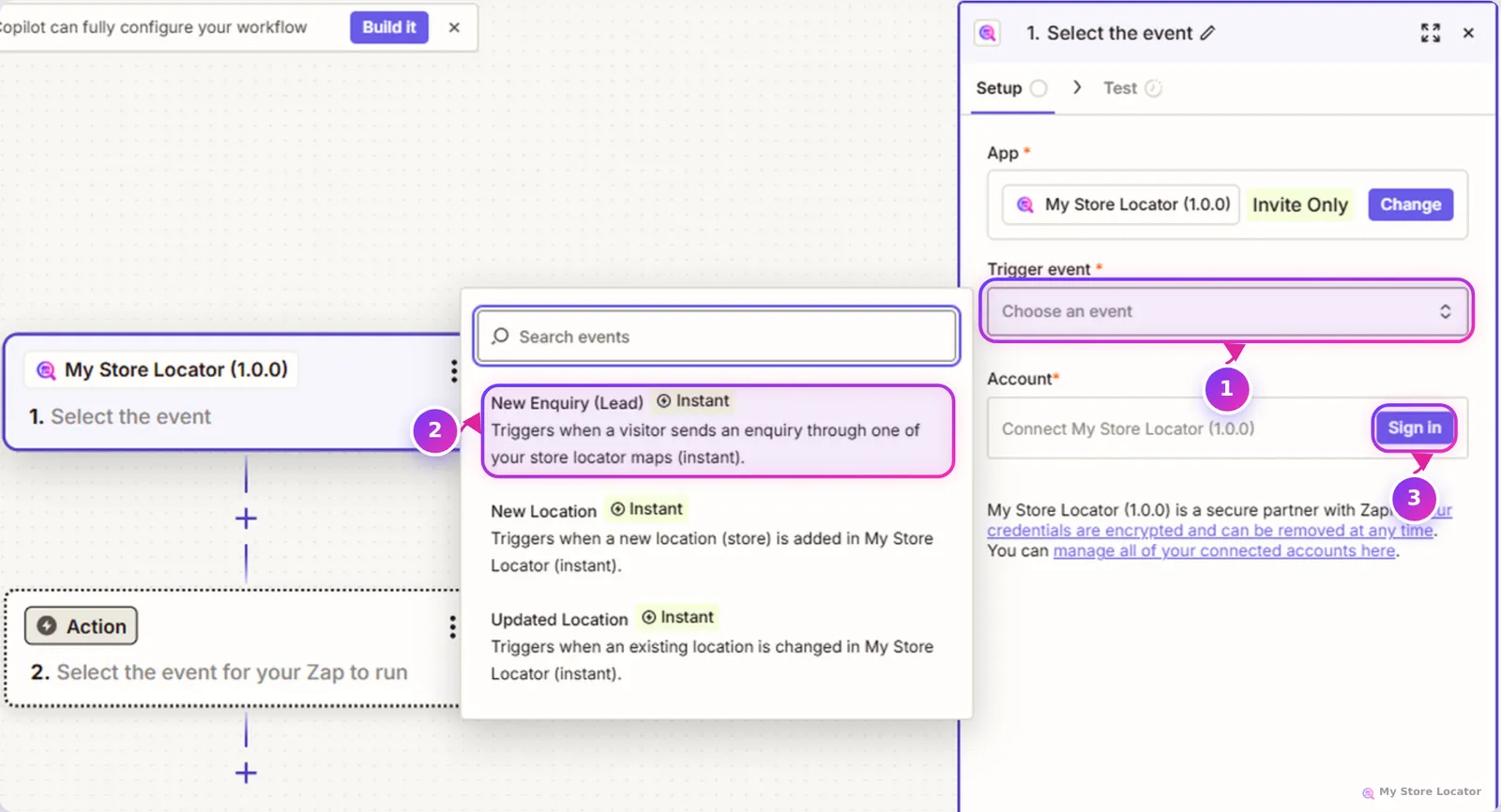
- Bei Trigger event das Ereignis wählen.
- New Enquiry (Lead) – startet sofort, wenn ein Besucher über Ihre Karte eine Anfrage sendet. Außerdem gibt es New Location und Updated Location.
- Bei Account auf Sign in klicken.
4. Mit dem API-Key verbinden
Ein Fenster „Connect to Zapier“ öffnet sich.
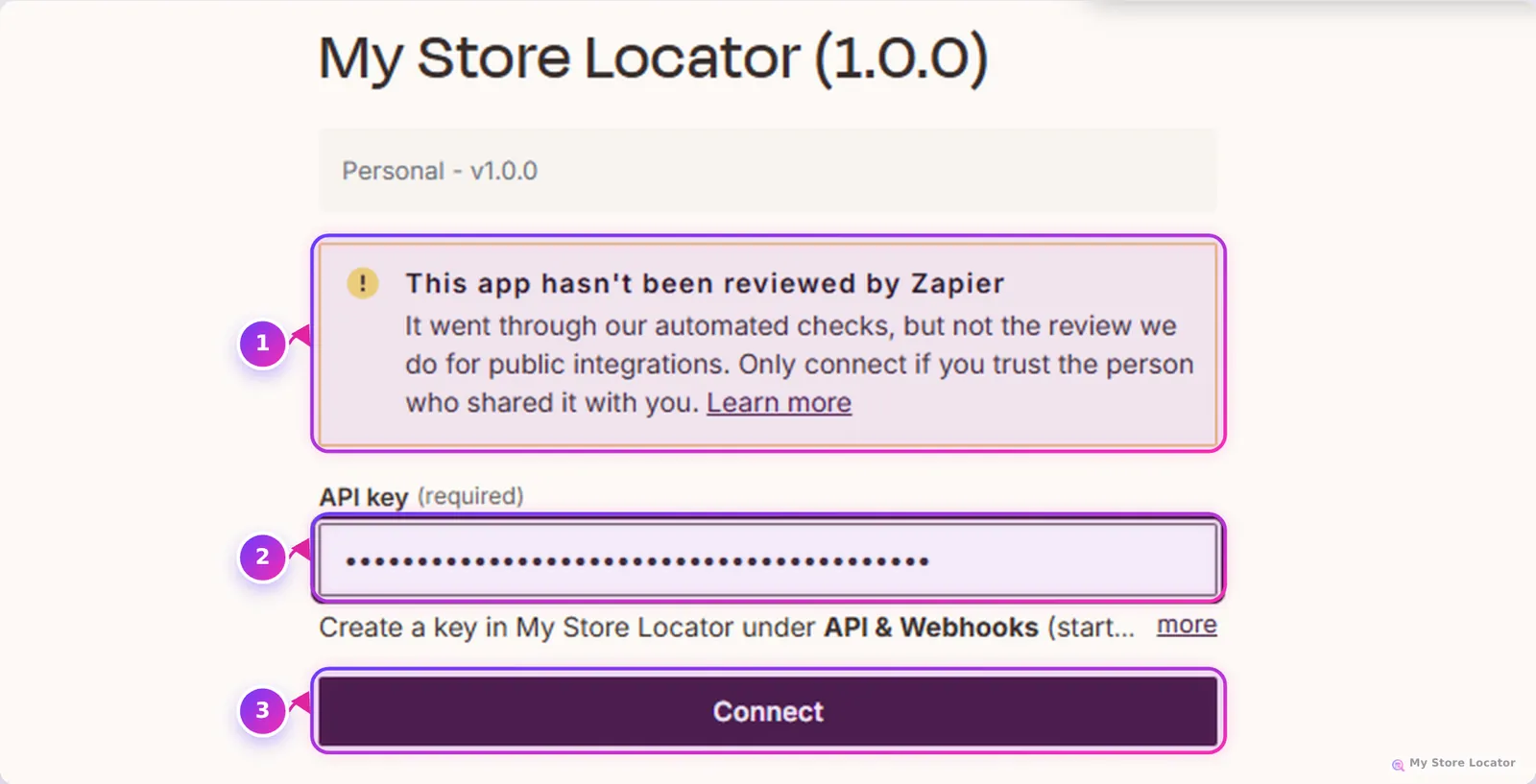
- Zapier weist darauf hin, dass die App noch nicht von Zapier geprüft ist – das ist bei Einladungs-Apps normal.
- Den kopierten API key einfügen (beginnt mit
msl_live_). - Auf Connect klicken. Als Konto steht danach Ihre Firma mit dem Namen des Keys.
5. Auslöser testen
Klicken Sie auf Continue und im Reiter Test auf Test trigger. Zapier lädt bis zu drei der letzten Anfragen als Beispiel.
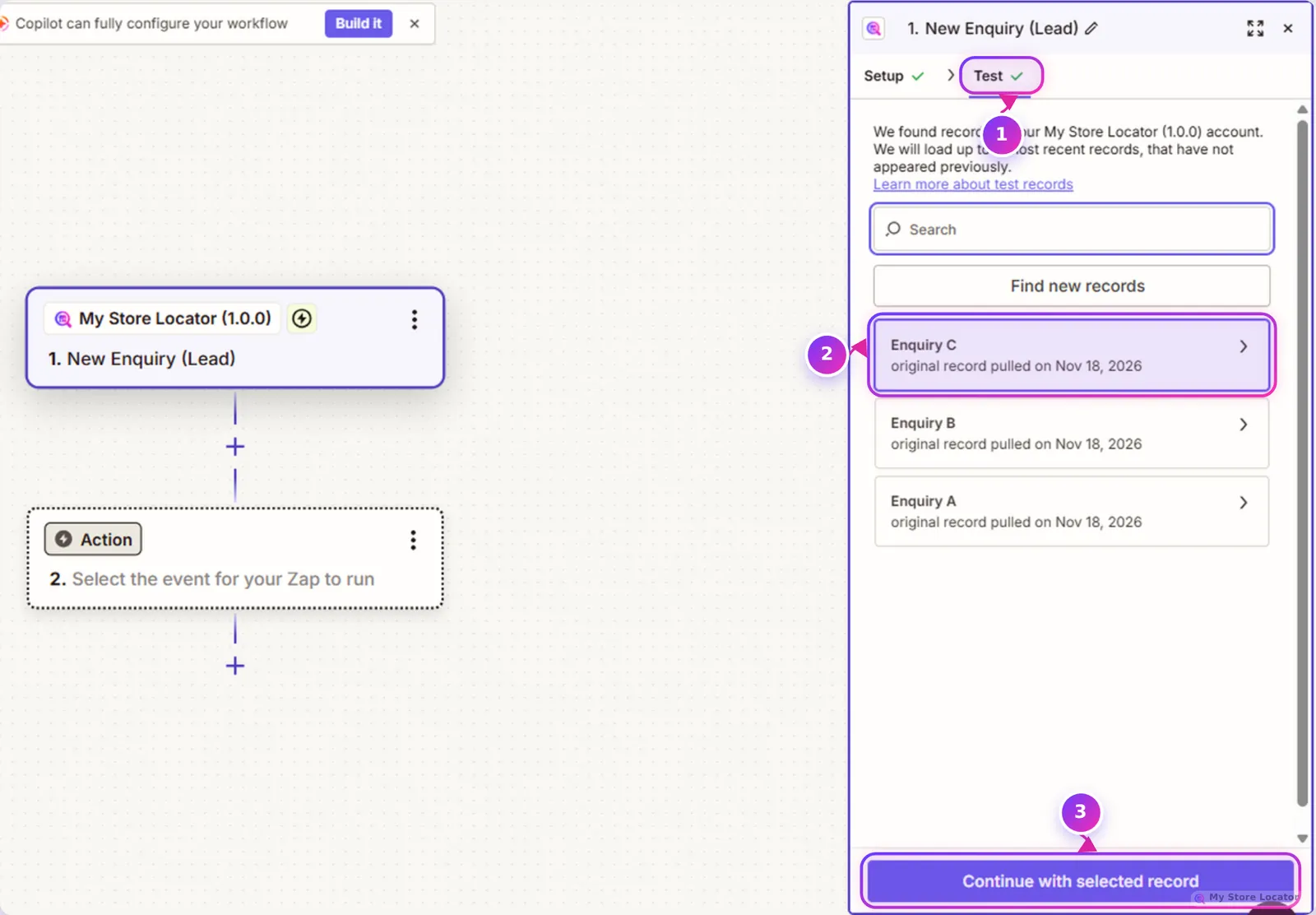
- Der Reiter Test ist abgehakt, wenn Daten gefunden wurden.
- Eine Beispiel-Anfrage wählen – sie enthält Name, E-Mail, Nachricht, Standort und Karte.
- Auf Continue with selected record klicken.
Gut zu wissen
Was mache ich als Aktion?
Was Sie möchten – z. B. Email by Zapier → Send Outbound Email (eine E-Mail an Sie mit Name und Nachricht), Slack, Google Sheets oder Ihr CRM. Die Felder der Anfrage fügen Sie mit / (Insert data) ein. Danach Publish – ab dann läuft der Zap bei jeder neuen Anfrage.
Zählt die Zapier-Verbindung als API-Key?
Ja. Jede verbundene App zählt als ein API-Key Ihres Plans: Starter 2, Pro 5, Business unbegrenzt.
Gibt es eine Anmeldung mit einem Klick?
Noch nicht. Heute verbinden Sie Zapier mit einem API-Key. Die Anmeldung mit einem Klick und der öffentliche Eintrag im Zapier App Directory folgen mit der nächsten Version der Zapier-App.
Geht es auch ohne unsere Zapier-App?
Ja, mit Webhooks by Zapier und unserer API – das braucht aber einen bezahlten Zapier-Plan. Siehe Zapier ohne App.
Ich möchte die Verbindung trennen.
Klicken Sie in My Store Locator unter Integrationen → Zapier beim Key auf Key widerrufen. Zapier hat danach keinen Zugriff mehr.