
Was Sie brauchen
- Ein Konto bei My Store Locator ab Plan Starter (Webhooks und API-Keys sind ab Starter enthalten)
- Einen Zapier-Plan mit Premium-Apps (z. B. Professional) oder die Zapier-Testphase
1. In Zapier: Auslöser „Catch Hook“
Legen Sie in Zapier einen neuen Zap an (Create → Zap), klicken Sie auf Trigger und suchen Sie „Webhooks“.
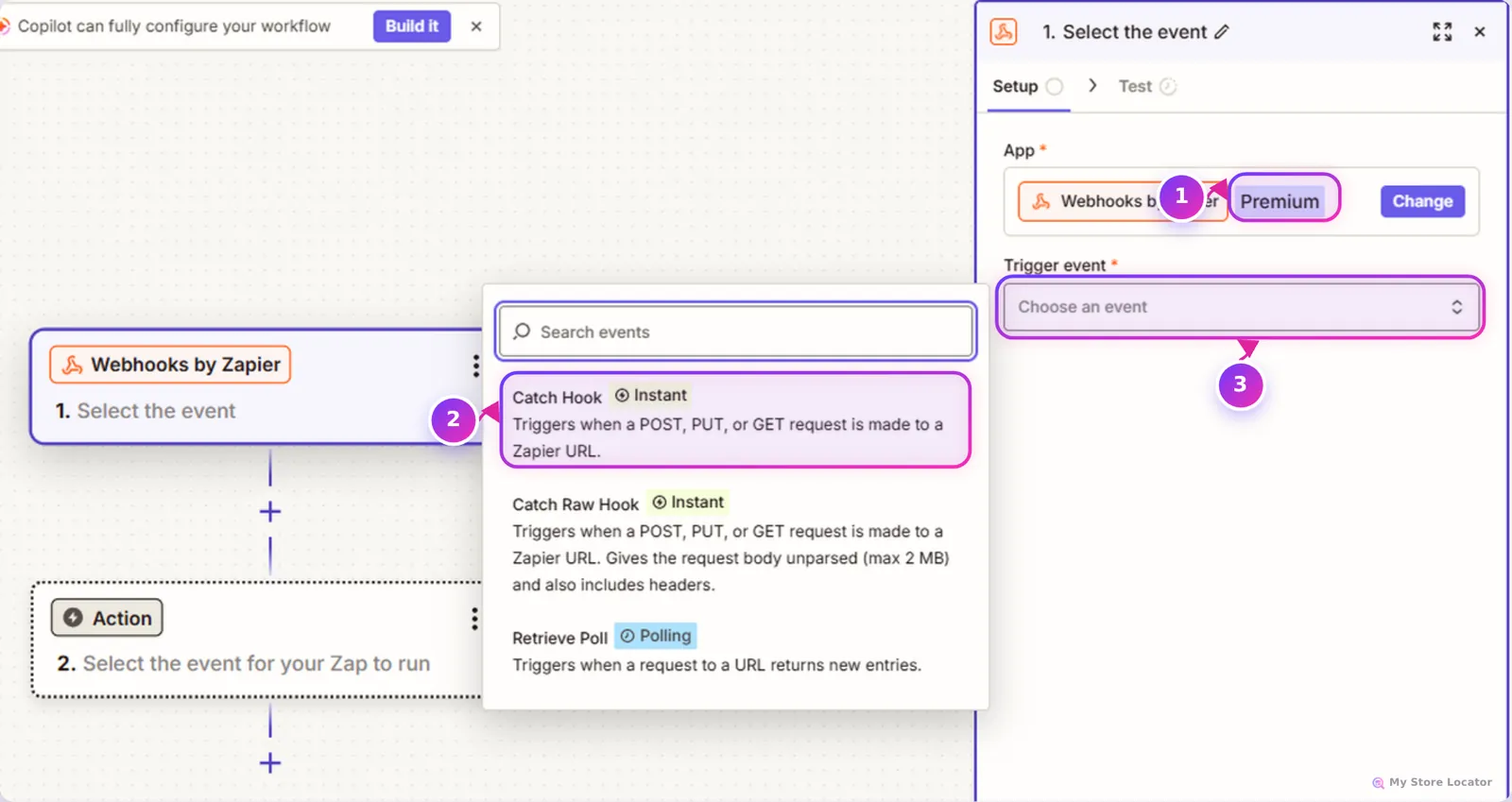
- Webhooks by Zapier ist mit Premium markiert – er braucht einen bezahlten Zapier-Plan.
- Catch Hook wählen – er startet sofort, sobald My Store Locator etwas meldet.
- Zweimal Continue klicken. Im Reiter Test zeigt Zapier Your webhook URL – auf Copy klicken.
2. In My Store Locator: Webhook hinzufügen
Öffnen Sie Integrationen → API & Webhooks und klicken Sie bei Webhooks auf Webhook hinzufügen. Mehr unter Webhooks.
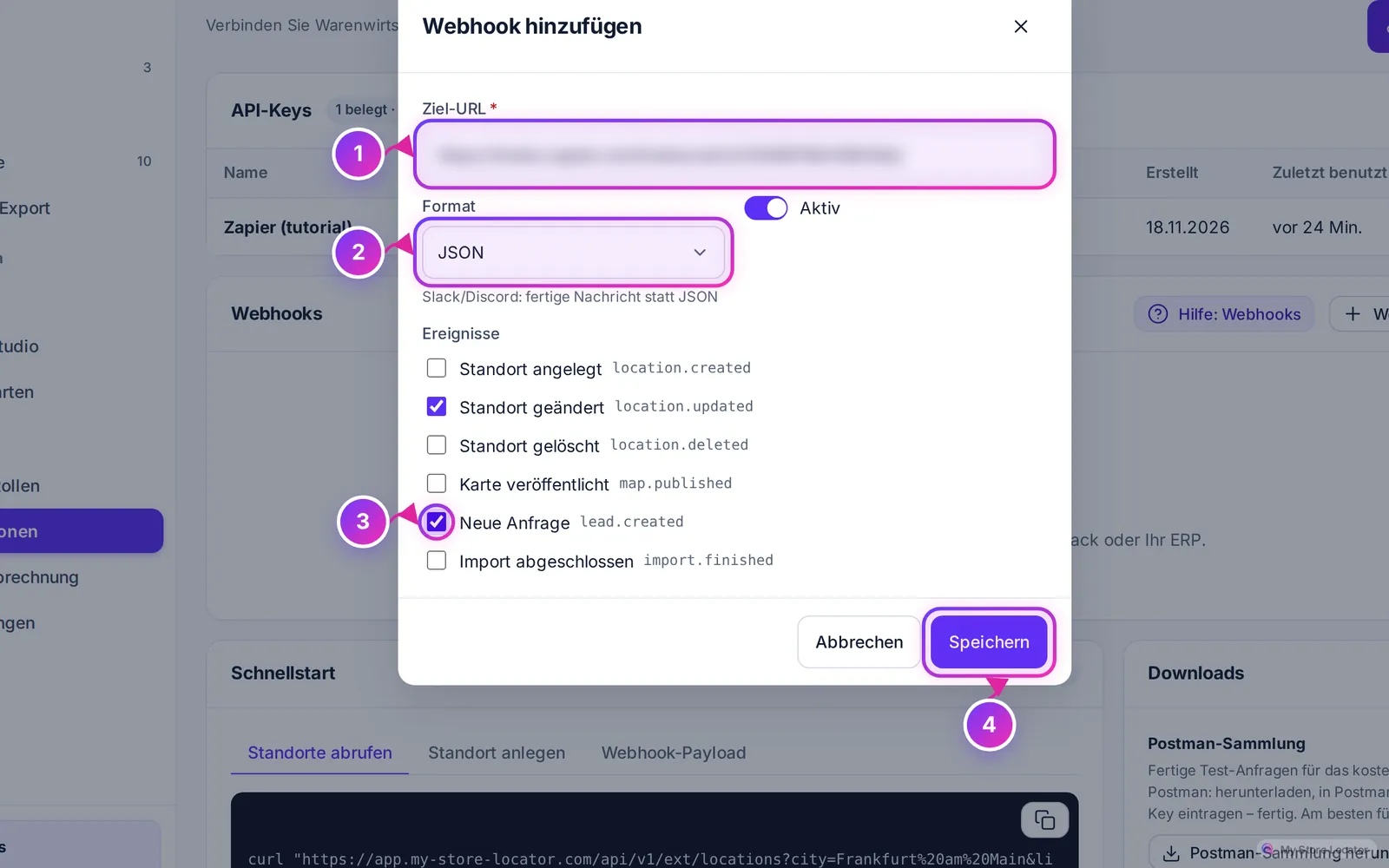
- Bei Ziel-URL die Webhook-URL aus Zapier einfügen.
- Format JSON lassen.
- Die Ereignisse ankreuzen, z. B. Neue Anfrage (
lead.created). Was Sie nicht brauchen, abwählen. - Auf Speichern klicken.
3. Test senden
Der neue Webhook steht in der Liste mit Status Aktiv.
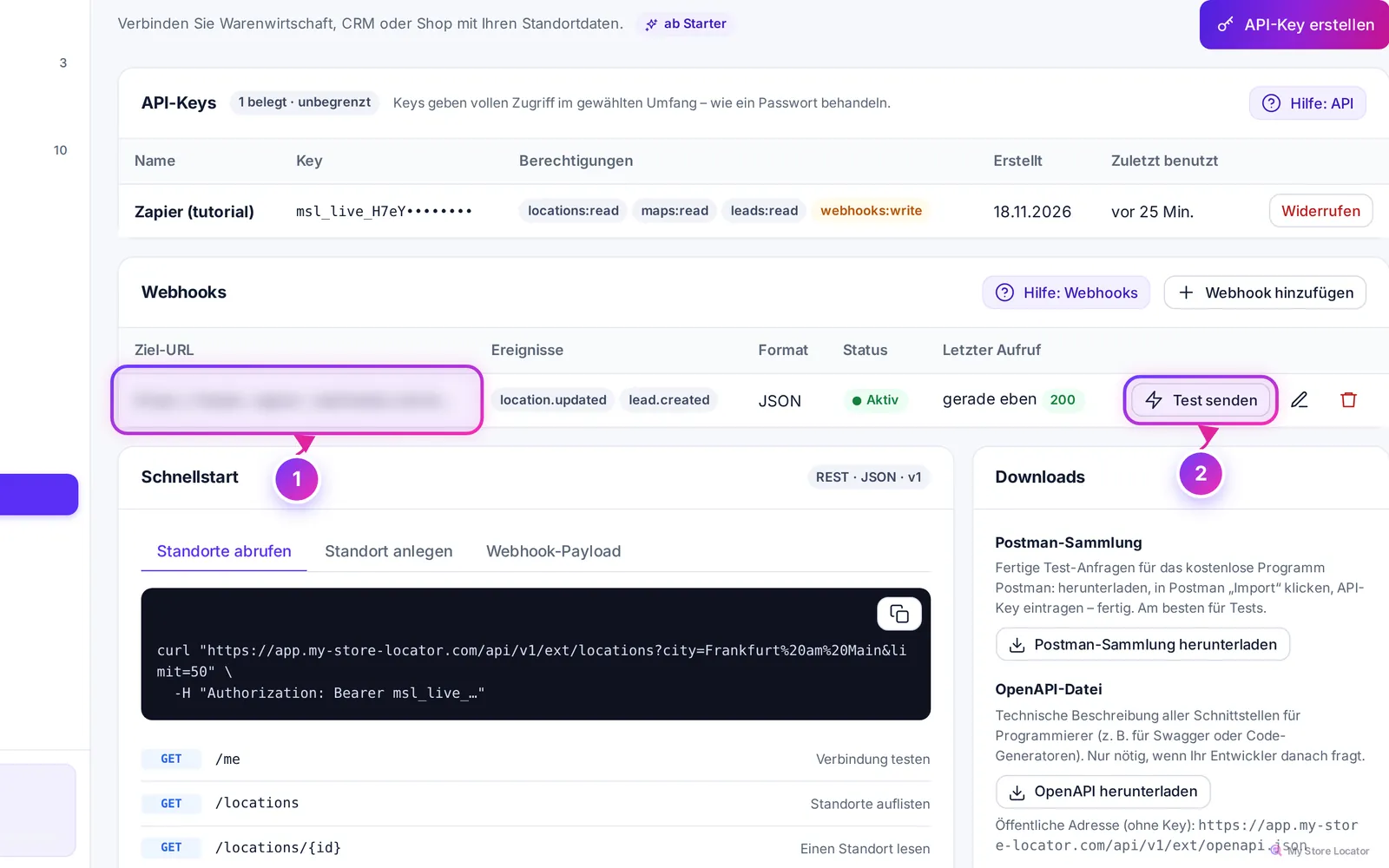
- Die Zapier-Adresse – nur gekürzt angezeigt.
- Auf Test senden klicken. Eine Erfolgsmeldung mit Antwort 200 zeigt, dass Zapier ihn bekommen hat.
4. In Zapier: Test laden
Klicken Sie in Zapier auf Test trigger.
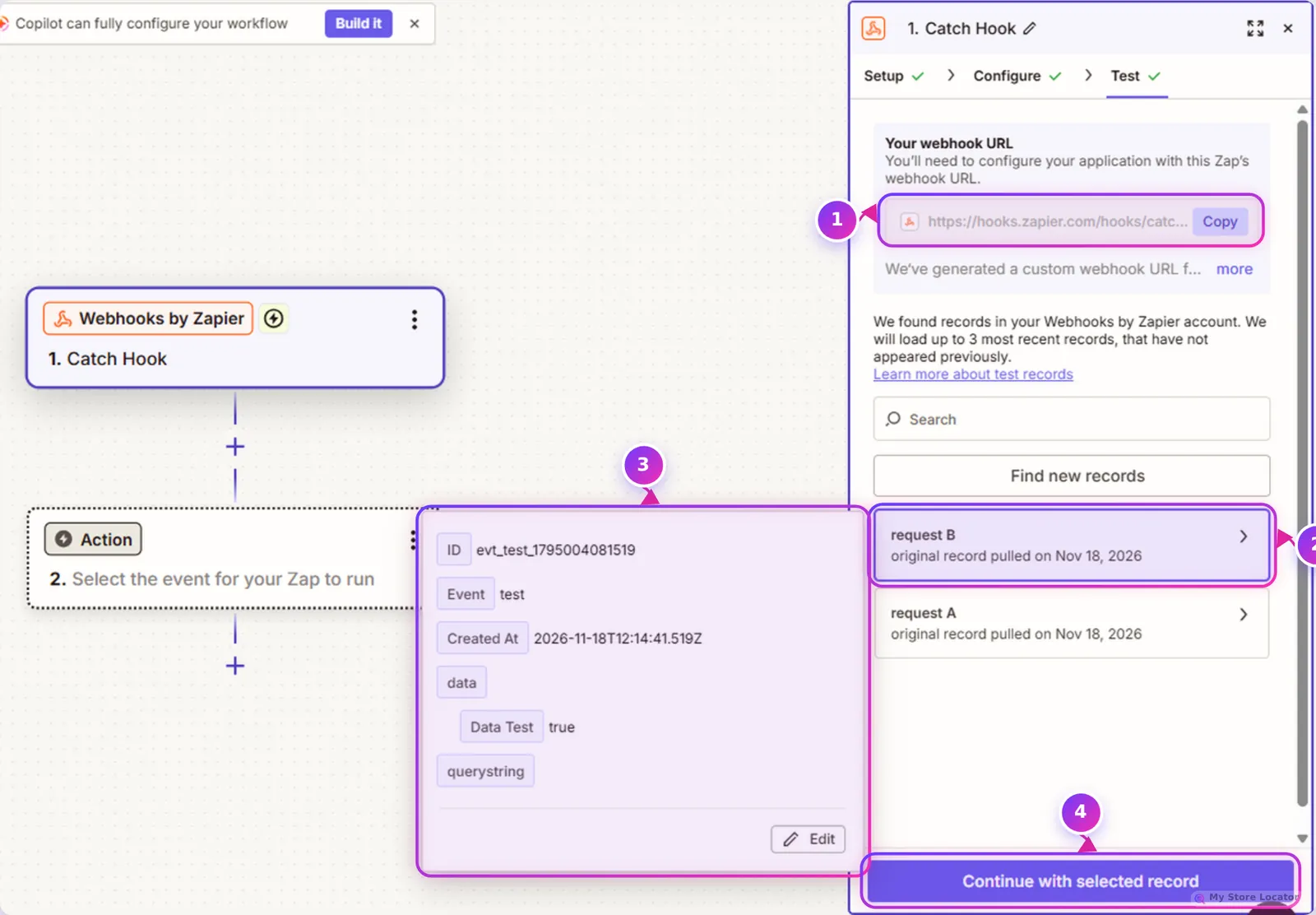
- Das ist die Webhook-URL aus Schritt 1.
- Zapier zeigt die empfangene Nachricht als request.
- Der Inhalt:
id,event,createdAtunddata. Beim Test steht indatanurtest: true; echte Anfragen enthalten Name, E-Mail, Nachricht und Standort. - Auf Continue with selected record klicken und eine Aktion hinzufügen (z. B. E-Mail, Slack, Google Sheets). Dann Publish.
Tipp: Für eine echte Anfrage als Beispiel senden Sie einmal selbst eine Anfrage über Ihre Karte und klicken in Zapier auf Find new records.
5. Andersherum: Standorte per „Custom Request“ anlegen
Soll Zapier Standorte in My Store Locator anlegen (z. B. aus einer Tabelle), nutzen Sie als Aktion Webhooks by Zapier → Custom Request. Das Beispiel dazu finden Sie in der App unter API & Webhooks → Schnellstart.
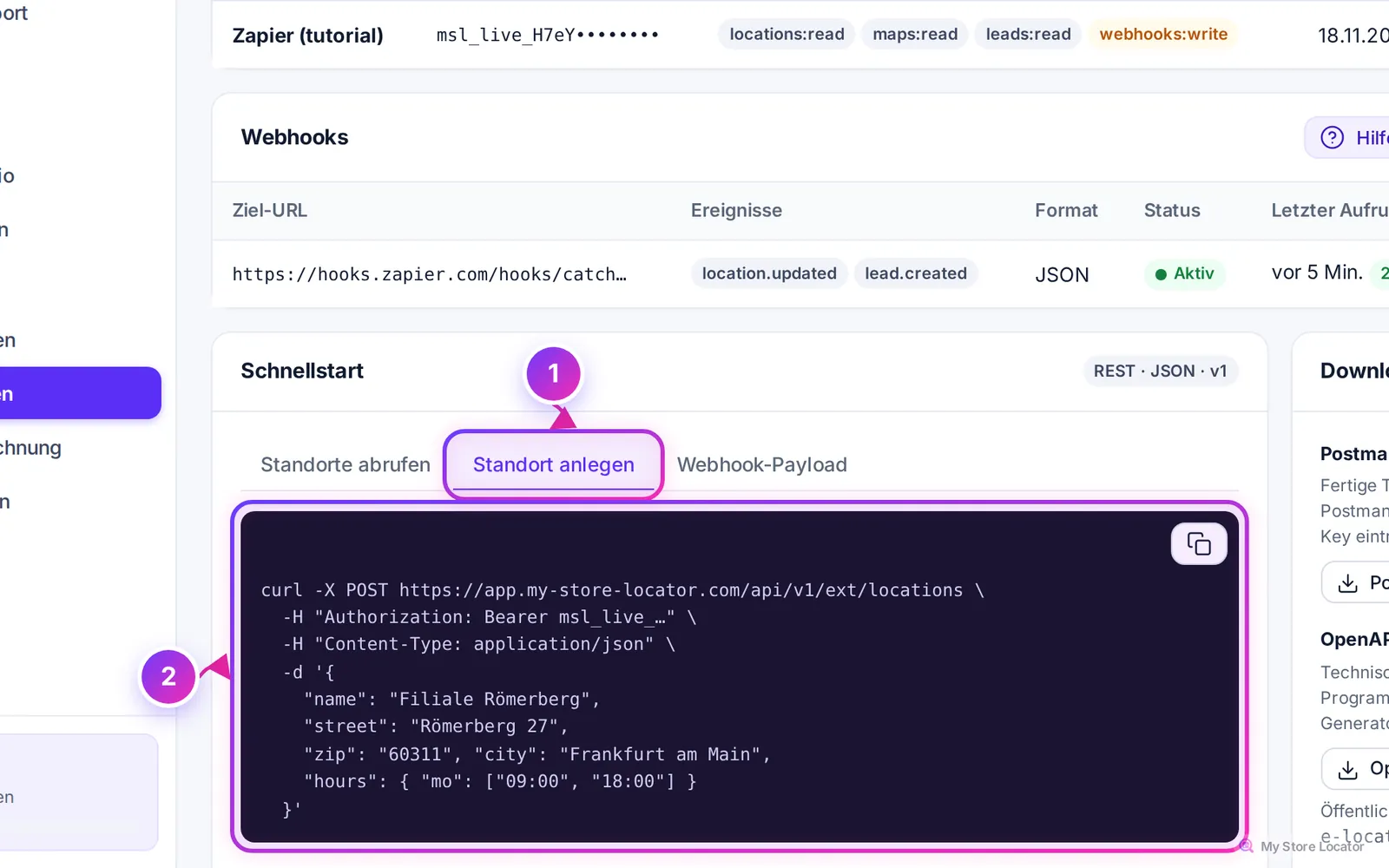
- Reiter Standort anlegen öffnen.
- Diese Werte übernehmen Sie in Zapier: Method
POST, URLhttps://app.my-store-locator.com/api/v1/ext/locations, Data das JSON (Name, Straße, PLZ, Ort …), HeadersAuthorization=Bearer+ Ihr API-Key undContent-Type=application/json. Der Key braucht das Recht Standorte schreiben – siehe API-Keys.
Gut zu wissen
Was ist einfacher: unsere Zapier-App oder Webhooks by Zapier?
Unsere Zapier-App: Sie wählen Auslöser wie „New Enquiry“ aus einer Liste, und sie funktioniert auch im kostenlosen Zapier-Plan. Siehe Zapier per Einladungslink. Webhooks by Zapier lohnt sich, wenn Sie schon einen bezahlten Zapier-Plan haben und die Rohdaten selbst verarbeiten wollen.
Ist der Webhook sicher?
Jede Nachricht ist signiert (Header X-MSL-Signature) und trägt Ereignis und Liefer-ID (X-MSL-Event, X-MSL-Delivery). Geben Sie die Zapier-URL nicht weiter – wer sie kennt, kann Daten an Ihren Zap senden.
Geht das auch mit Make oder n8n?
Wie viele Webhooks darf ich anlegen?
Starter 10, Pro 25, Business unbegrenzt.