
Was Sie brauchen
- Plan Starter, Pro oder Business (API-Keys)
- Selbst betriebenes n8n mit Zugang als Owner oder Admin
- Ein API-Key von My Store Locator, siehe API-Key erstellen
Node in n8n installieren
Öffnen Sie in n8n Settings → Community nodes und klicken Sie auf Install (beim ersten Mal: Install a community node). n8n ist nur auf Englisch, die Bezeichnungen stehen deshalb hier auf Englisch.
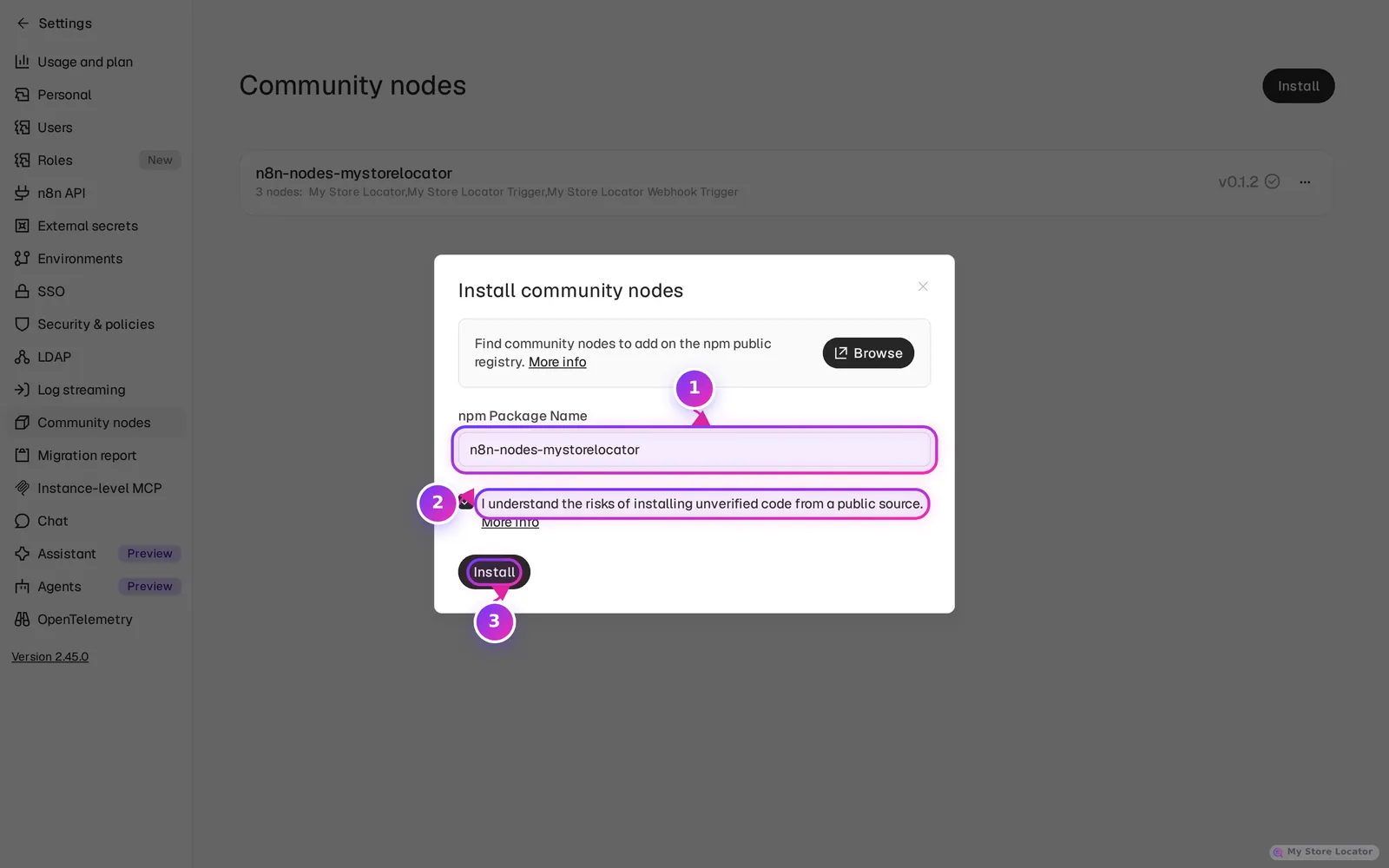
- Geben Sie bei npm Package Name den Namen n8n-nodes-mystorelocator ein.
- Setzen Sie den Haken bei I understand the risks … – n8n fragt das bei jedem Community-Node.
- Klicken Sie auf Install. Nach wenigen Sekunden ist das Paket installiert.
Tipp: Ohne Oberfläche geht es auch per Kommandozeile: npm install n8n-nodes-mystorelocator im Ordner ~/.n8n/nodes, danach n8n neu starten.
Installation prüfen
Das Paket steht danach in der Liste der Community-Nodes.
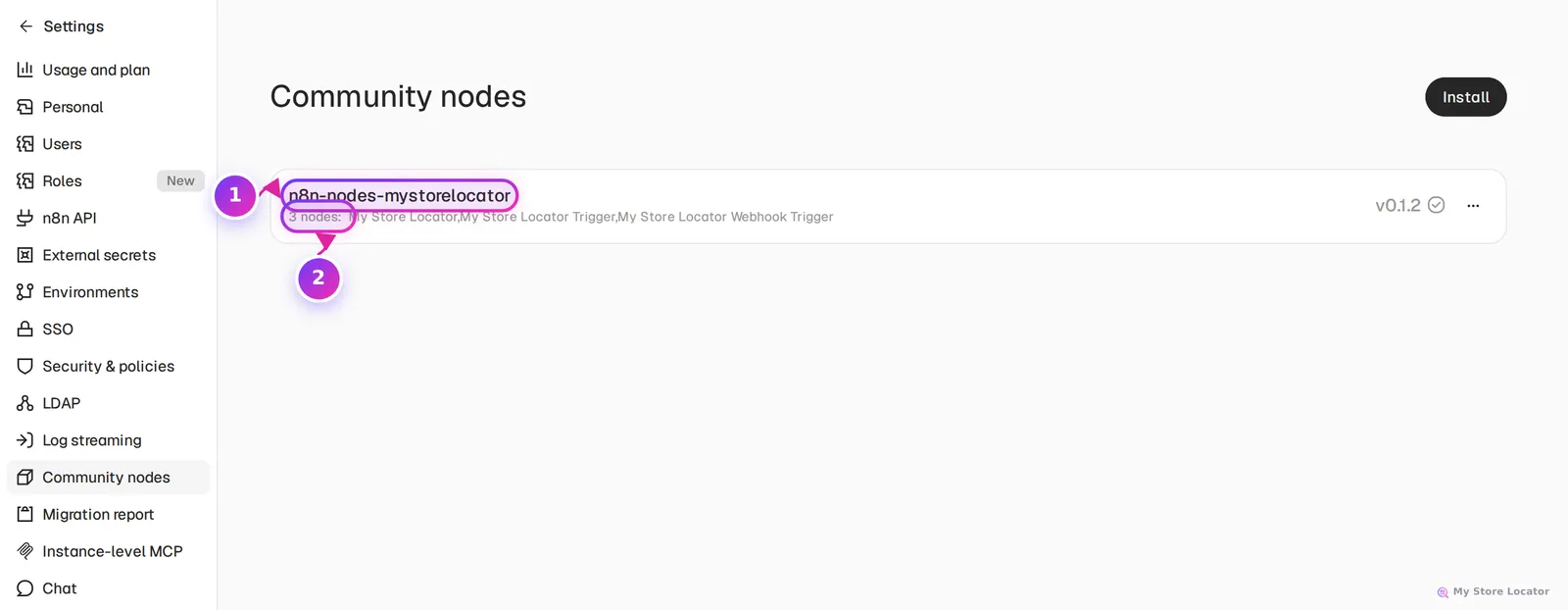
- Der Paketname n8n-nodes-mystorelocator mit der Version.
- 3 nodes: My Store Locator (Aktionen), My Store Locator Trigger (fragt regelmäßig nach neuen Daten) und My Store Locator Webhook Trigger (in Echtzeit).
Node in einen Workflow holen
Legen Sie einen neuen Workflow an und klicken Sie auf + (Add first step).
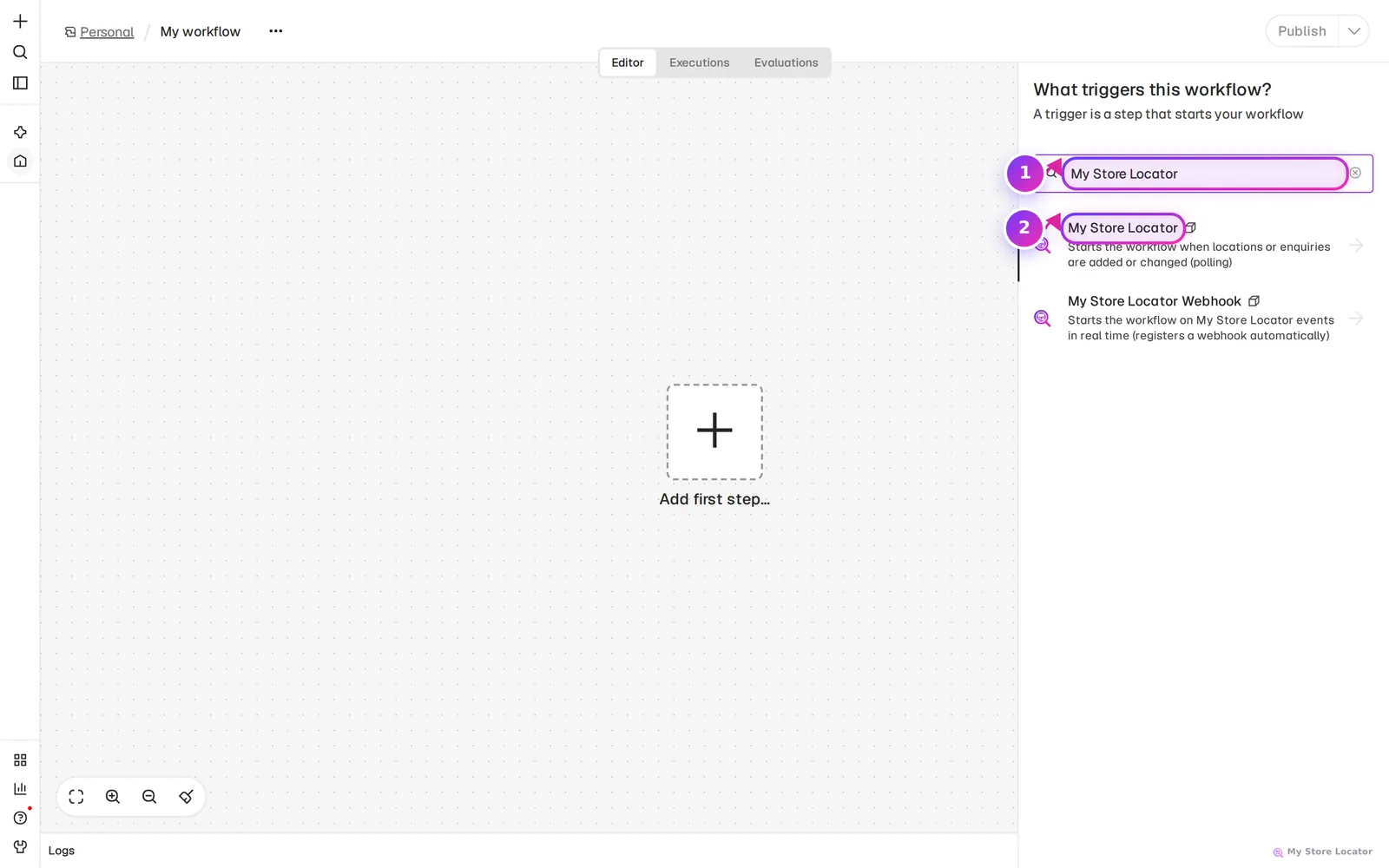
- Tippen Sie My Store Locator in die Suche.
- Klicken Sie auf My Store Locator.
Trigger und Aktionen
n8n zeigt alles, was der Node kann.
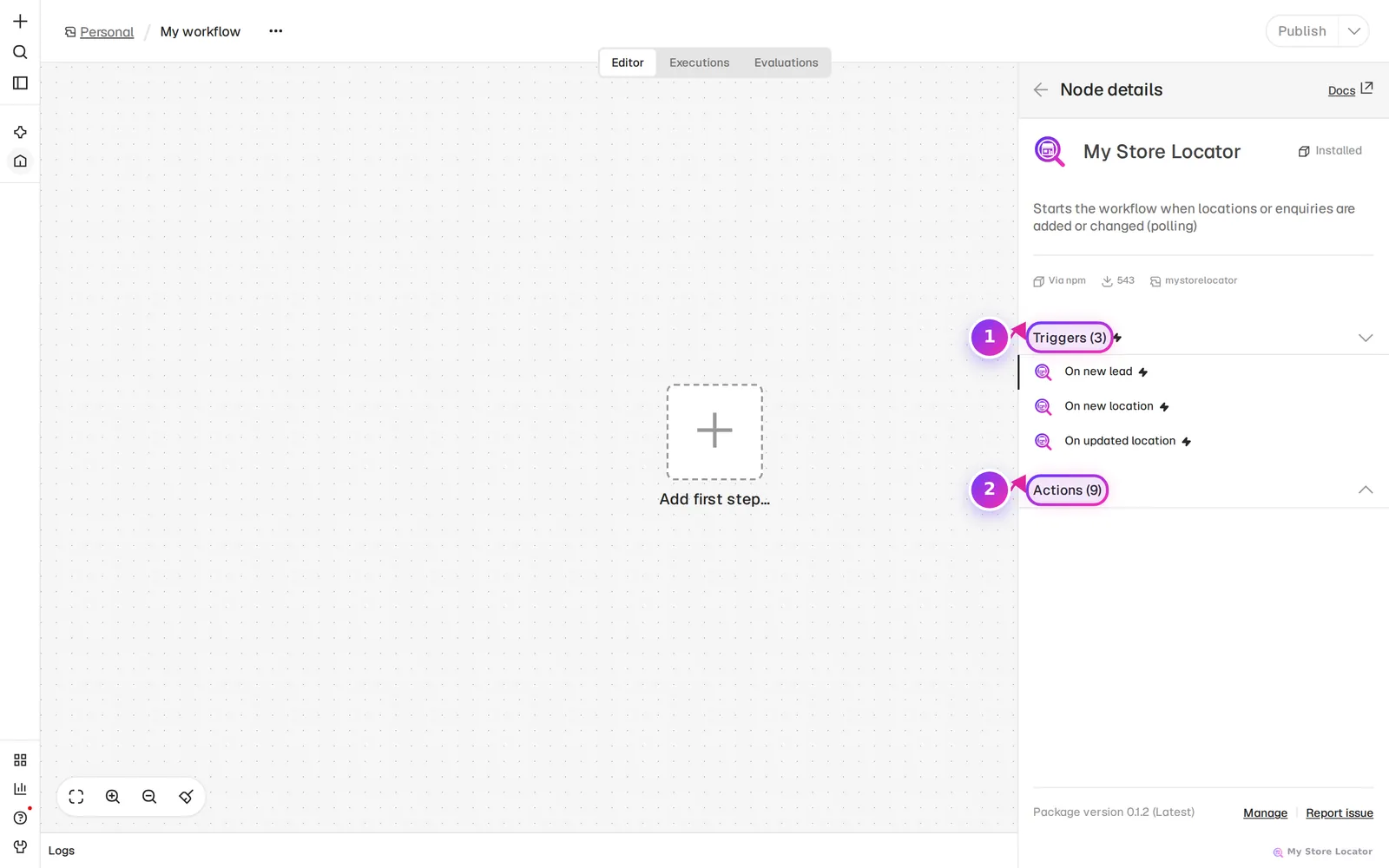
- Triggers (3): neue Anfrage, neuer Standort, geänderter Standort.
- Actions (9): Standorte abrufen, anlegen, ändern und archivieren, dazu Karten, Kategorien, Status und Anfragen abrufen. Für den Test wählen Sie Get many locations.
Zugang einrichten
Der Node öffnet sich. Beim ersten Mal fehlt noch der Zugang zu Ihrem Konto.
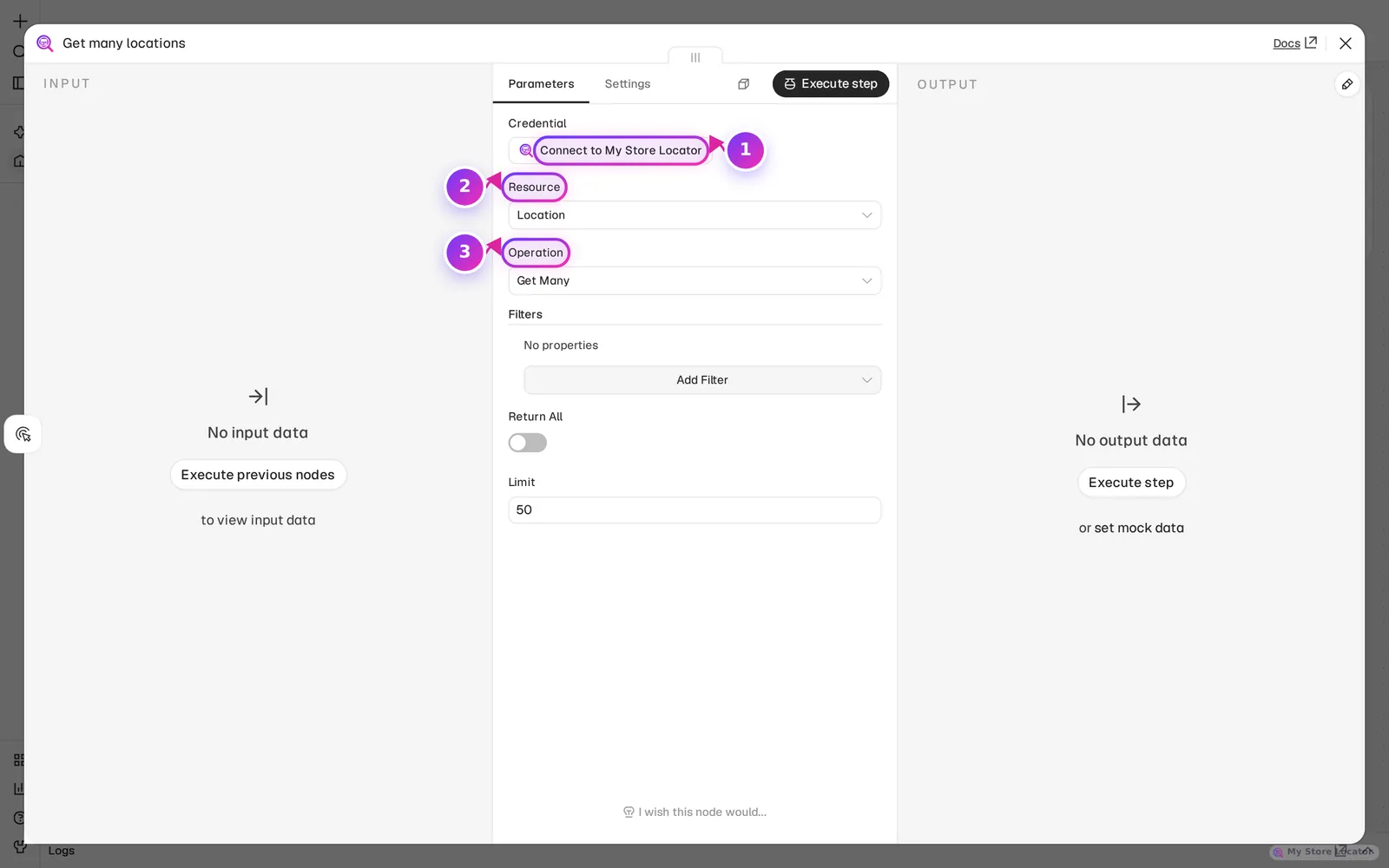
- Klicken Sie auf Connect to My Store Locator.
- Resource: was Sie bearbeiten, hier Location (Standort).
- Operation: was passieren soll, hier Get Many.
API-Key einfügen
Erstellen Sie in My Store Locator unter Integrationen → API & Webhooks einen API-Key, z. B. mit dem Namen „n8n“ und den Rechten, die Ihr Workflow braucht – siehe API-Key erstellen. Im Bild ist der Key unscharf gemacht.
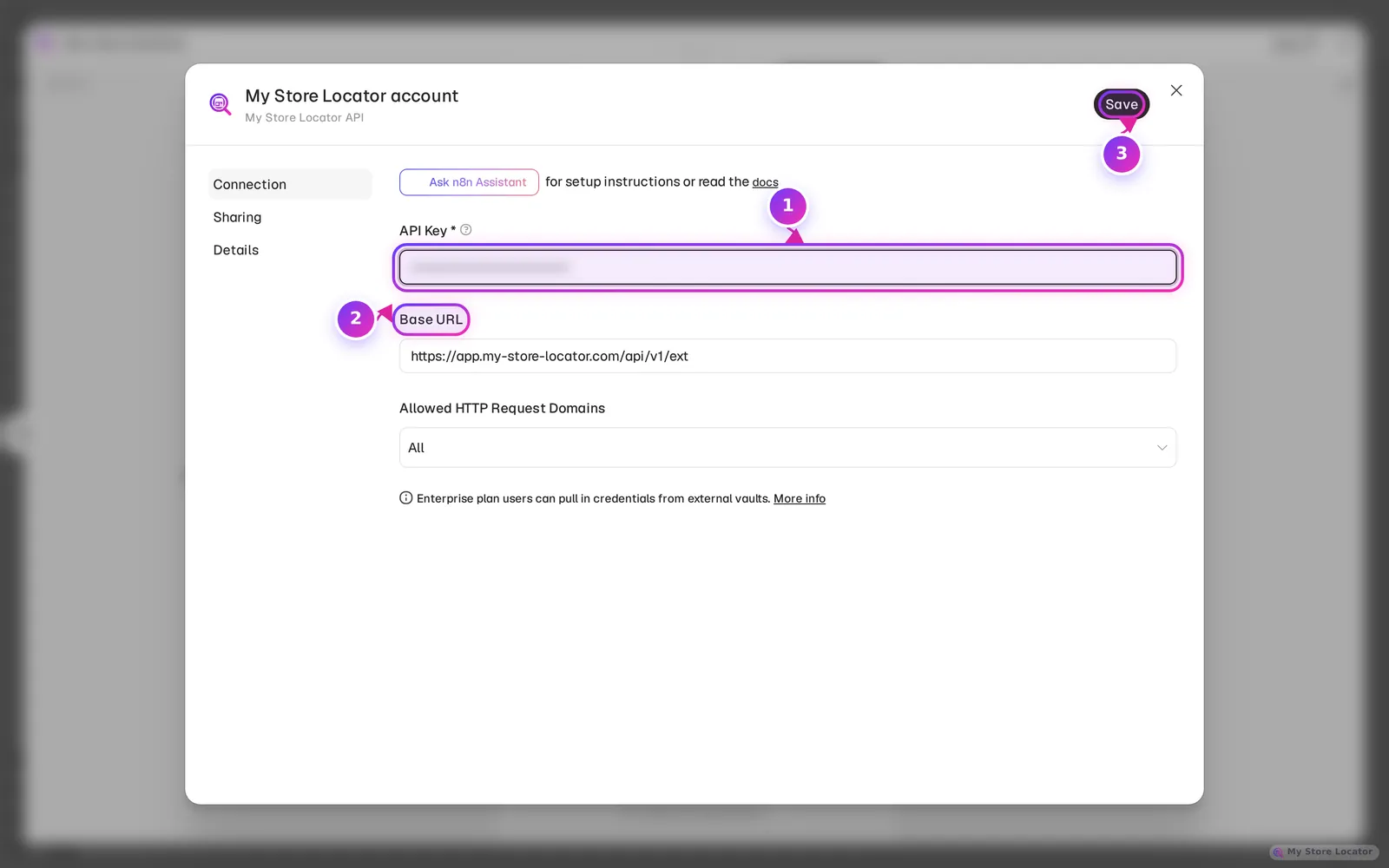
- Fügen Sie den Key bei API Key ein.
- Base URL ist schon richtig eingetragen – nicht ändern.
- Klicken Sie auf Save. n8n prüft die Verbindung sofort.
Tipp: Jede App-Verbindung zählt als API-Key Ihres Plans. Brauchen Sie den Zugang nicht mehr, widerrufen Sie den Key – siehe Integrationen verwalten.
Testen
Jetzt holt n8n Ihre Standorte.
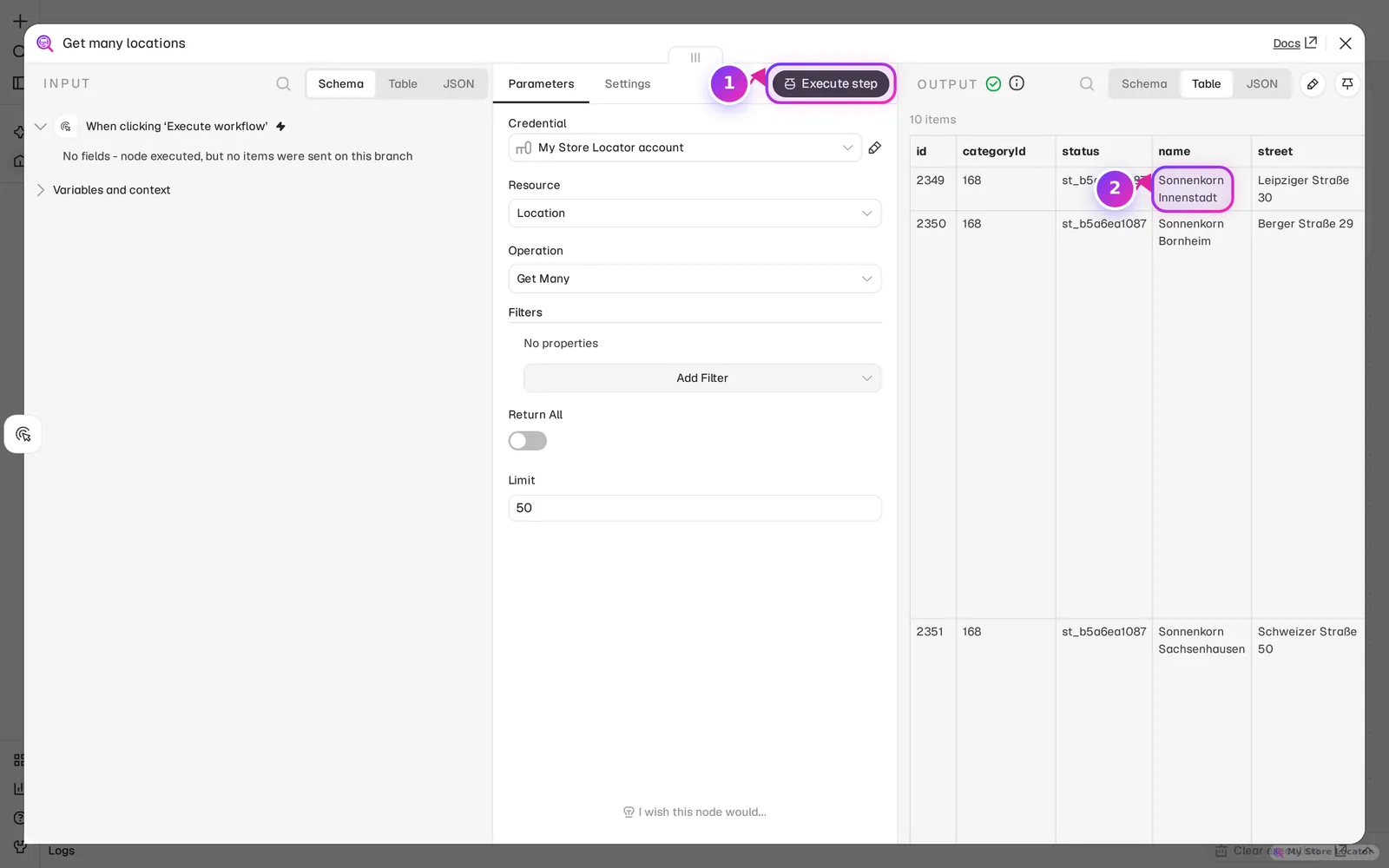
- Klicken Sie auf Execute step.
- Rechts unter Output stehen Ihre Standorte mit Name, Adresse, Kategorie und Status – im Beispiel 10 Stück.
Gut zu wissen
Ich nutze n8n Cloud – geht das auch?
Der Eintrag in n8n Cloud folgt bald. Bis dahin: ein Webhook-Node (Production URL, POST) plus ein Webhook in My Store Locator für Ereignisse, und der HTTP Request-Node mit dem Header Authorization: Bearer <Ihr Key> für Abfragen.
Welcher Trigger ist der richtige?
My Store Locator Trigger fragt in Abständen nach neuen Standorten oder Anfragen – einfach, ohne öffentliche Adresse. My Store Locator Webhook Trigger meldet Ereignisse sofort und legt den Webhook in My Store Locator selbst an; dafür muss Ihr n8n aus dem Internet erreichbar sein.
n8n meldet „unauthorized“ oder 401.
Der Key ist falsch kopiert, widerrufen oder hat nicht die nötigen Rechte. Erstellen Sie einen neuen Key mit den passenden Rechten und tragen Sie ihn im Zugang ein.
Wie schnell darf n8n abfragen?
Bis zu 600 Anfragen pro Minute und Key, höchstens 500 Einträge pro Seite. Darüber antwortet die API mit 429 und einer Wartezeit.