
Was Sie brauchen
- Die Berechtigung „Embed Studio ansehen“ (Plattformen) bzw. „API & Webhooks ansehen“ (API-Tab)
- Mindestens eine verbundene Integration, z. B. WordPress
Verbundene Integrationen finden
Öffnen Sie Integrationen im Menü. Über den Karten steht, wie viele Integrationen verbunden oder aktiv sind.
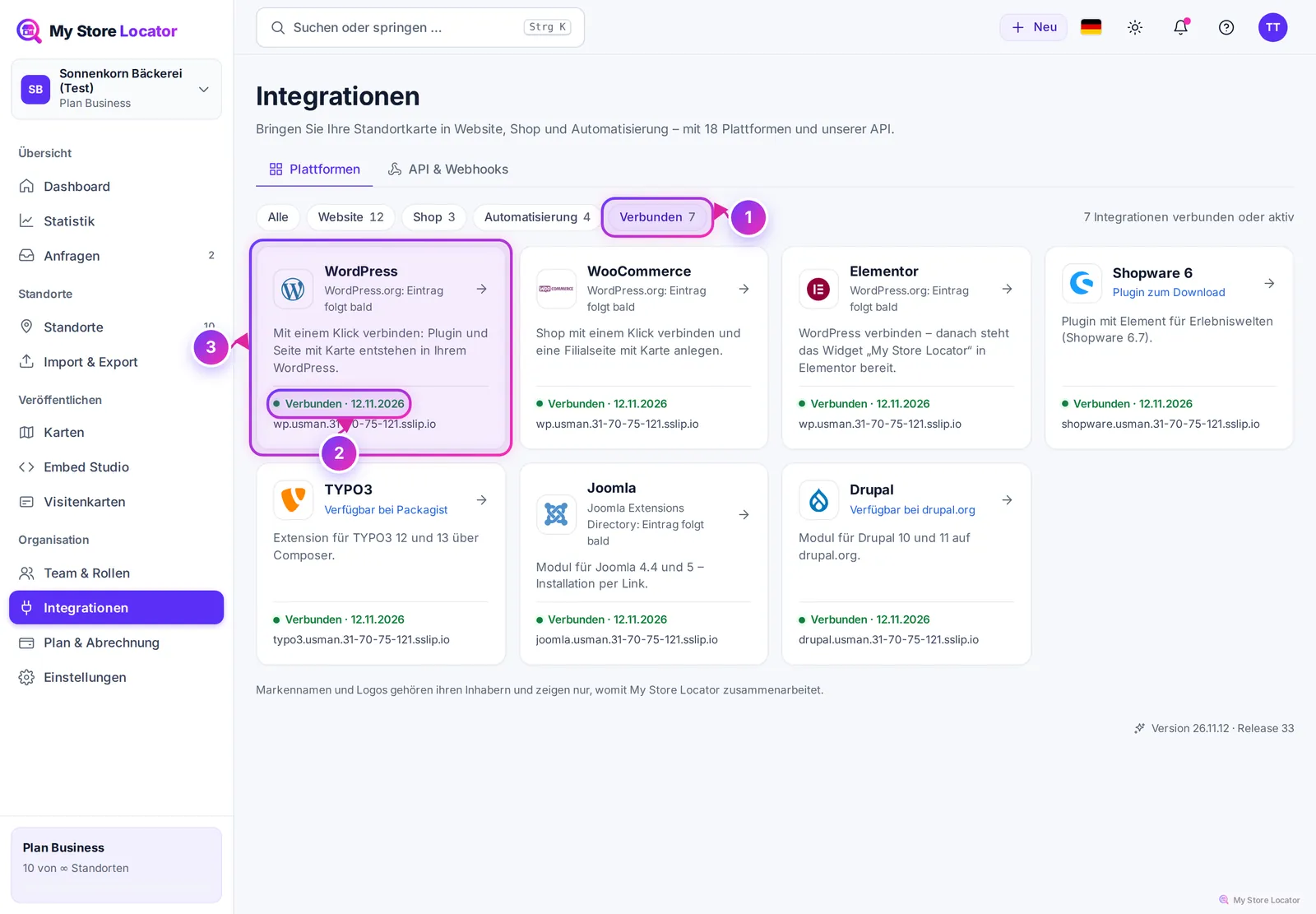
- Der Filter Verbunden zeigt nur die Integrationen, die Sie schon nutzen.
- Jede Karte zeigt den Status mit Datum und darunter die verbundene Website.
- Ein Klick auf die Karte öffnet die Details.
Details einer Verbindung
Rechts öffnet sich die Integration – hier am Beispiel WordPress. Unter Status stehen alle verbundenen Websites.
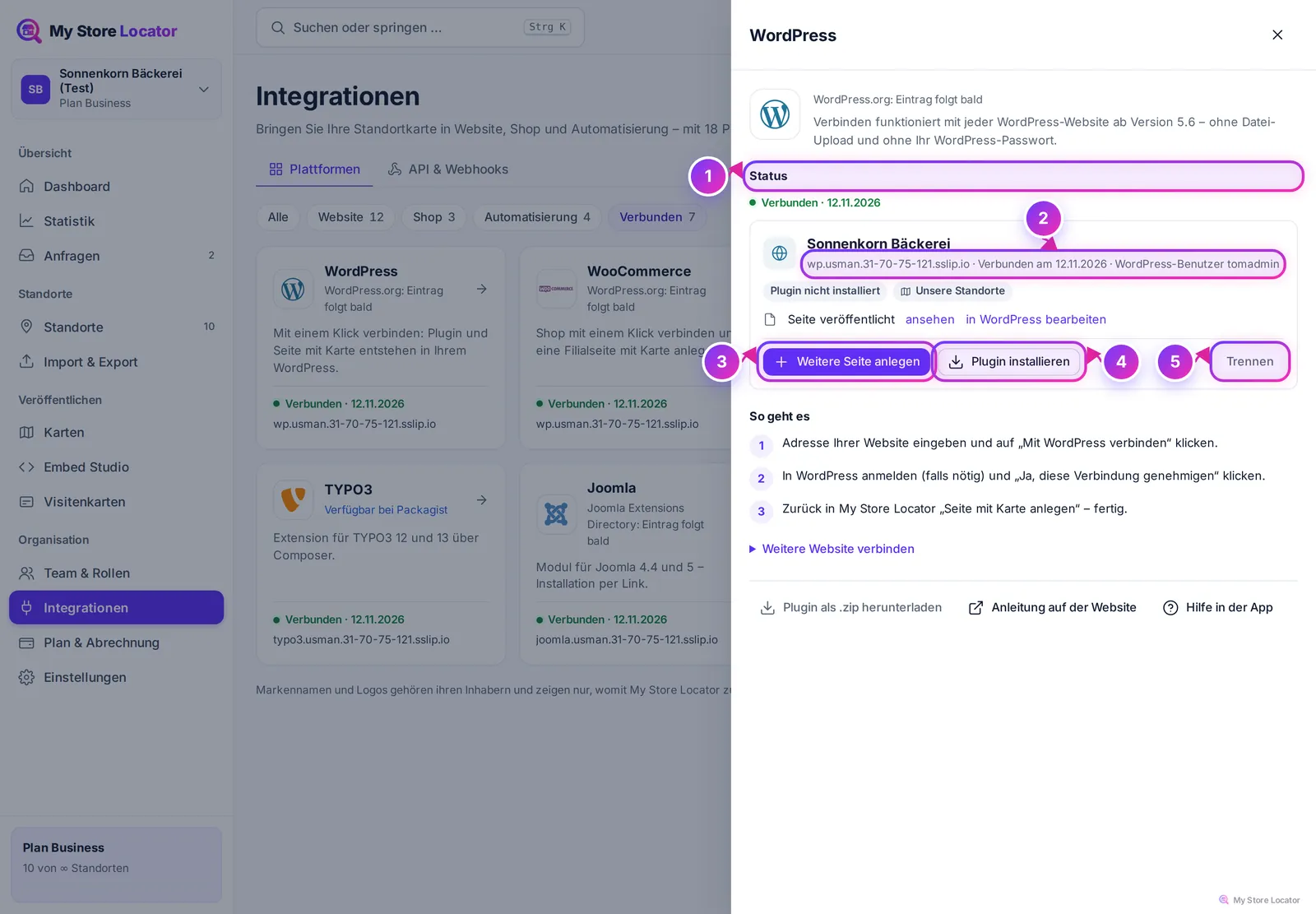
- Status: verbunden seit wann.
- Die Website mit Adresse, Datum und dem WordPress-Benutzer, der die Verbindung genehmigt hat. Darunter: Plugin installiert oder nicht, welche Karte, und ob eine Seite veröffentlicht ist (ansehen, in WordPress bearbeiten).
- Weitere Seite anlegen erstellt eine neue Seite mit Karte.
- Plugin installieren installiert das Plugin in dieser Website.
- Trennen beendet die Verbindung, siehe unten.
Tipp: Bei Joomla, Drupal, TYPO3 und Shopware zeigt die Karte genauso die verbundenen Websites. Wie Sie diese verbinden, steht in den Plattform-Anleitungen, z. B. Joomla.
Verbindung trennen
Nach einem Klick auf Trennen fragt My Store Locator noch einmal nach.
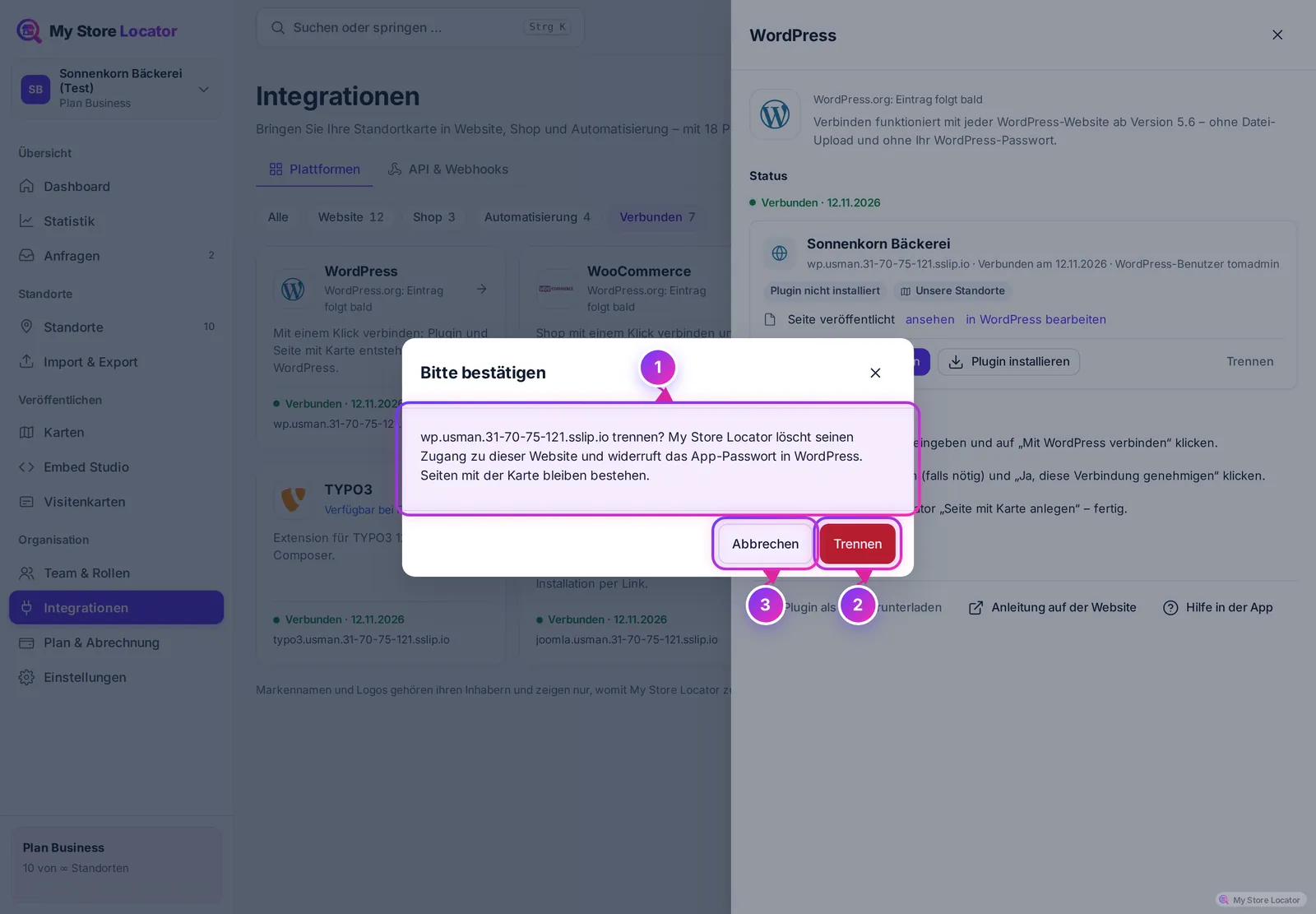
- Die Meldung erklärt, was passiert: My Store Locator löscht seinen Zugang zu dieser Website und widerruft das App-Passwort in WordPress. Seiten mit der Karte bleiben bestehen.
- Trennen bestätigt.
- Abbrechen schließt das Fenster, ohne etwas zu ändern.
Tipp: Die Karte auf bereits veröffentlichten Seiten läuft nach dem Trennen weiter. Soll sie verschwinden, löschen Sie die Seite in WordPress.
Gut zu wissen
WordPress war beim Trennen nicht erreichbar – was nun?
Dann ist der Zugang nur in My Store Locator gelöscht. Widerrufen Sie das App-Passwort selbst in WordPress: Benutzer → Profil → Anwendungspasswörter → „My Store Locator“ → Widerrufen.
Wie trenne ich Zapier, Make oder n8n?
Jede App-Verbindung zählt als API-Key. Öffnen Sie Integrationen → API & Webhooks und klicken Sie beim Eintrag auf Widerrufen, siehe API-Key erstellen. Die App verliert sofort den Zugriff.
Bleibt meine Karte auf der Website, wenn ich trenne?
Ja. Trennen beendet nur den Zugang von My Store Locator zu Ihrer Website. Seiten und eingebettete Karten bleiben, bis Sie sie dort löschen.
Kann ich die Website später wieder verbinden?
Ja, jederzeit – wie beim ersten Mal, siehe WordPress verbinden.