
Was Sie brauchen
- Ein Konto bei My Store Locator mit einer veröffentlichten Karte – der Plan Free reicht
- Joomla 4.4 oder 5 mit HTTPS und einem Administrator-Zugang
Installations-Link kopieren
Öffnen Sie Integrationen → Joomla. Im Fenster steht der Link zum aktuellen Modul.
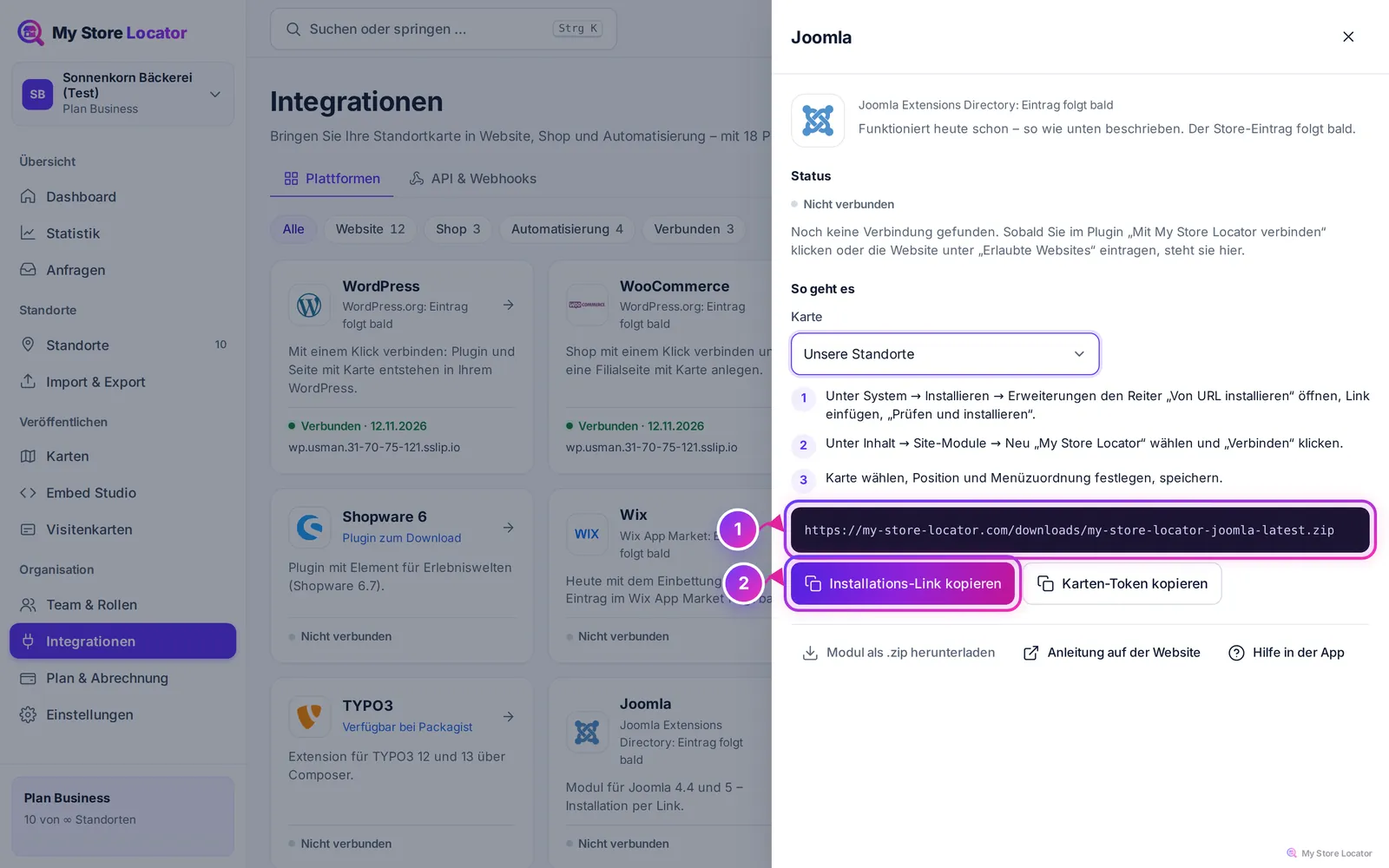
- Der Installations-Link des Moduls.
- Klicken Sie auf Installations-Link kopieren.
Tipp: Ein Eintrag im Joomla Extensions Directory folgt bald. Sie können das Modul auch als .zip herunterladen und hochladen.
Modul in Joomla installieren
Gehen Sie in Joomla auf System → Installieren → Erweiterungen.
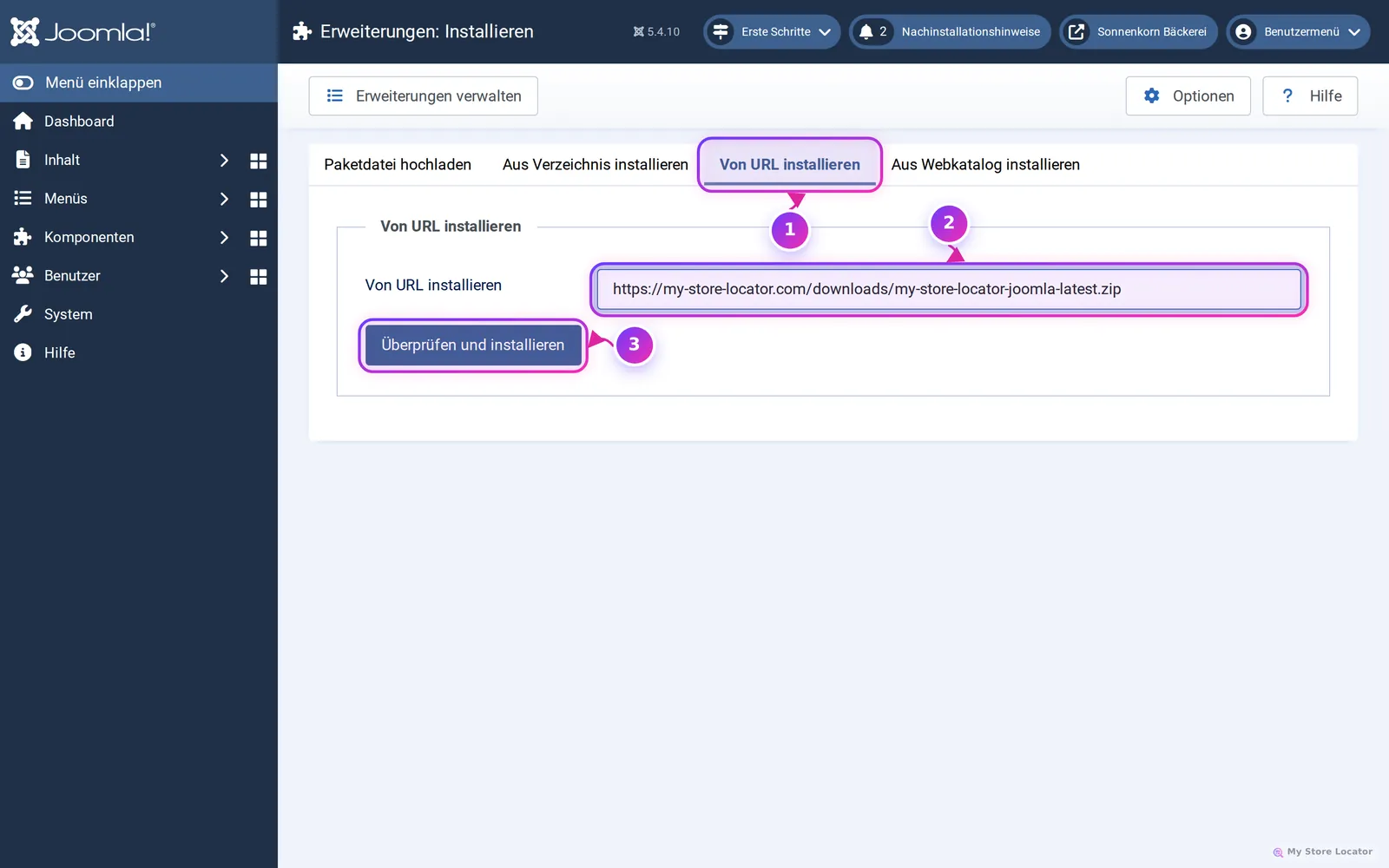
- Öffnen Sie den Reiter Von URL installieren.
- Fügen Sie den kopierten Link ein.
- Klicken Sie auf Überprüfen und installieren. Joomla meldet: Das Modul wurde installiert.
Neues Modul anlegen
Gehen Sie auf Inhalt → Site-Module → Neu.
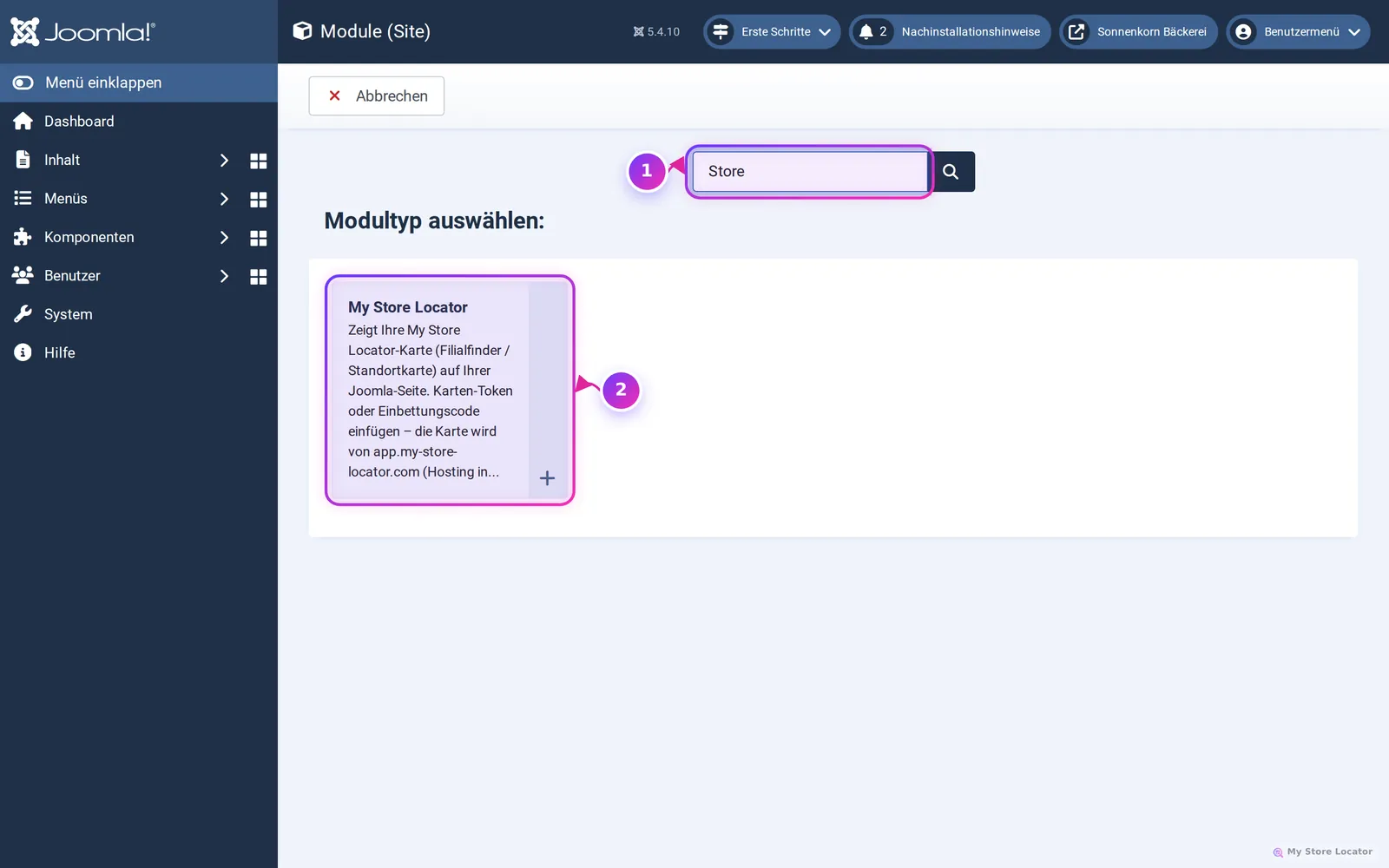
- Tippen Sie „Store“ in die Suche.
- Wählen Sie My Store Locator.
Titel eingeben und verbinden
Das Formular des Moduls öffnet sich.
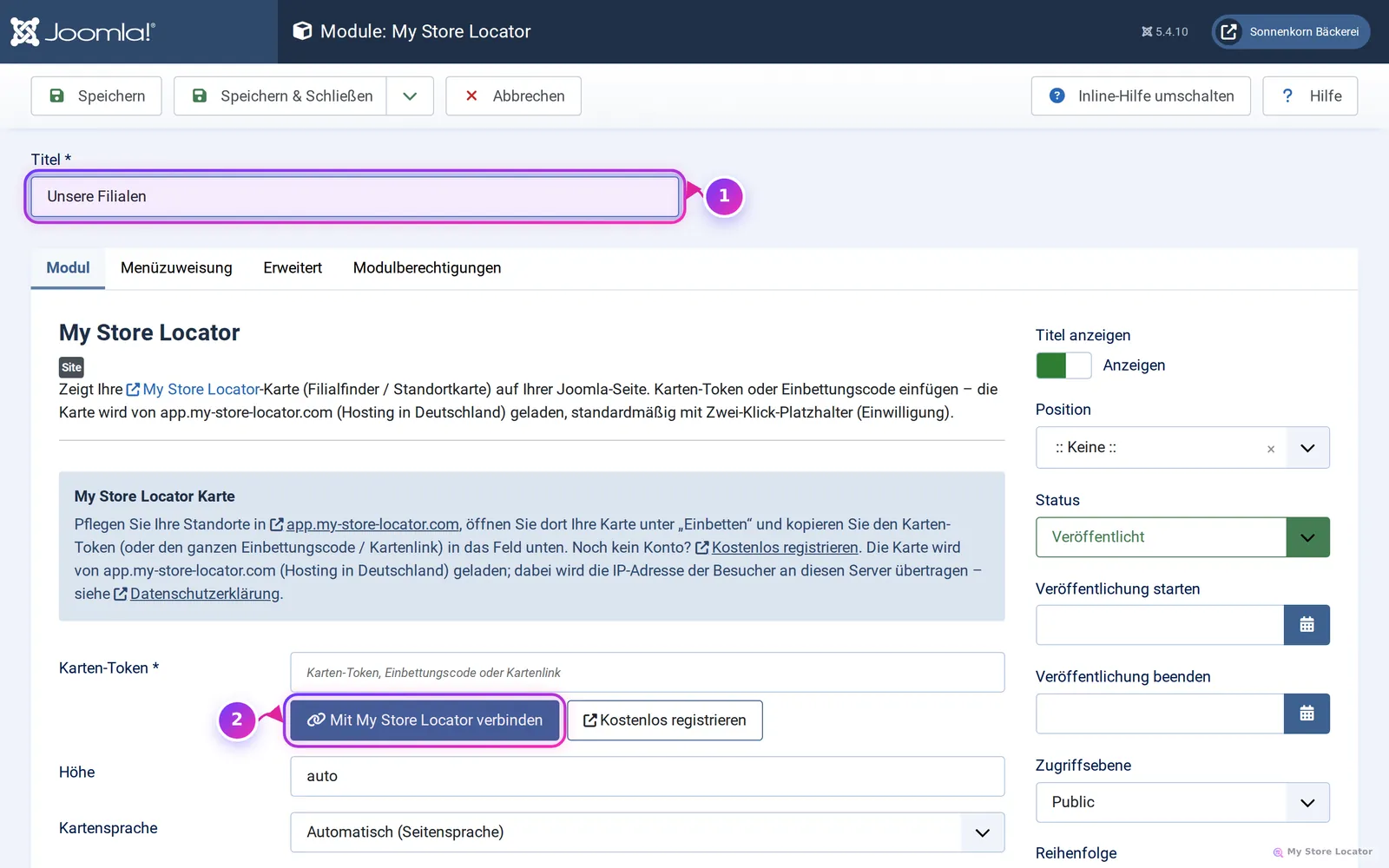
- Geben Sie einen Titel ein, z. B. „Unsere Filialen“. Er erscheint über der Karte, wenn „Titel anzeigen“ an ist.
- Klicken Sie auf Mit My Store Locator verbinden. Ein kleines Fenster öffnet sich.
Karte wählen
Im Fenster melden Sie sich bei My Store Locator an, falls nötig, und wählen die Karte.
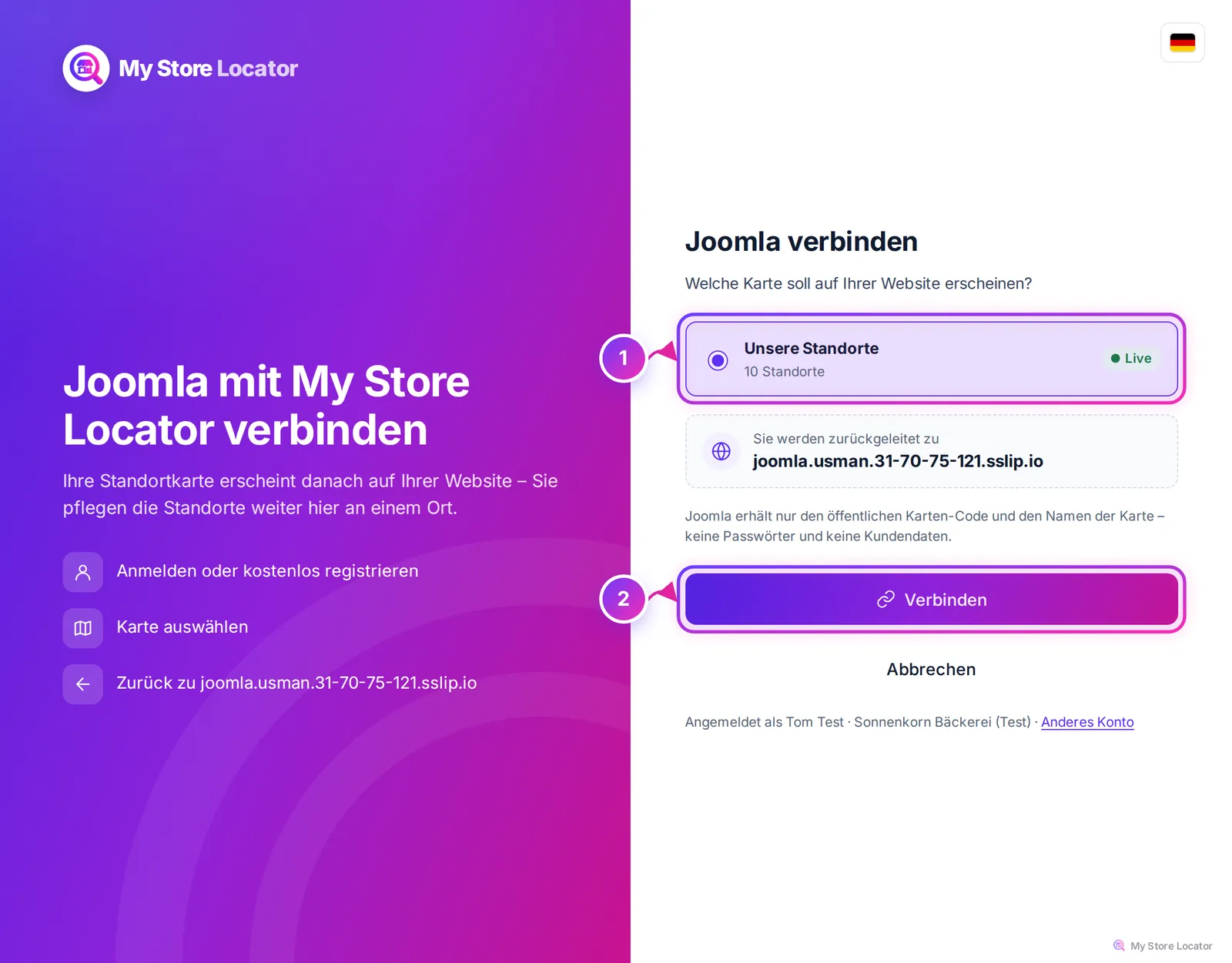
- Wählen Sie Ihre Karte.
- Klicken Sie auf Verbinden. Das Fenster schließt sich, und der Karten-Code steht im Modul.
Tipp: Joomla erhält nur den öffentlichen Karten-Code und den Namen der Karte – keine Passwörter und keine Kundendaten.
Position wählen
Jetzt legen Sie fest, wo die Karte auf der Seite erscheint.
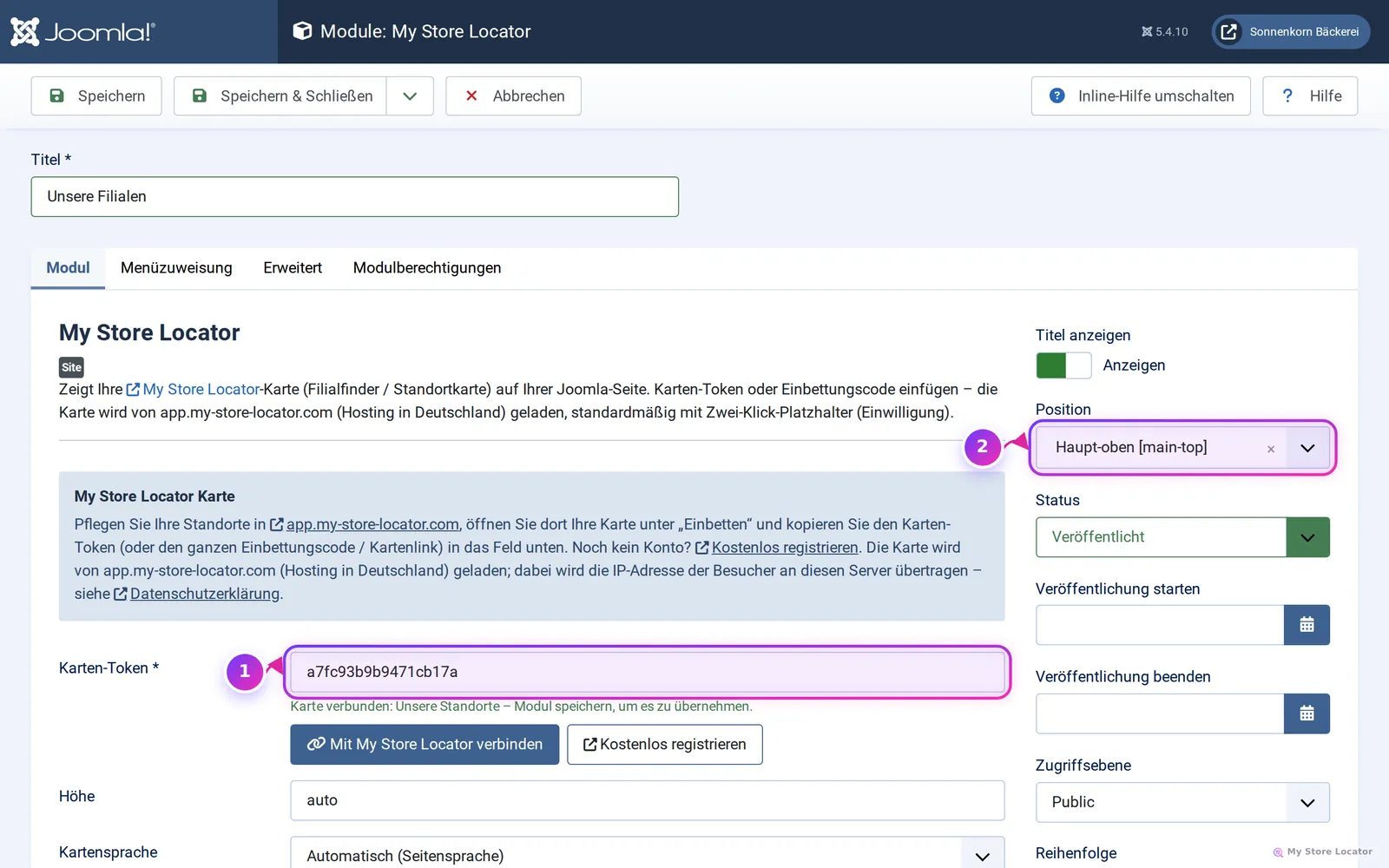
- Das Feld Karten-Token ist ausgefüllt. Darunter stellen Sie bei Bedarf Höhe, Sprache, Zwei-Klick-Modus und Layout ein.
- Wählen Sie rechts eine Position Ihres Templates, z. B. „main-top“.
Seiten wählen und speichern
Im Reiter Menüzuweisung bestimmen Sie, auf welchen Seiten das Modul erscheint.
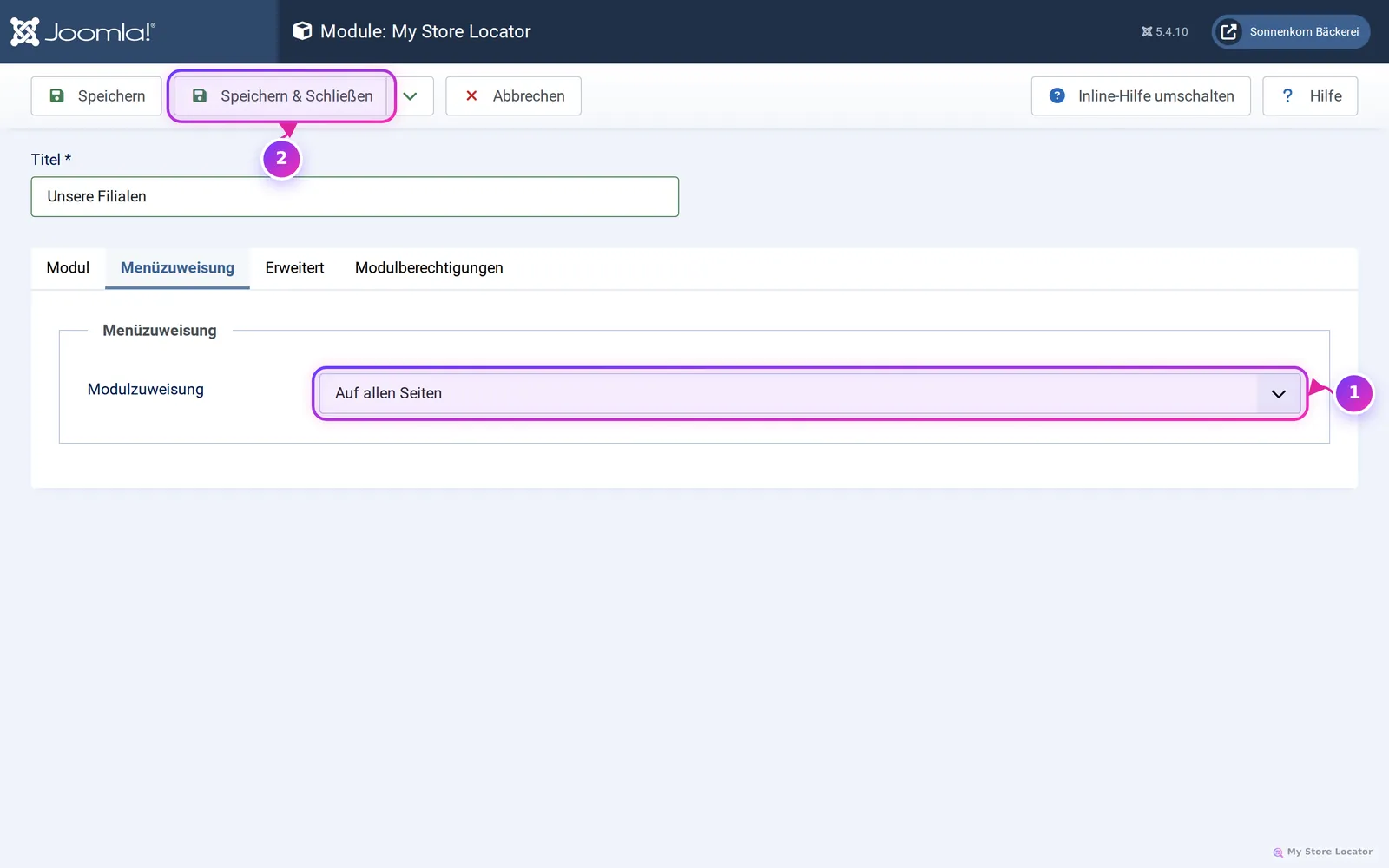
- Wählen Sie Auf allen Seiten oder nur bestimmte Menüpunkte, z. B. Ihre Seite „Filialen“.
- Klicken Sie auf Speichern & Schließen.
Die Karte auf Ihrer Joomla-Seite
So sieht die Karte auf der Website aus. Der Zwei-Klick-Modus ist im Modul standardmäßig an: Besucher laden die Karte erst mit einem Klick.
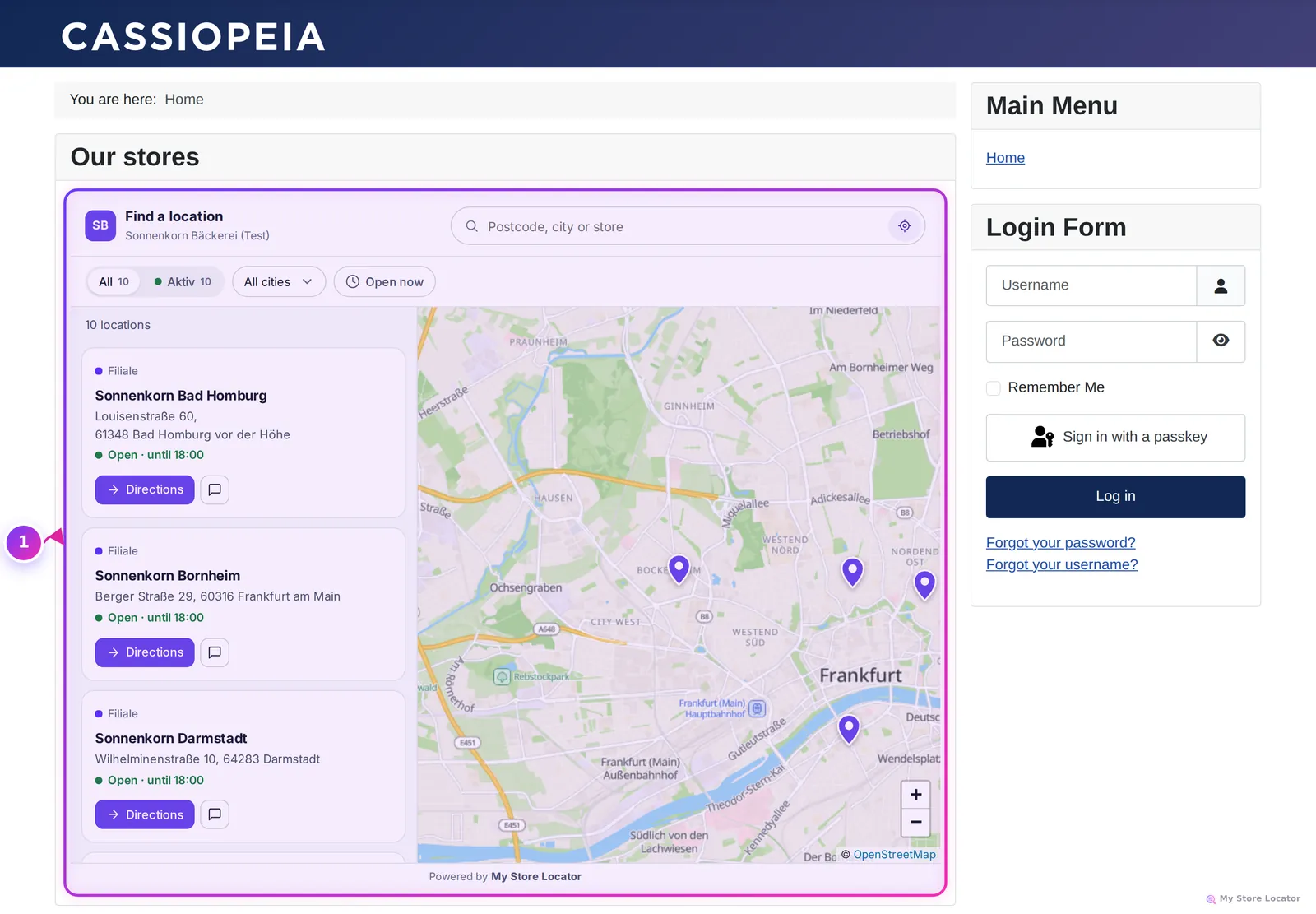
- Ihre Karte an der gewählten Position. Neue Standorte erscheinen hier nach dem Speichern in My Store Locator von selbst.
Tipp: Das Modul meldet neue Versionen selbst – Sie aktualisieren es wie jede andere Joomla-Erweiterung.
Gut zu wissen
Der Knopf „Mit My Store Locator verbinden“ ist grau.
Das Verbinden braucht HTTPS. Läuft Ihre Seite noch ohne HTTPS, fügen Sie den Karten-Token von Hand ein (in der App unter Karten → Ihre Karte → Einbetten).
Kann ich mehrere Karten zeigen?
Ja. Legen Sie für jede Karte ein eigenes Modul an.