
Was Sie brauchen
- Ein Konto bei My Store Locator mit einer veröffentlichten Karte – der Plan Free reicht
- Drupal 10 oder 11 mit Composer und Drush (oder Zugriff auf „Erweitern“) und HTTPS
Befehl kopieren
Öffnen Sie Integrationen → Drupal. Das Modul steht auf drupal.org; im Fenster finden Sie die passenden Befehle.
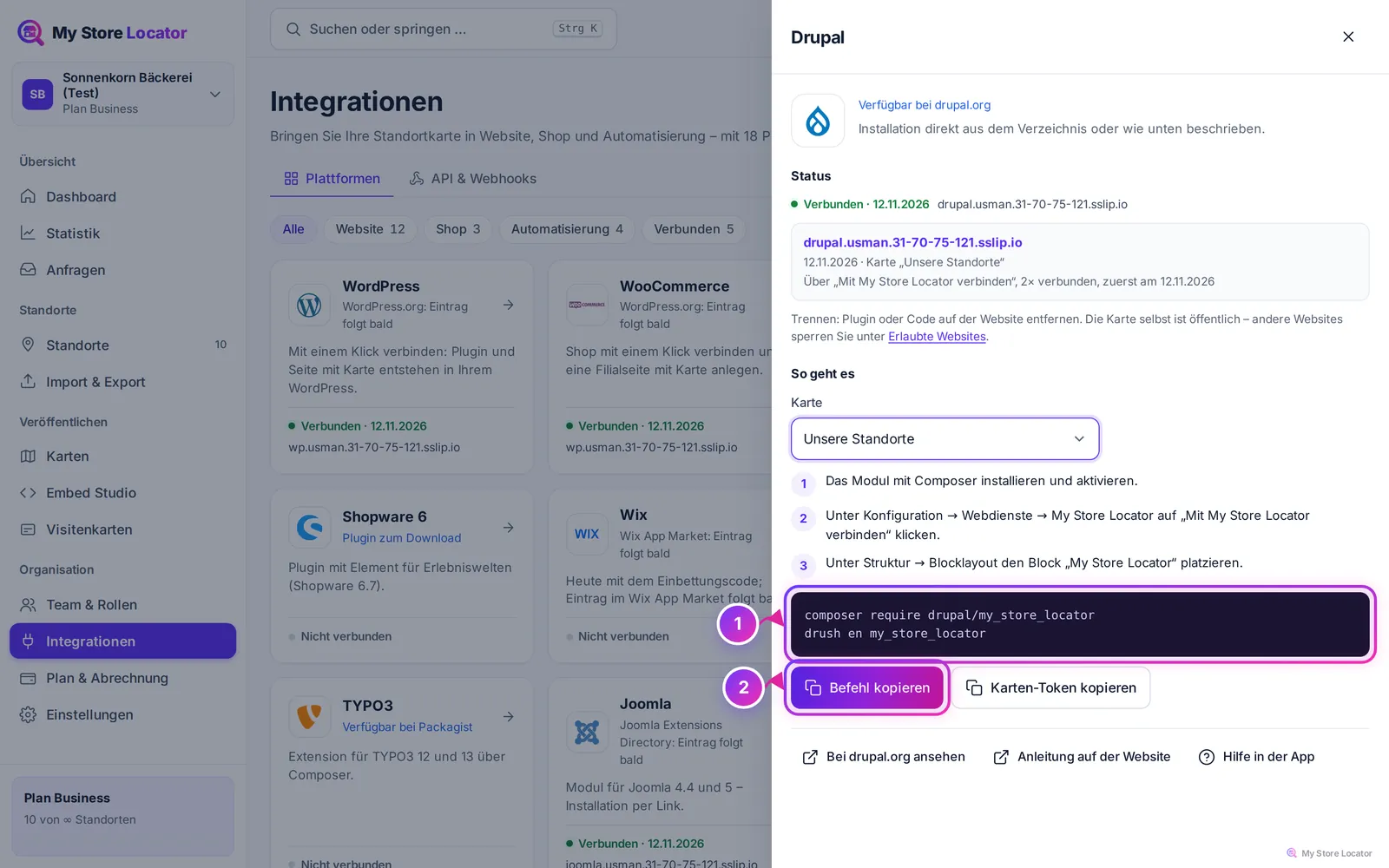
composer require drupal/my_store_locatorlädt das Modul,drush en my_store_locatorschaltet es ein.- Befehl kopieren legt beide Zeilen in die Zwischenablage – für Sie oder Ihre Agentur.
Modul einschalten
Ohne Drush schalten Sie das Modul unter Erweitern ein.
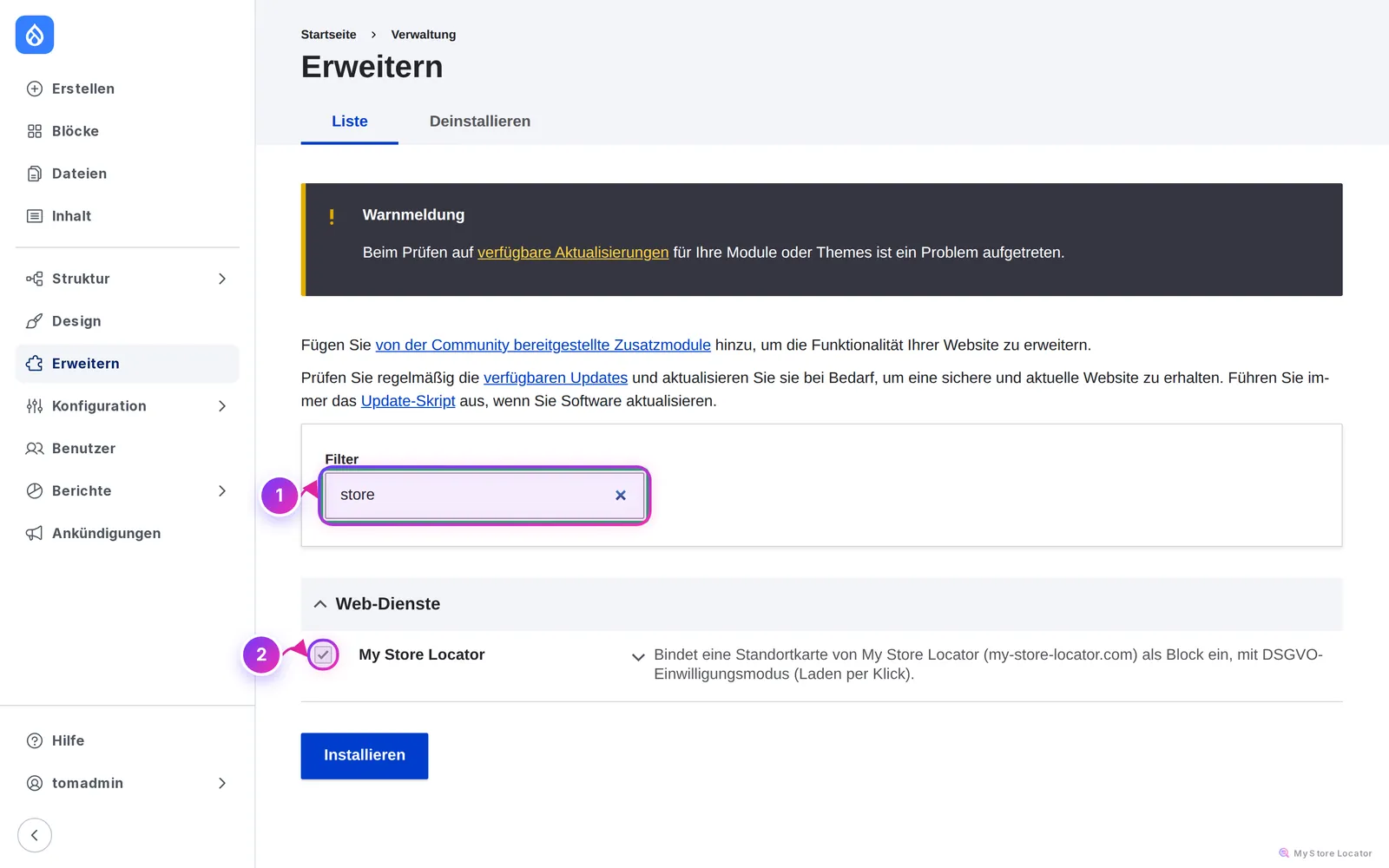
- Tippen Sie „store“ in den Filter.
- Haken bei My Store Locator setzen und unten auf Installieren klicken. Ist das Modul schon aktiv, ist der Haken grau.
Einstellungen öffnen und verbinden
Gehen Sie auf Konfiguration → Web-Dienste → My Store Locator.
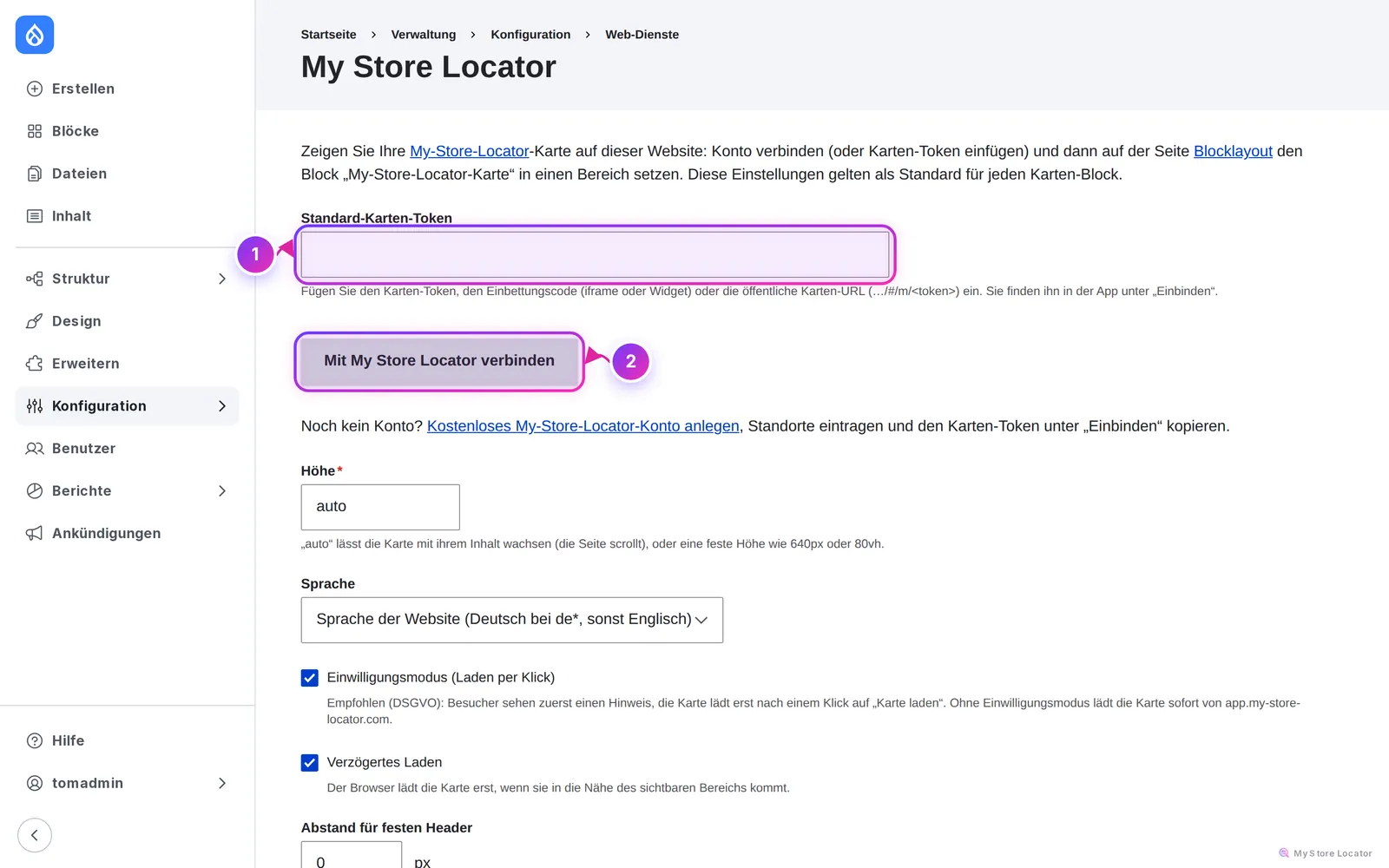
- Das Feld für den Karten-Token ist noch leer.
- Klicken Sie auf Mit My Store Locator verbinden. Ein kleines Fenster öffnet sich.
Karte wählen
Melden Sie sich im Fenster an, falls nötig, und wählen Sie die Karte.
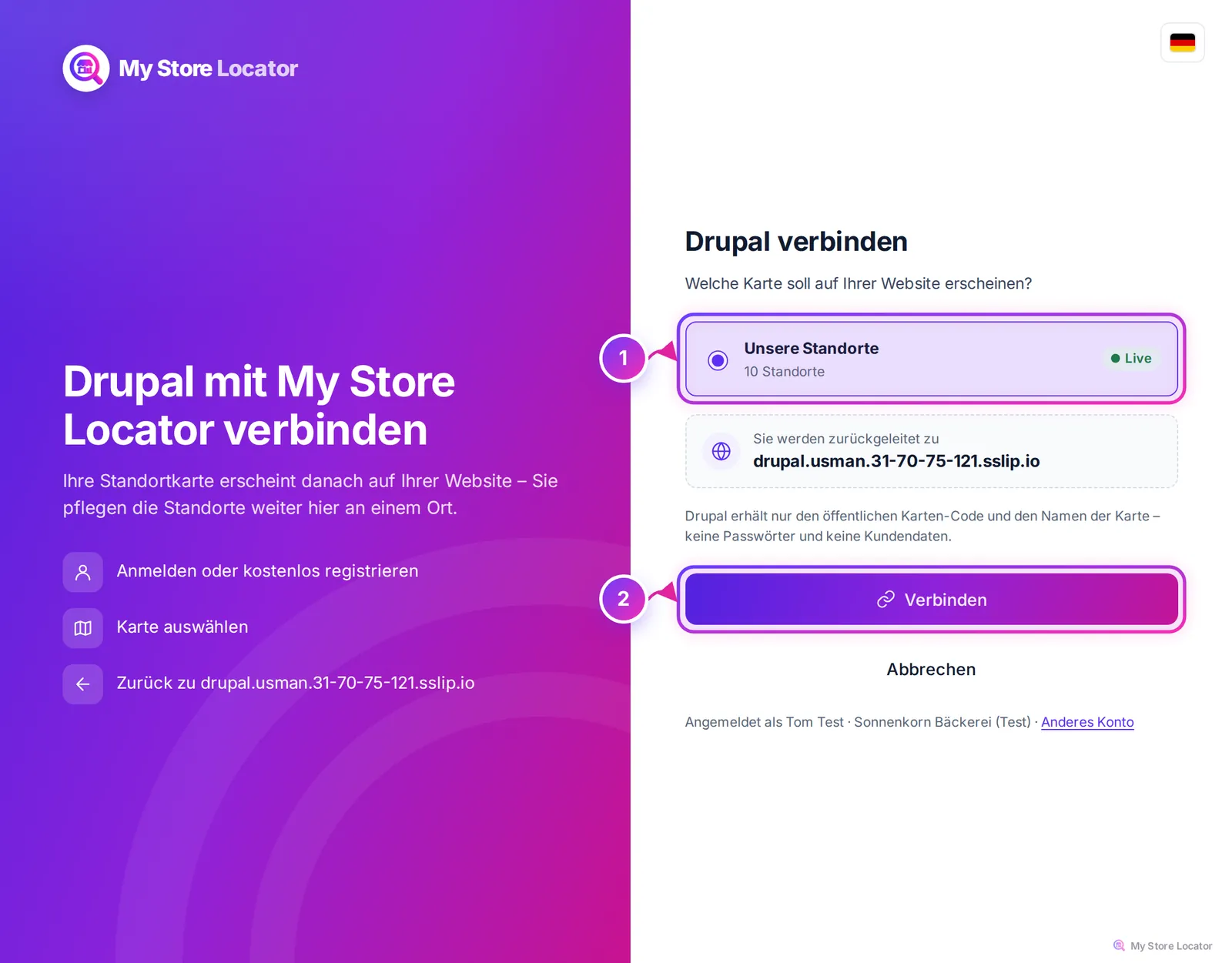
- Wählen Sie Ihre Karte.
- Klicken Sie auf Verbinden. Das Fenster schließt sich, der Karten-Token steht im Feld.
Tipp: Drupal erhält nur den öffentlichen Karten-Code und den Namen der Karte – keine Passwörter und keine Kundendaten.
Standards speichern
Diese Einstellungen gelten für jeden Karten-Block, solange der Block nichts anderes festlegt.
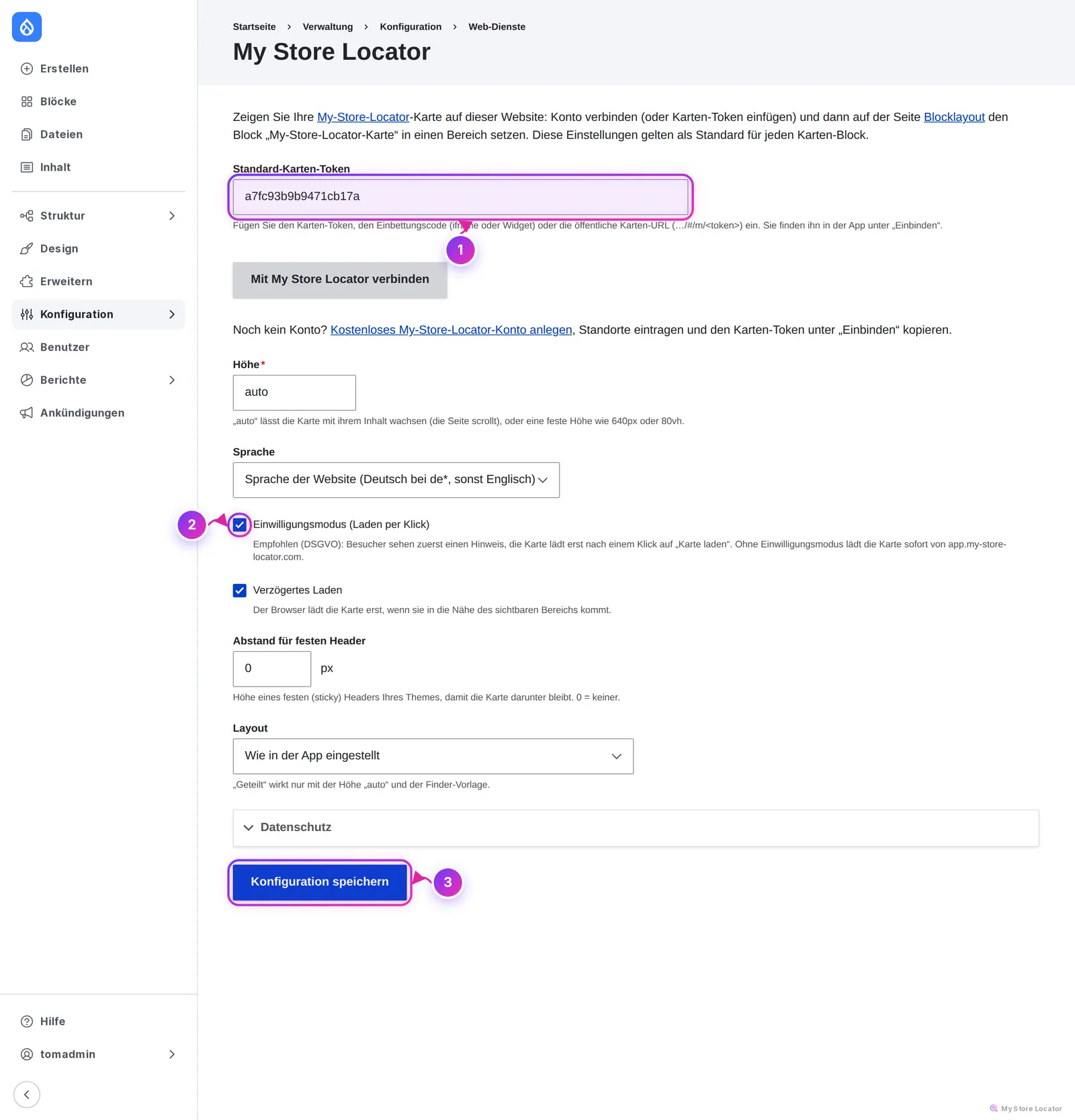
- Der Karten-Token ist eingetragen.
- Der Zwei-Klick-Modus ist empfohlen (DSGVO): Besucher laden die Karte erst mit einem Klick.
- Klicken Sie auf Konfiguration speichern.
Block platzieren
Gehen Sie auf Struktur → Blocklayout und klicken Sie in der gewünschten Region auf Block platzieren.
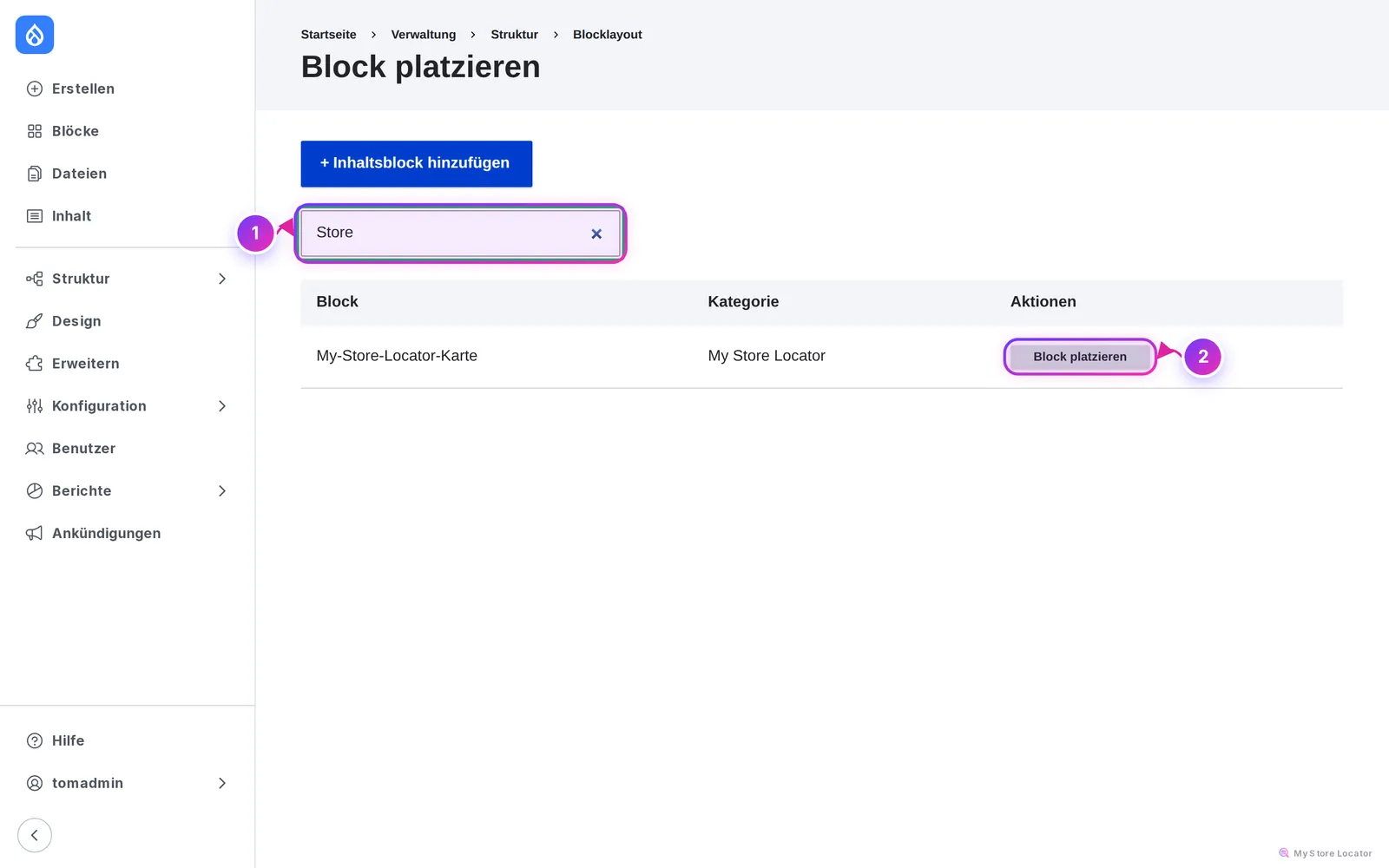
- Tippen Sie „Store“ in den Filter.
- Klicken Sie bei My-Store-Locator-Karte auf Block platzieren.
Block konfigurieren
Im Formular können Sie für diesen Block eine andere Karte oder eigene Werte wählen. Leere Felder nutzen die Standards aus den Einstellungen.
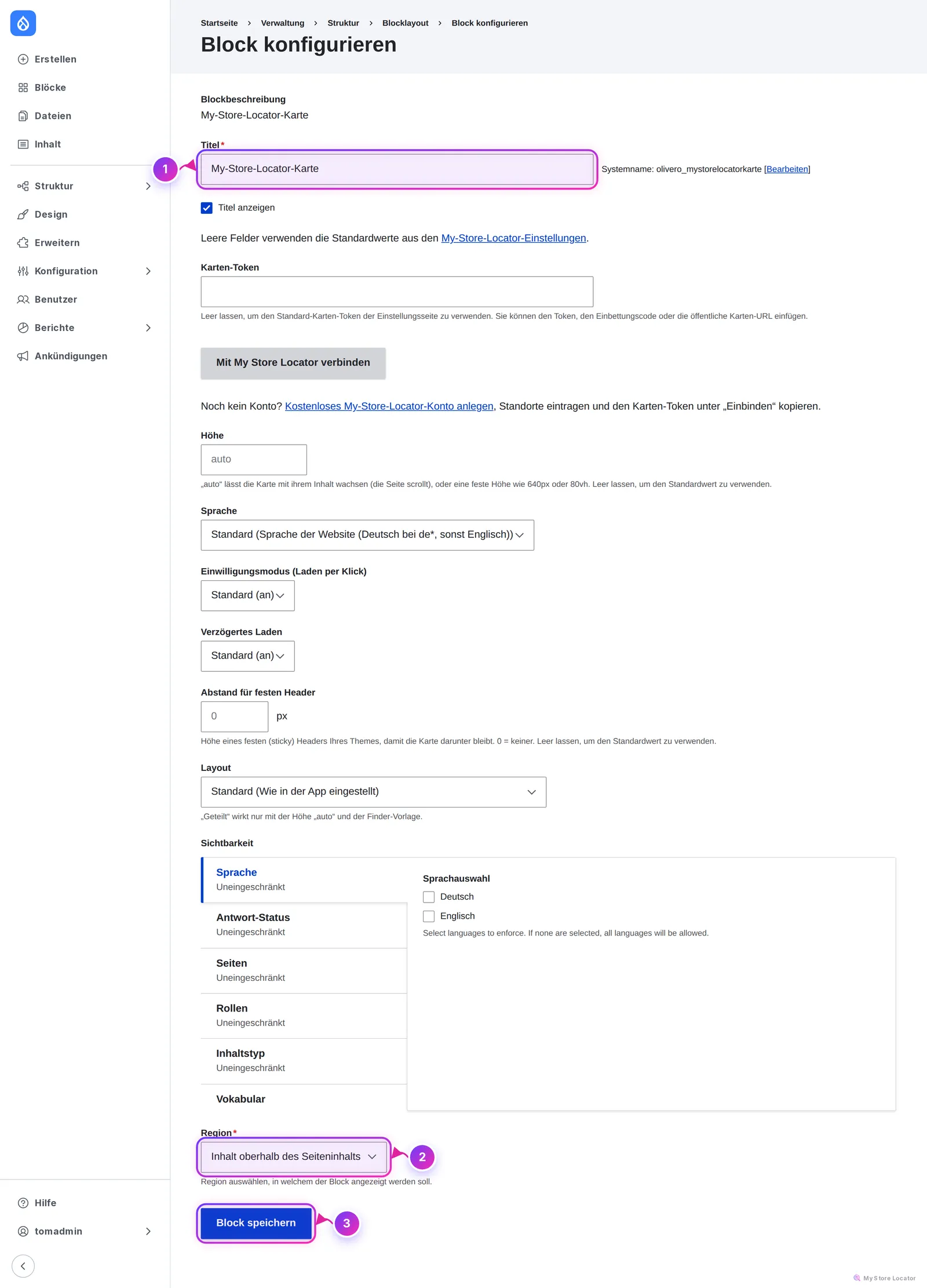
- Geben Sie dem Block einen Titel; mit „Titel anzeigen“ erscheint er über der Karte.
- Prüfen Sie die Region.
- Klicken Sie auf Block speichern.
Tipp: Unter Sichtbarkeit legen Sie fest, auf welchen Seiten der Block erscheint – zum Beispiel nur auf Ihrer Seite „Filialen“.
Die Karte auf Ihrer Drupal-Website
So sieht die Karte auf der Website aus, nachdem der Besucher auf „Karte laden“ geklickt hat.
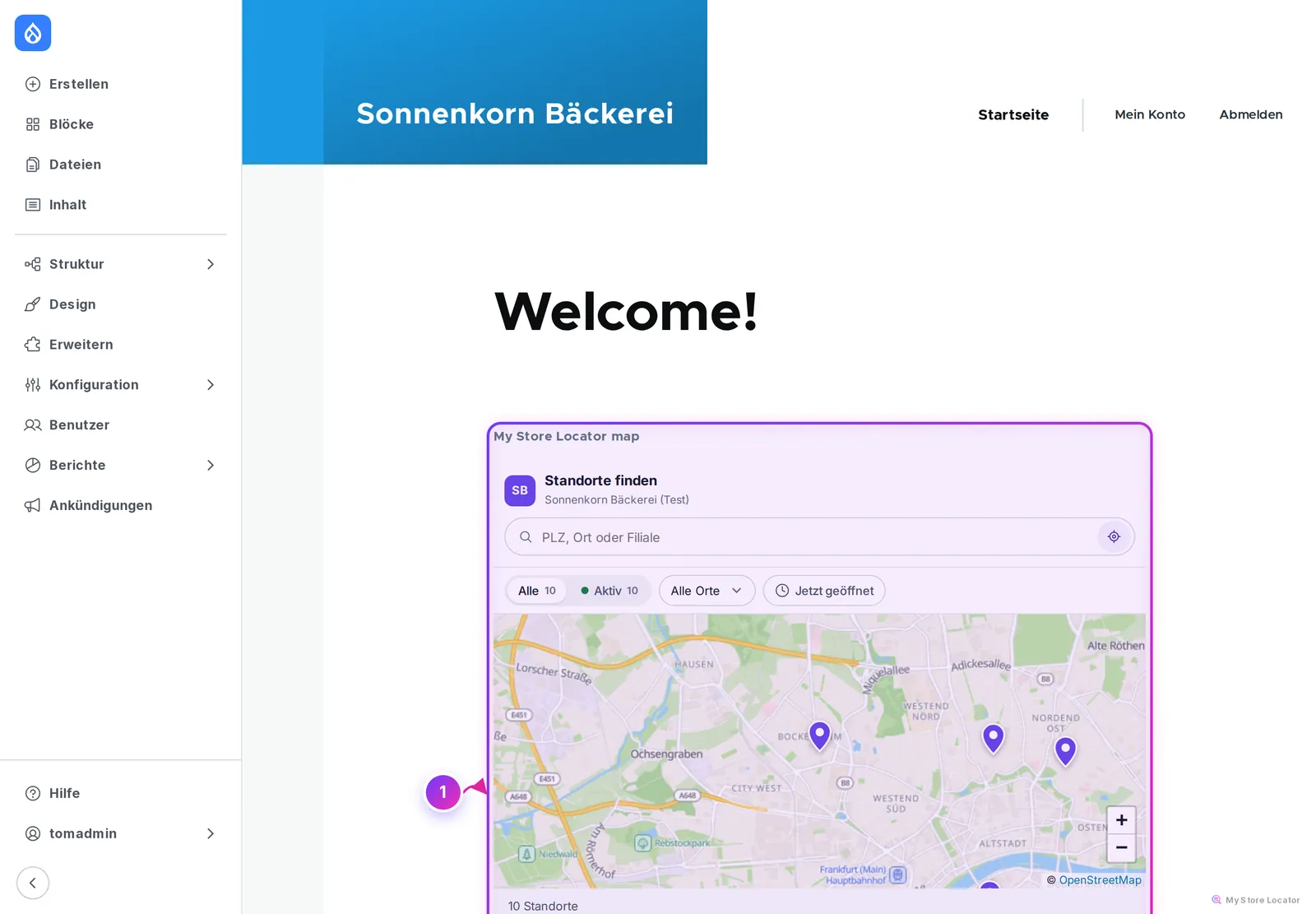
- Ihre Karte in der gewählten Region. Neue Standorte erscheinen hier nach dem Speichern in My Store Locator von selbst.
Gut zu wissen
Kann ich das Modul ohne Composer installieren?
Drupal 10 und 11 setzen auf Composer. Wenn Sie keinen Zugang haben, bitten Sie Ihre Agentur oder Ihren Hoster, die zwei Befehle auszuführen.
Geht es auch ganz ohne Modul?
Ja: Legen Sie einen Block mit dem Textformat „Full HTML“ an und fügen Sie den Einbettungscode ein, siehe Karte mit HTML/iframe einbinden.