
Was Sie brauchen
- Ein Konto bei My Store Locator mit einer veröffentlichten Karte – der Plan Free reicht
- TYPO3 12 oder 13 im Composer-Modus, HTTPS und einen Admin-Zugang
Befehl kopieren
Öffnen Sie Integrationen → TYPO3. Die Extension steht auf Packagist; im Fenster finden Sie die passenden Befehle.
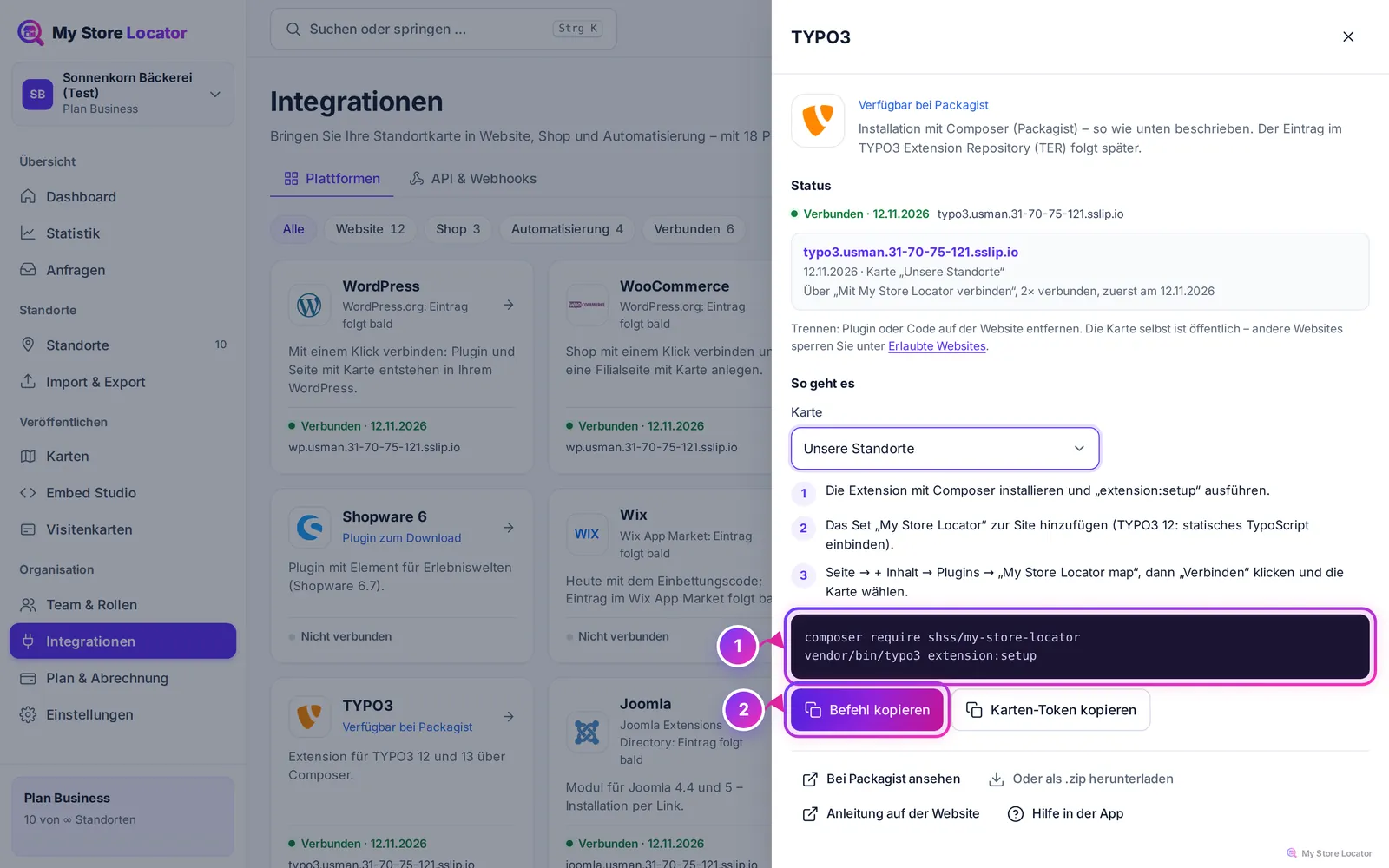
composer require shss/my-store-locatorlädt die Extension,vendor/bin/typo3 extension:setuprichtet sie ein.- Befehl kopieren legt beide Zeilen in die Zwischenablage – für Sie oder Ihre Agentur. Ohne Composer gibt es die Extension auch als .zip.
Set zur Website hinzufügen
Gehen Sie auf Seitenverwaltung → Seiten und bearbeiten Sie Ihre Website.
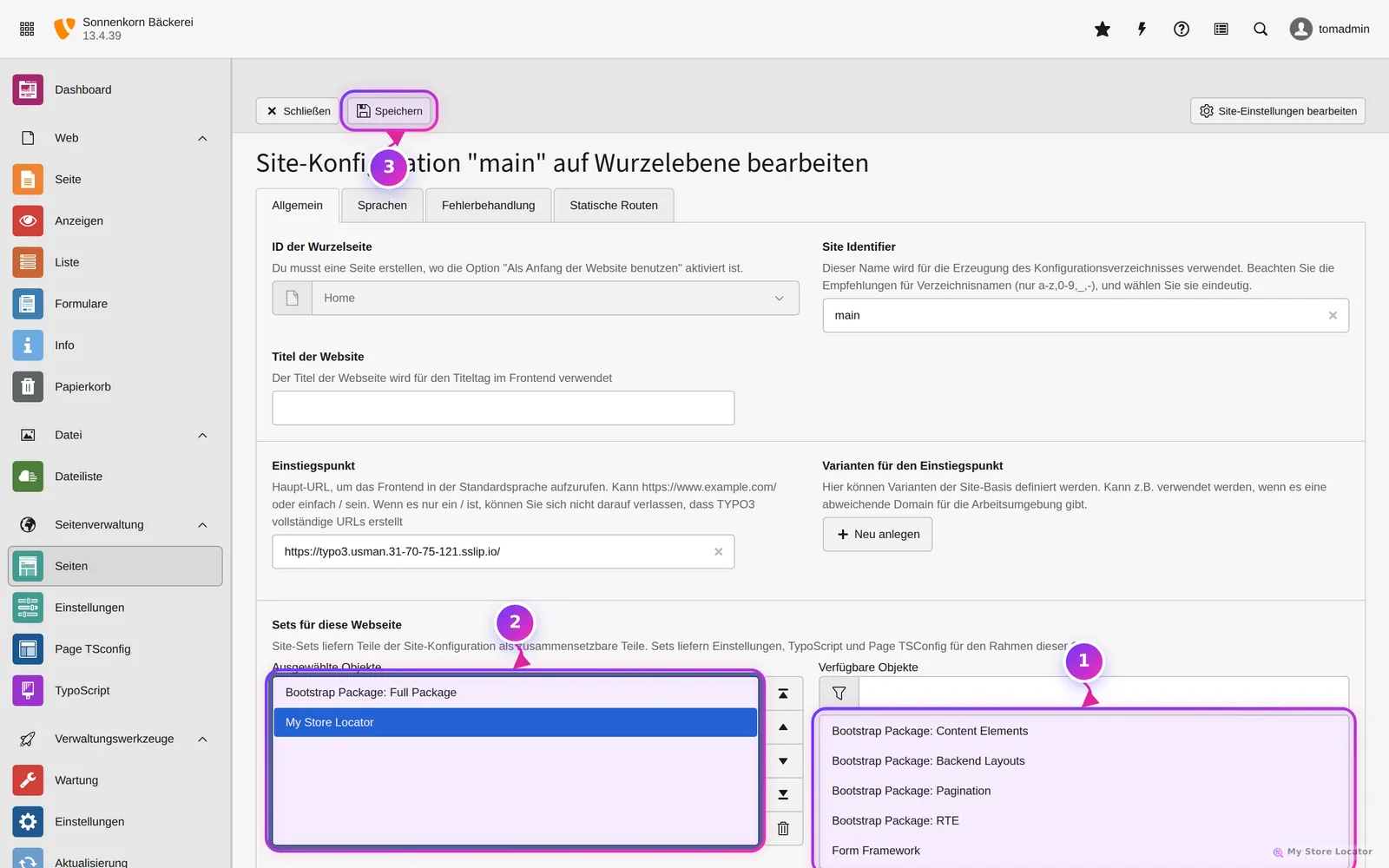
- Klicken Sie unter Sets für diese Webseite rechts in den verfügbaren Objekten auf My Store Locator.
- Das Set steht jetzt links bei den ausgewählten Objekten.
- Klicken Sie auf Speichern.
Tipp: TYPO3 12 oder eine Website mit eigenem TypoScript-Datensatz: Binden Sie dort das statische TypoScript der Extension ein.
Inhaltselement anlegen
Öffnen Sie Web → Seite, wählen Sie die Seite und klicken Sie auf + Inhalt.
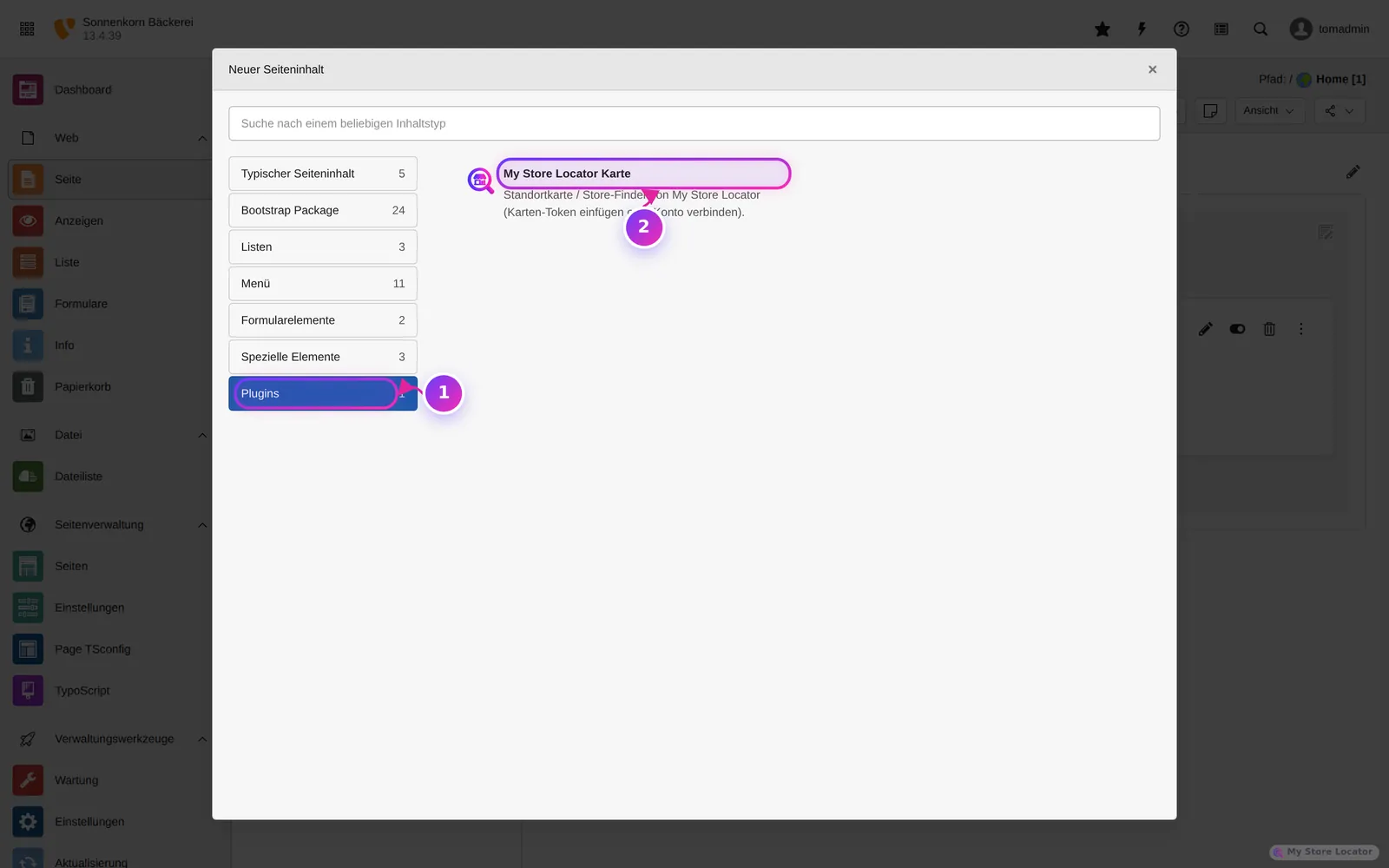
- Wählen Sie den Reiter Plugins.
- Klicken Sie auf My Store Locator Karte.
Mit My Store Locator verbinden
Im Formular des Elements öffnen Sie den Reiter Karte.
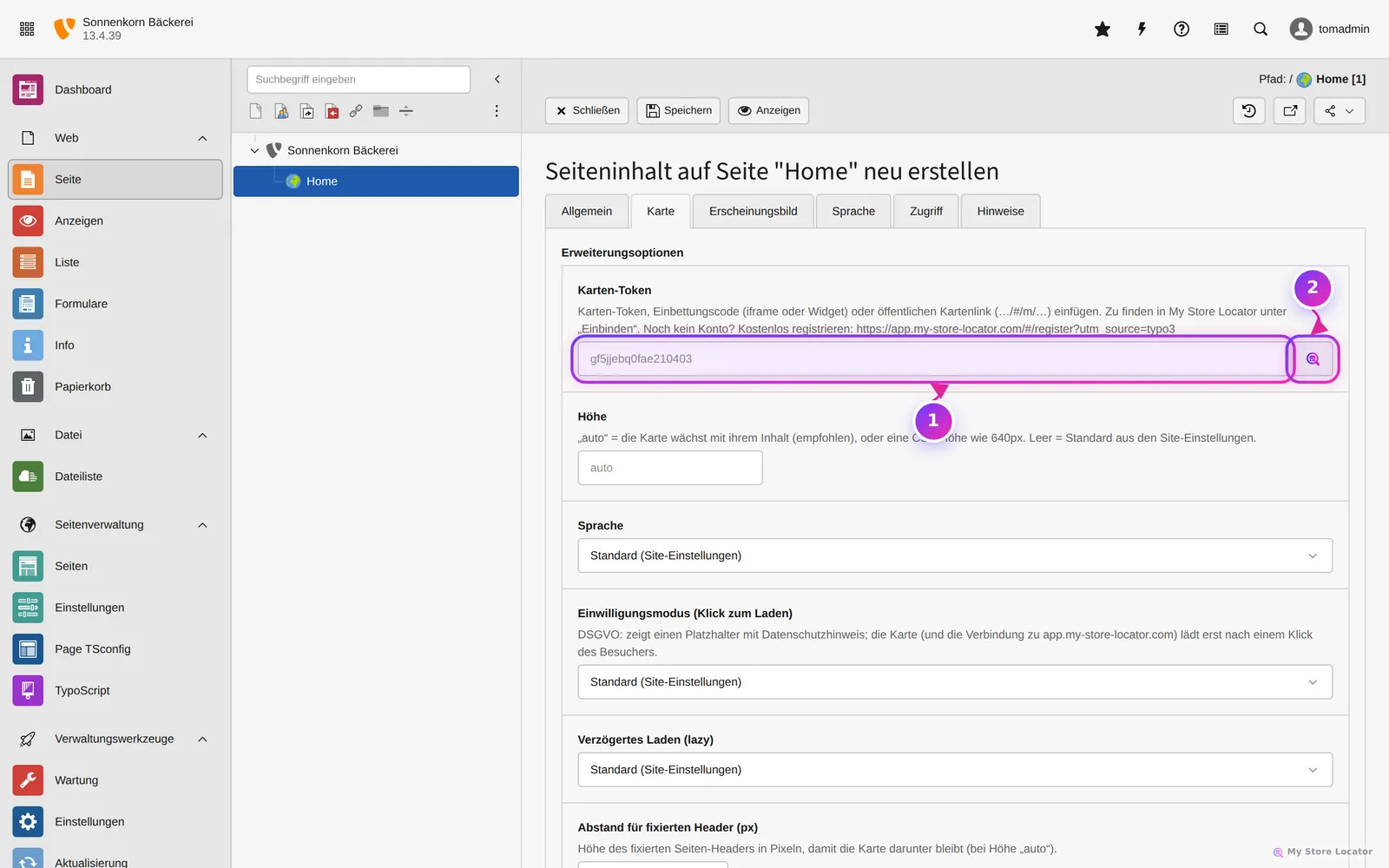
- Das Feld Karten-Token ist noch leer.
- Klicken Sie auf das Symbol daneben: Mit My Store Locator verbinden (Karte auswählen). Ein kleines Fenster öffnet sich.
Karte wählen
Melden Sie sich im Fenster an, falls nötig, und wählen Sie die Karte.
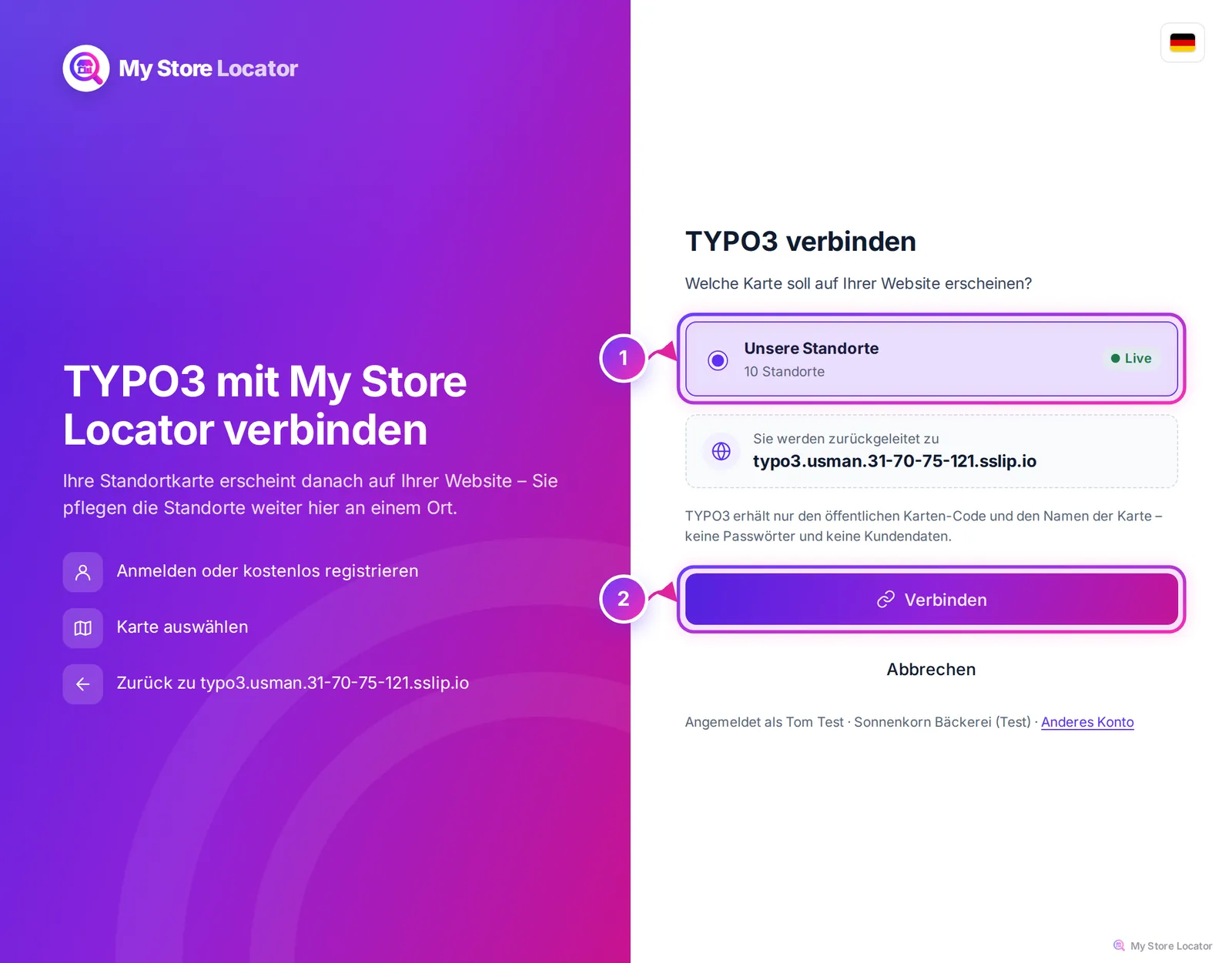
- Wählen Sie Ihre Karte.
- Klicken Sie auf Verbinden. Das Fenster schließt sich, der Karten-Token steht im Feld.
Tipp: TYPO3 erhält nur den öffentlichen Karten-Code und den Namen der Karte – keine Passwörter und keine Kundendaten.
Speichern
Darunter stellen Sie bei Bedarf Höhe, Sprache, Zwei-Klick-Modus und verzögertes Laden ein. „Standard“ übernimmt die Einstellungen der Website.
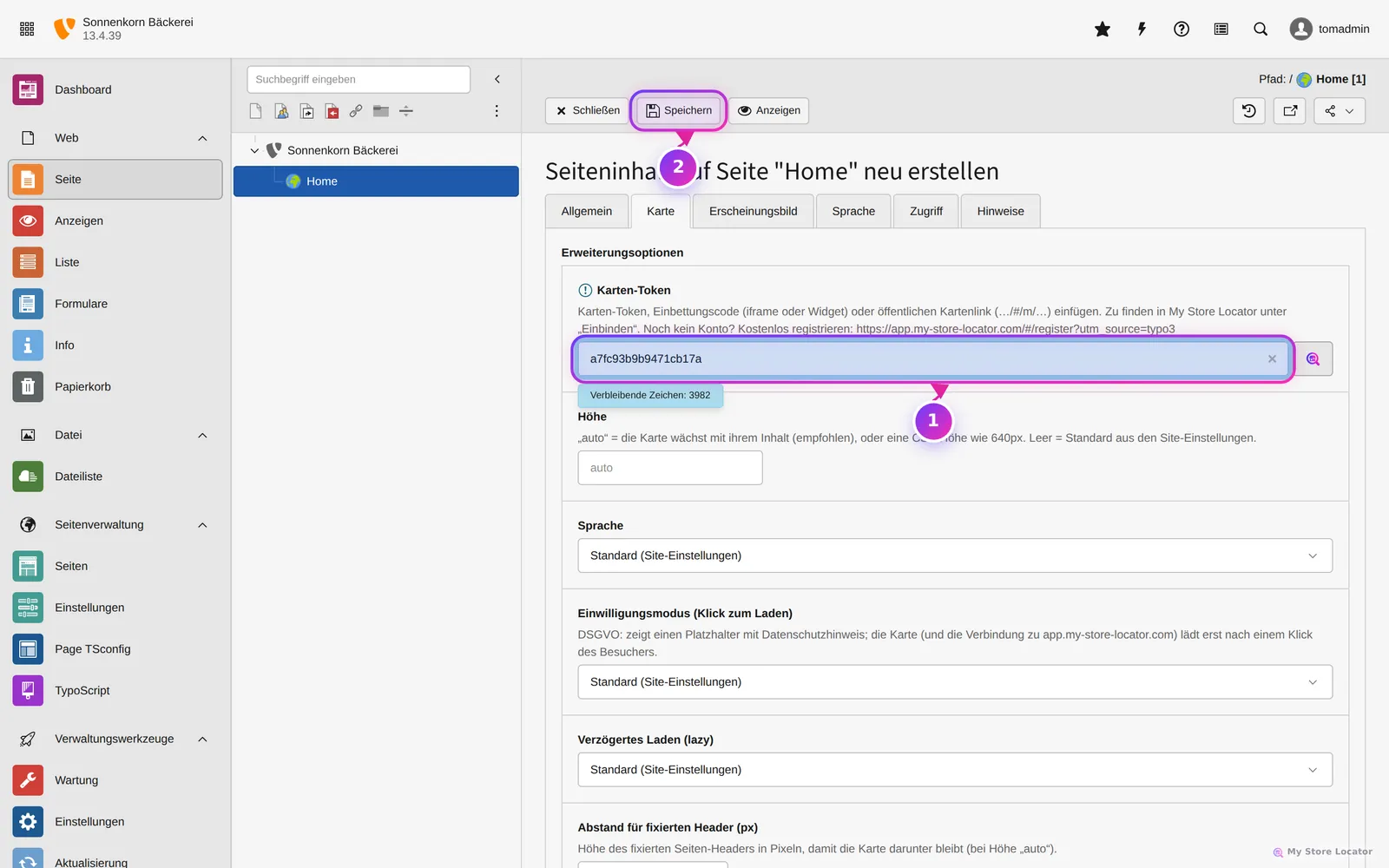
- Der Karten-Token ist eingetragen.
- Klicken Sie auf Speichern.
Die Karte auf Ihrer TYPO3-Seite
So sieht die Karte auf der Website aus, nachdem der Besucher auf „Karte laden“ geklickt hat.
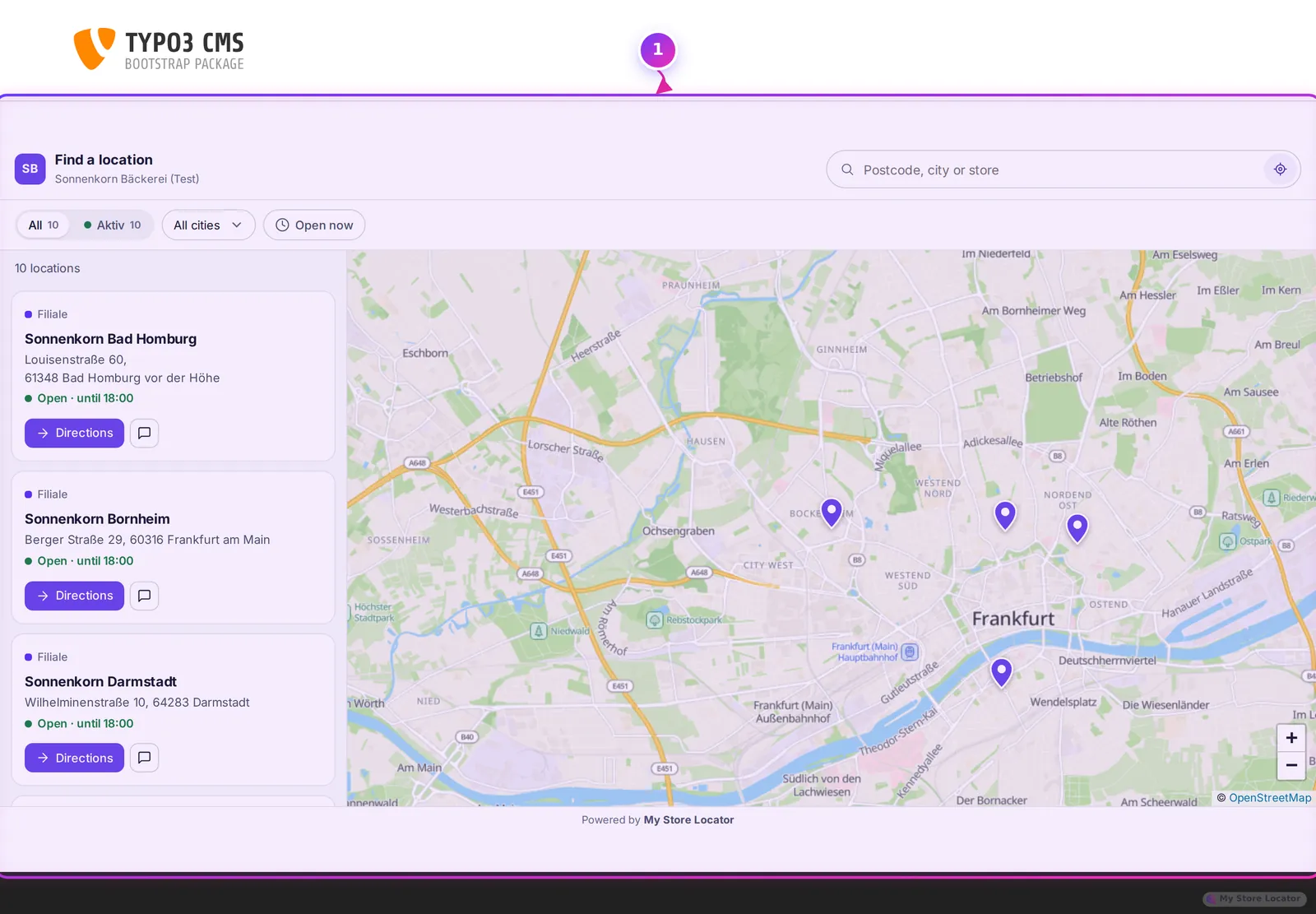
- Ihre Karte im Inhaltsbereich der Seite. Neue Standorte erscheinen hier nach dem Speichern in My Store Locator von selbst.
Gut zu wissen
Geht es auch ohne Extension?
Ja: Legen Sie ein Element „Reines HTML“ an und fügen Sie den Einbettungscode ein, siehe Karte mit HTML/iframe einbinden.
Die Seite zeigt „has no rendering definition“.
Das Set „My Store Locator“ (oder das statische TypoScript) ist für diese Website noch nicht aktiv. Fügen Sie es wie in Schritt 2 hinzu und leeren Sie den Cache.
Wie geht es weiter?
- Shopware 6: Plugin installieren und verbinden
- Zwei-Klick-Lösung (DSGVO)
- Farben, Schrift, Marker und Kartenstil