
Was Sie brauchen
- Ein Konto bei My Store Locator mit einer veröffentlichten Karte – der Plan Free reicht
- Shopware 6.7 (selbst gehostet) mit HTTPS und einem Admin-Zugang
Plugin holen
Öffnen Sie Integrationen → Shopware. Das Plugin gibt es als Download; im Shopware Store ist es vorerst nicht.
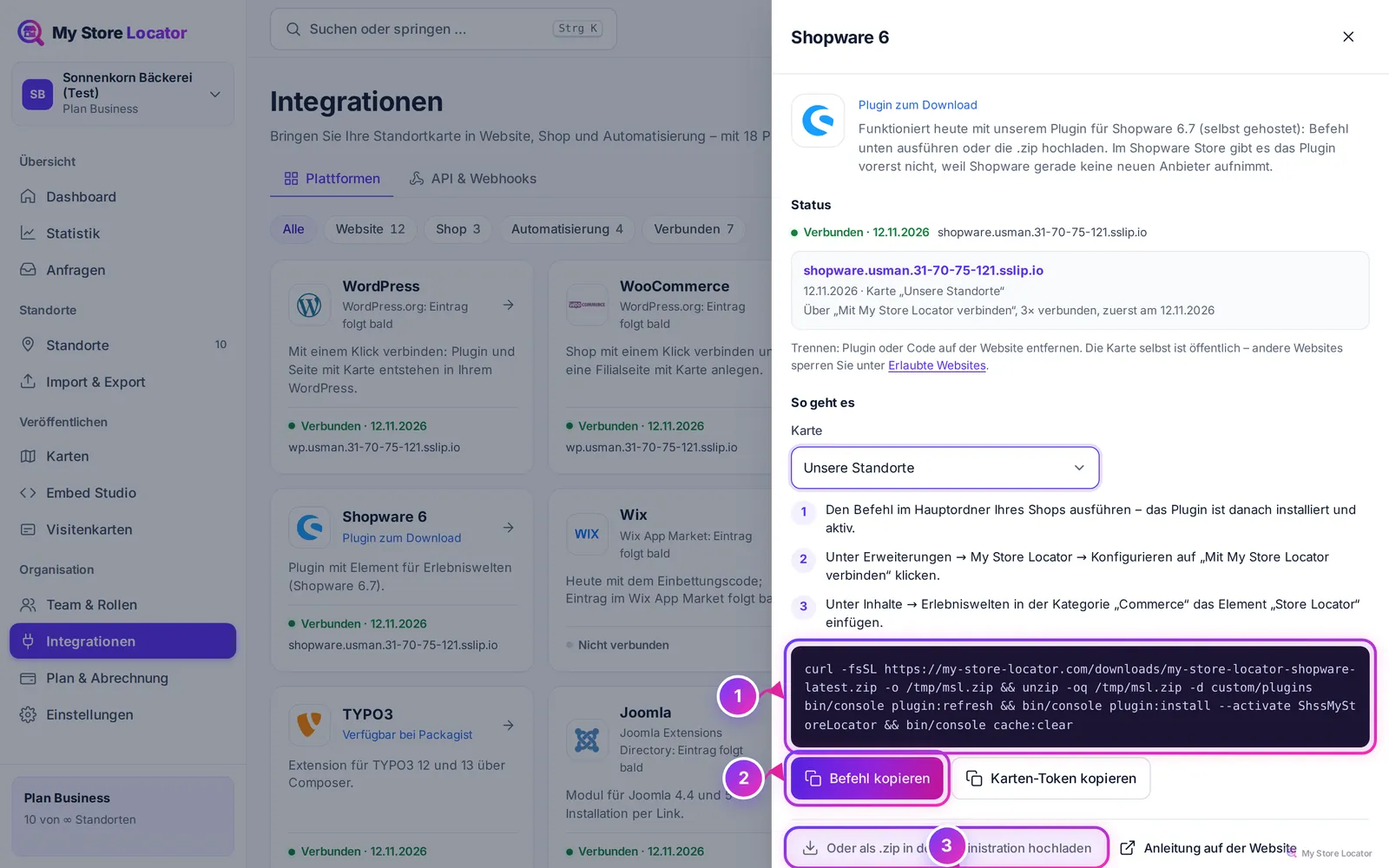
- Der Befehl lädt das Plugin nach custom/plugins, installiert und aktiviert es und leert den Cache.
- Befehl kopieren – und im Hauptordner Ihres Shops ausführen (oder von Ihrer Agentur ausführen lassen).
- Ohne Kommandozeile: Oder als .zip in der Administration hochladen (Erweiterungen → Meine Erweiterungen → Erweiterung hochladen).
Plugin öffnen
Gehen Sie in der Administration auf Erweiterungen → Meine Erweiterungen.
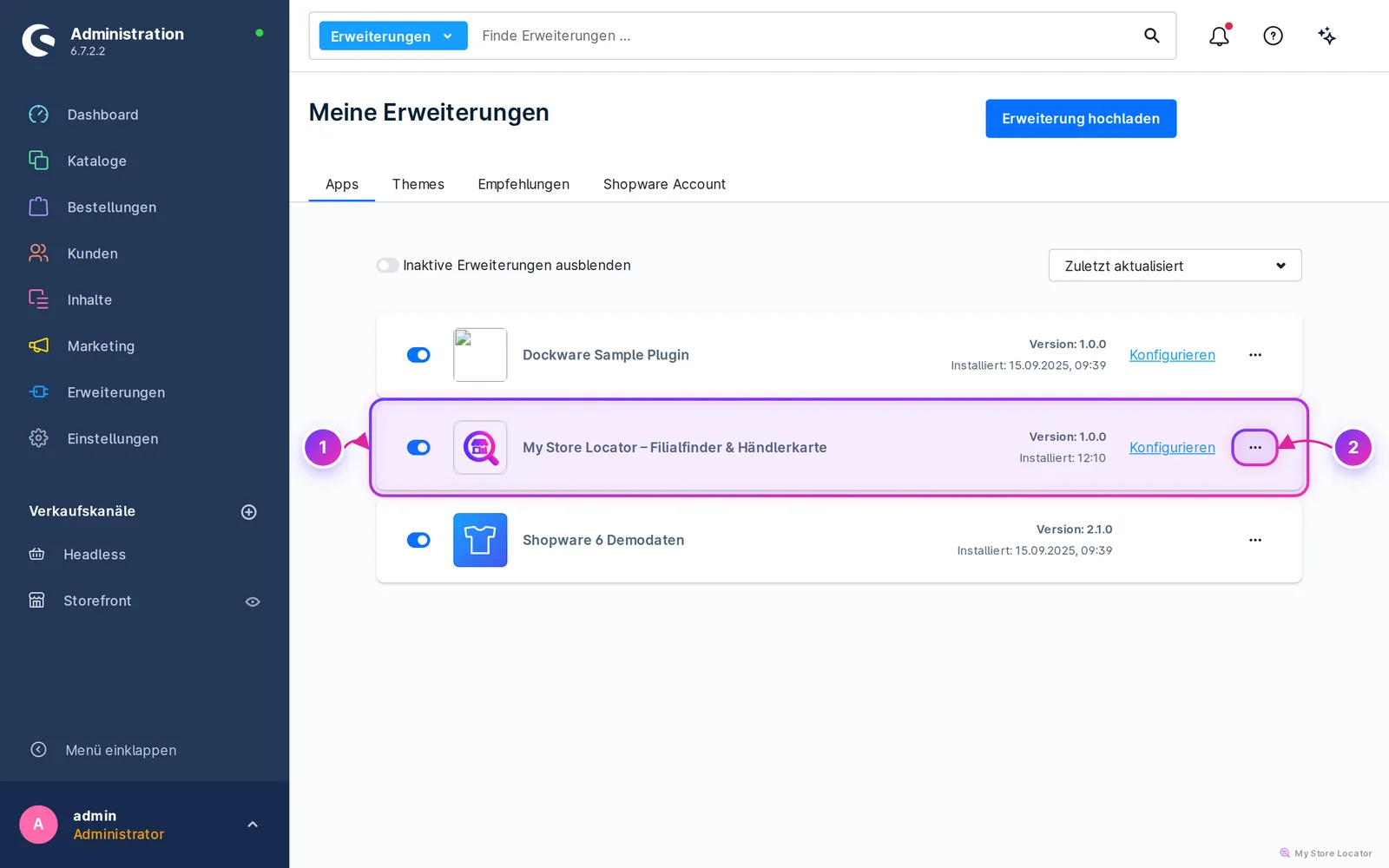
- My Store Locator ist installiert und aktiv (Schalter an).
- Klicken Sie auf Konfigurieren oder öffnen Sie das Menü ….
Mit My Store Locator verbinden
In der Konfiguration legen Sie die Standard-Karte für Ihre Verkaufskanäle fest.
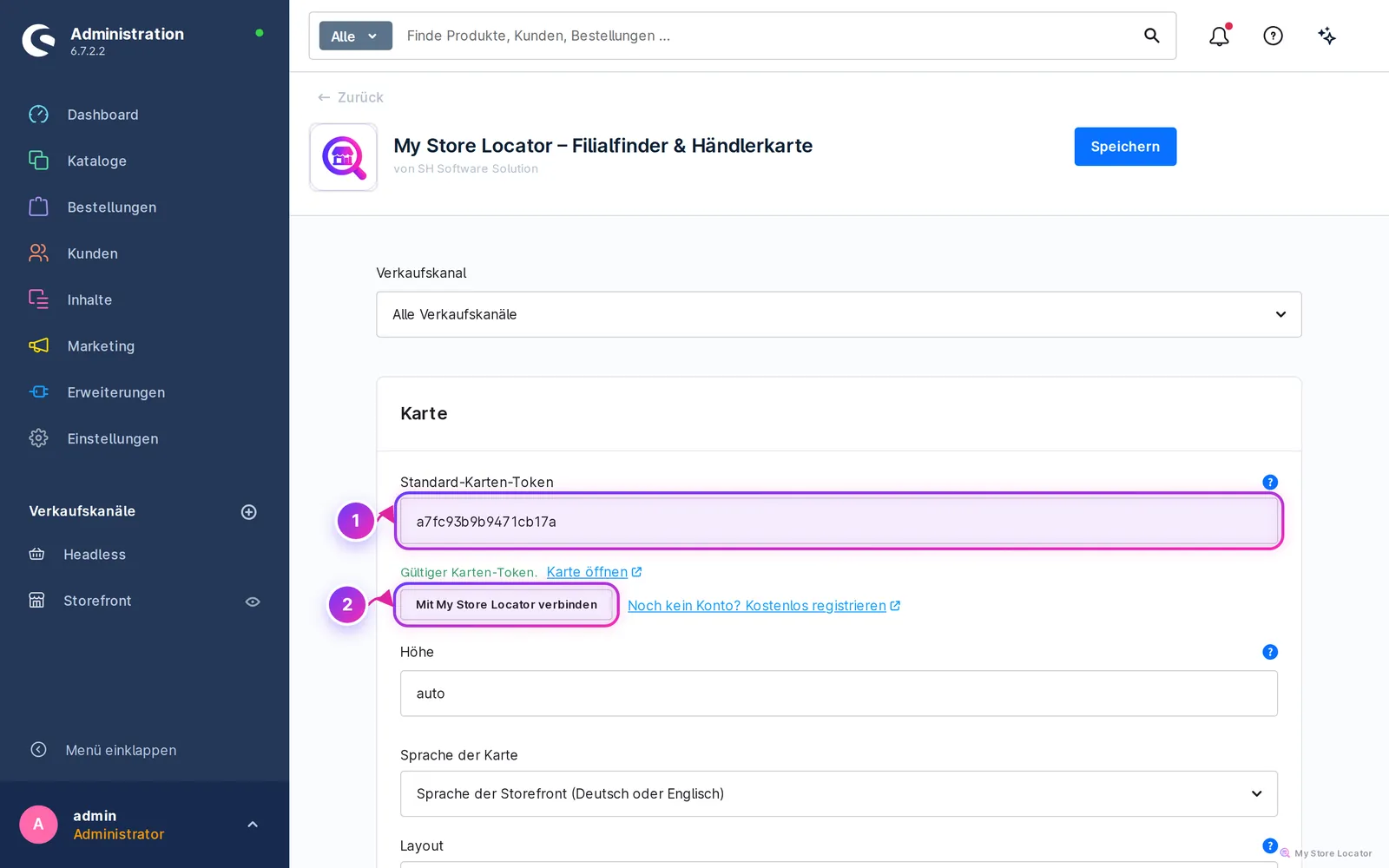
- Das Feld Standard-Karten-Token.
- Klicken Sie auf Mit My Store Locator verbinden. Ein kleines Fenster öffnet sich.
Karte wählen
Melden Sie sich im Fenster an, falls nötig, und wählen Sie die Karte.
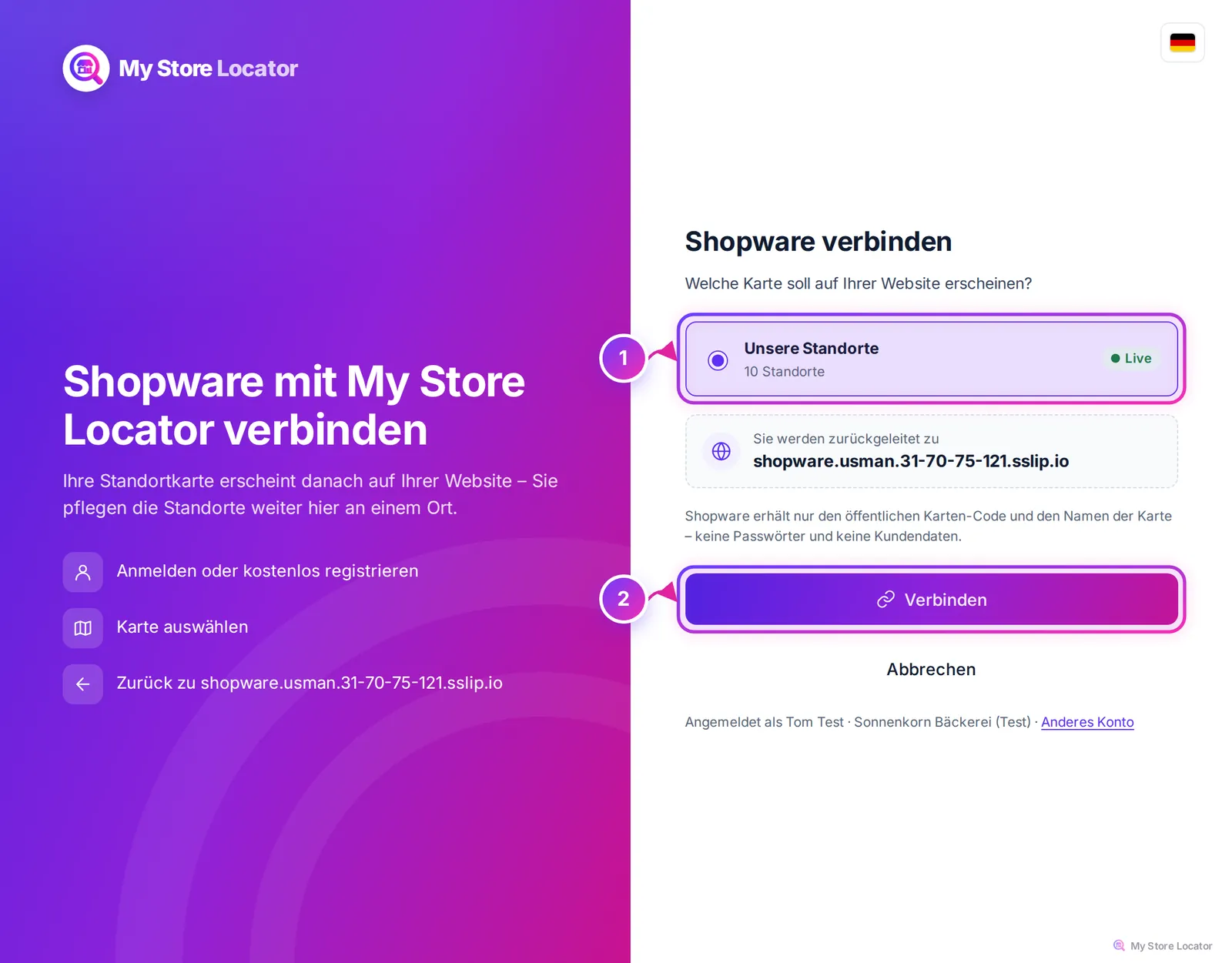
- Wählen Sie Ihre Karte.
- Klicken Sie auf Verbinden. Das Fenster schließt sich, der Token steht im Feld.
Tipp: Shopware erhält nur den öffentlichen Karten-Code und den Namen der Karte – keine Passwörter und keine Kundendaten.
Speichern
Darunter stellen Sie bei Bedarf Höhe, Sprache, Layout, Zwei-Klick-Modus und verzögertes Laden ein.
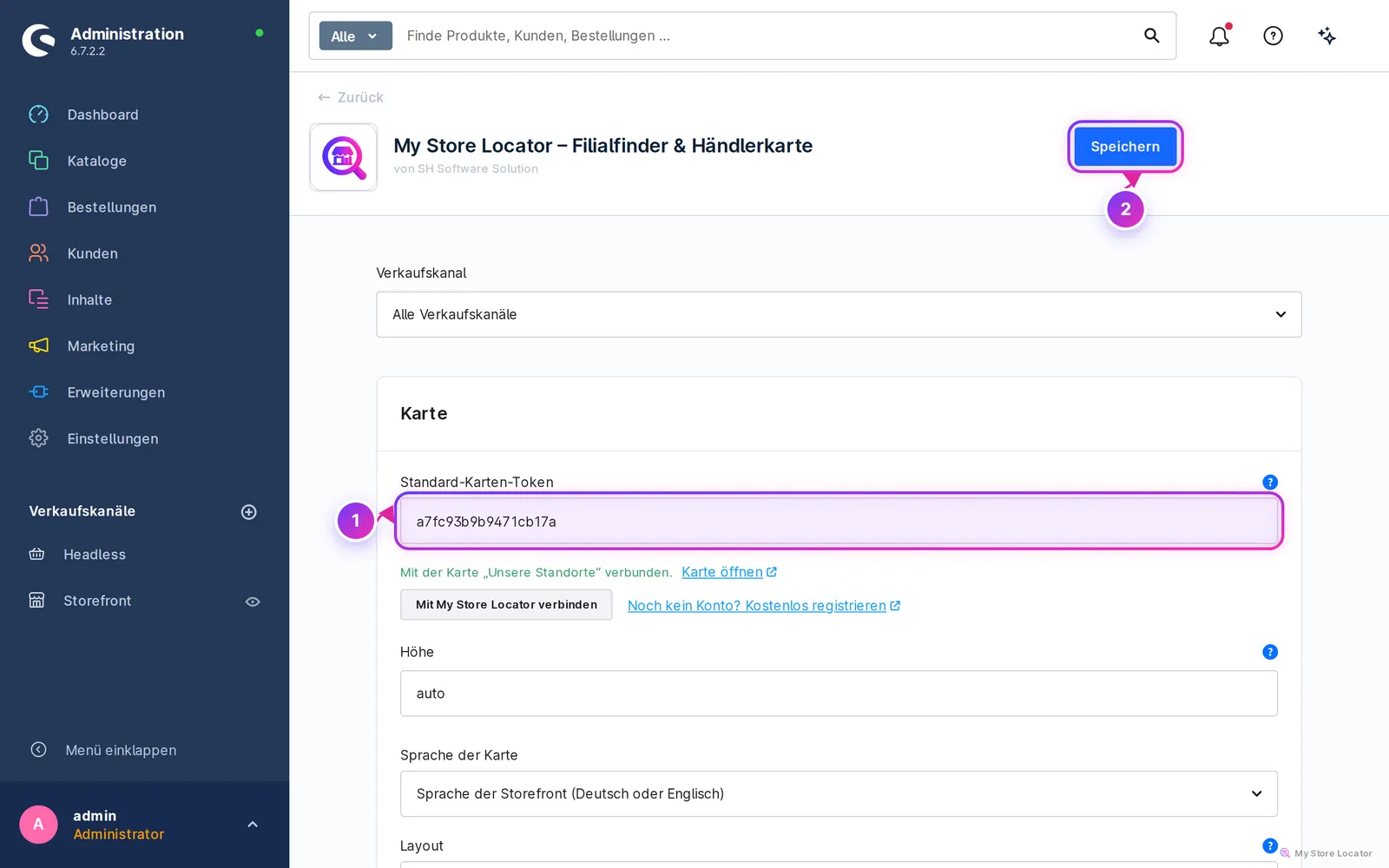
- Der Karten-Token ist eingetragen; darunter steht, mit welcher Karte Sie verbunden sind.
- Klicken Sie auf Speichern.
Element in die Erlebniswelt ziehen
Öffnen Sie Inhalte → Erlebniswelten und legen Sie ein Layout an (z. B. „Filialen“) oder öffnen Sie ein vorhandenes. Rechts öffnen Sie Blöcke und wählen die Kategorie Commerce.
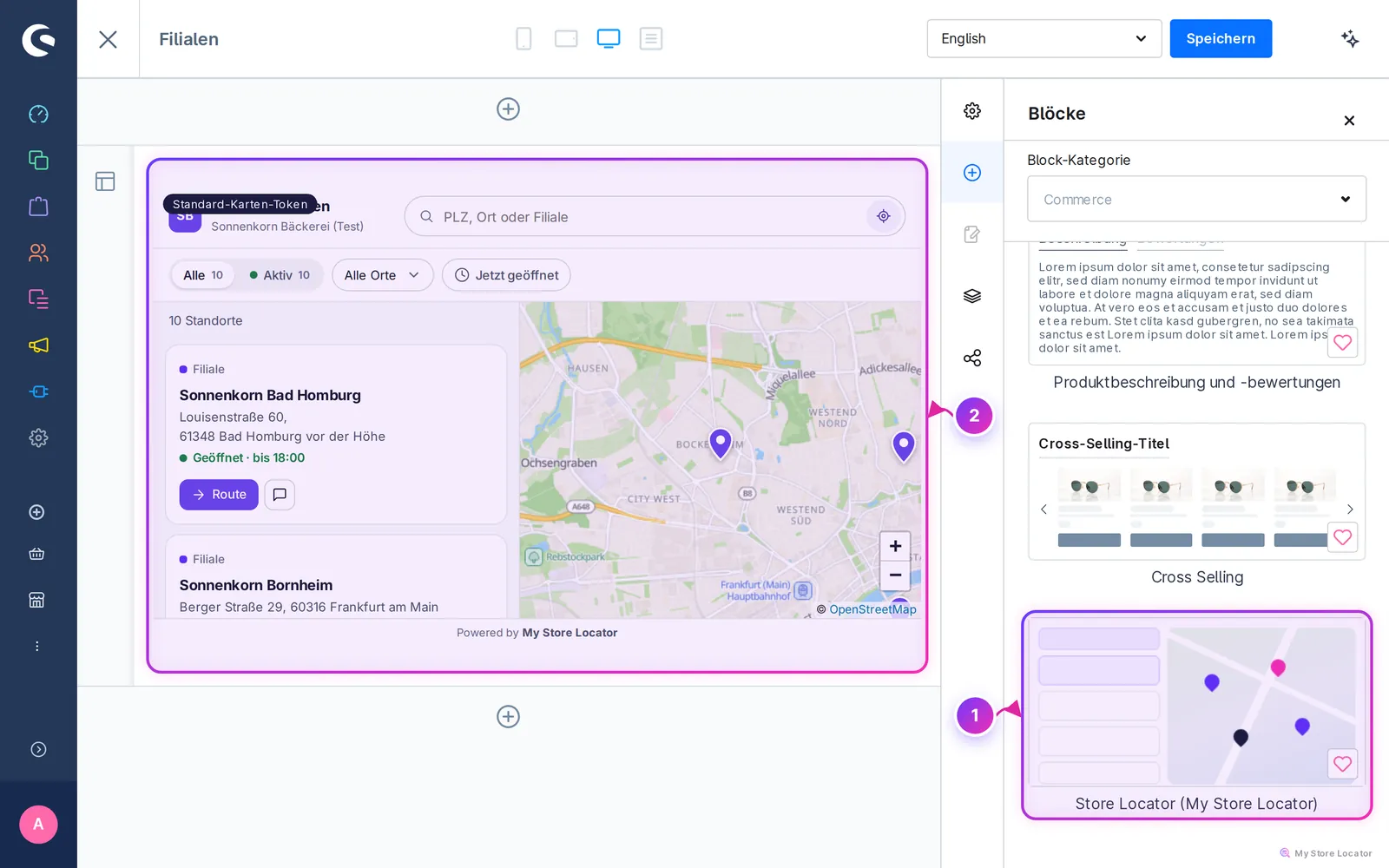
- Ziehen Sie den Block Store Locator (My Store Locator) in Ihr Layout.
- Der Block zeigt sofort Ihre Karte. Ohne eigenen Token nutzt er die Standard-Karte aus der Konfiguration. Danach Speichern.
Tipp: Unter Layout-Zuweisung weisen Sie das Layout einer Kategorie zu – zum Beispiel einer Kategorie „Filialen“ in Ihrer Navigation.
Die Karte in Ihrem Shop
So sieht die Seite im Shop aus, nachdem der Besucher auf „Karte laden“ geklickt hat.
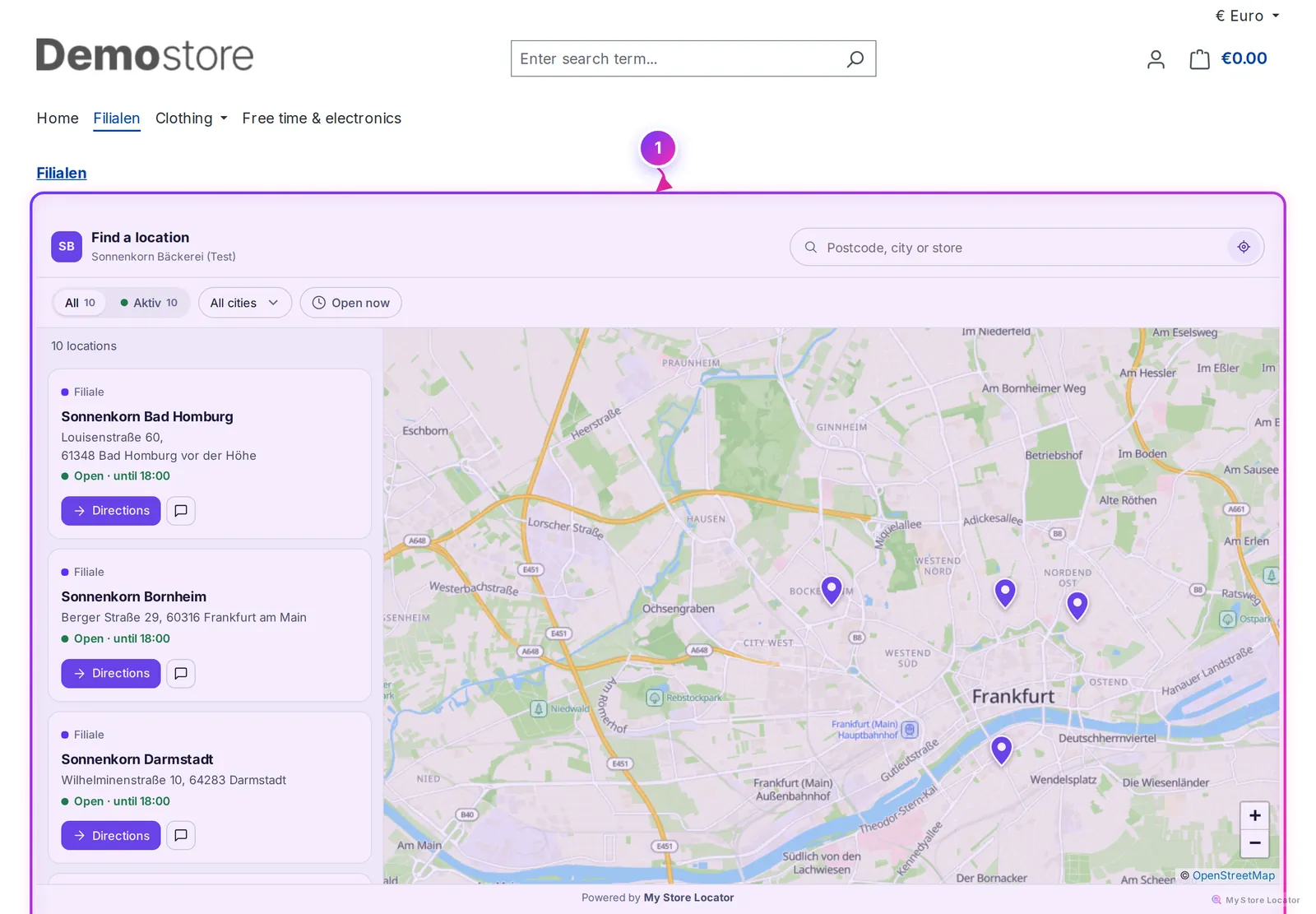
- Ihre Karte auf der Seite „Filialen“. Neue Standorte erscheinen hier nach dem Speichern in My Store Locator von selbst.
Gut zu wissen
Gibt es das Plugin im Shopware Store?
Vorerst nicht – Sie installieren es per Befehl oder als .zip-Datei.
Kann ich pro Verkaufskanal eine andere Karte zeigen?
Ja. Wählen Sie oben in der Konfiguration den Verkaufskanal und hinterlegen Sie dort einen eigenen Token – oder geben Sie dem Block in der Erlebniswelt einen eigenen Token.
Wie geht es weiter?
- Shopify: Karte per „Benutzerdefiniertes Liquid“
- Zwei-Klick-Lösung (DSGVO)
- Farben, Schrift, Marker und Kartenstil