
Was Sie brauchen
- Ein Konto bei My Store Locator mit mindestens einem Standort – der Plan Free reicht
- Ein Foto als JPG oder PNG, am besten 1200 × 800 Pixel (Querformat)
1. Foto hochladen und Beschreibung schreiben
Öffnen Sie Standorte und klicken Sie auf den Standort. Foto und Beschreibung finden Sie im Reiter Stammdaten – wie Sie einen neuen Standort anlegen, steht unter Standort anlegen.
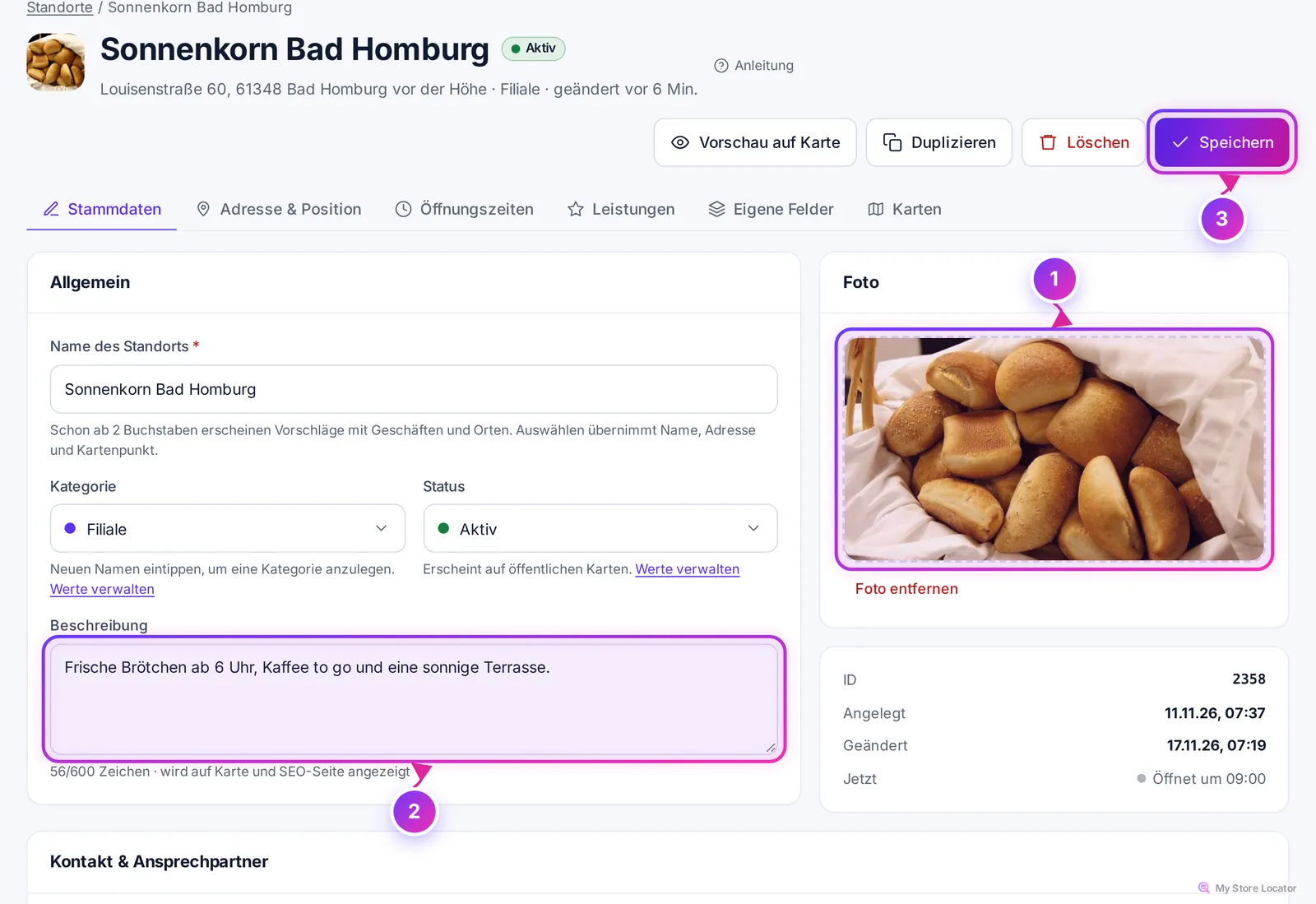
- In der Karte Foto auf Foto hochladen klicken (oder das Bild hineinziehen) und das Foto wählen. Es erscheint sofort als Vorschau – und als kleines Bild neben dem Namen.
- Bei Beschreibung in ein bis zwei Sätzen schreiben, was Kunden hier erwartet, z. B. Angebot, Parkplätze oder Besonderheiten. Der Zähler darunter zeigt, wie viele der 600 Zeichen Sie schon nutzen.
- Auf Speichern klicken. Erst dann sehen Besucher Foto und Text.
Tipp: Ein anderes Foto? Einfach auf das Bild klicken und ein neues wählen. Mit Foto entfernen löschen Sie es – danach speichern.
2. So sehen Besucher Foto und Beschreibung
Auf der Karte zeigt die Karte des Standorts in der Liste das Foto als kleines Bild und darunter die Beschreibung, darunter die Knöpfe Route und Anfrage senden. Hier im Standard-Template 1 · Liste + Karte. Wie das Foto in den anderen Templates aussieht, steht unten bei den Fragen.
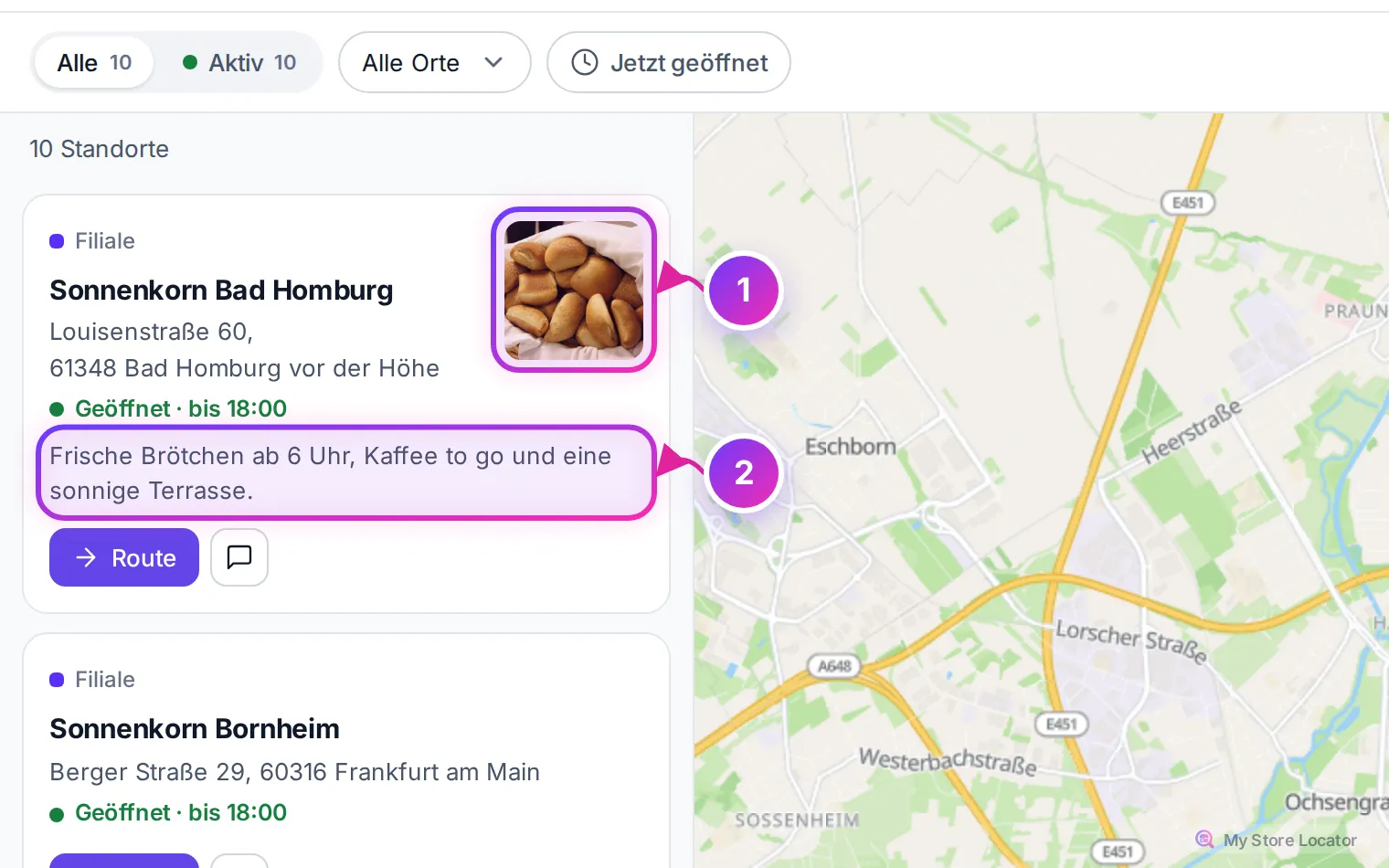
- Das Foto des Standorts – als kleines Bild in der Karte des Standorts.
- Die Beschreibung, direkt unter den Öffnungszeiten.
Gut zu wissen
In welchen Templates sehen Besucher Foto und Beschreibung?
In allen 10 Templates. In den Templates mit Liste (1, 3, 4 und 6) steht das Foto als kleines Bild in der Karte des Standorts, die Beschreibung darunter. In den Templates mit Detailansicht – 2 · Einzelstandort, 5 · Split View und den Einzelstandort-Templates 7–10 – erscheint das Foto groß oben und die Beschreibung unter den Knöpfen. Das Template wechseln Sie im Karten-Editor, siehe Die 10 Templates im Vergleich.
Welches Bild eignet sich am besten?
Ein helles Foto im Querformat, am besten 1200 × 800 Pixel, als JPG oder PNG – zum Beispiel die Ladenfront oder die Theke. Die Karte schneidet das Bild oben und unten etwas zu, wichtige Dinge also in die Mitte. Nutzen Sie nur Fotos, an denen Sie die Rechte haben.
Kann ich mehrere Fotos pro Standort hochladen?
Nein, jeder Standort hat genau ein Foto. Ein neues Foto ersetzt das alte.
Wo erscheint die Beschreibung noch?
Laut Hinweis unter dem Feld wird sie auf der Karte und auf der SEO-Seite des Standorts angezeigt. Schreiben Sie sie deshalb so, dass sie auch ohne Karte verständlich ist.
Wie geht es weiter?
- Öffnungszeiten, Mittagspause und Feiertage
- Die 10 Templates im Vergleich
- Einzelstandort-Templates 7–10