
Was Sie brauchen
- Jede Rolle kann das einstellen
- Der Plan Free reicht
Farbschema, Modus, Dichte und Ecken
Öffnen Sie Einstellungen → Darstellung & Farben. Jede Änderung wirkt sofort; die Vorschau rechts zeigt Knöpfe, Abzeichen und eine Tabellenzeile im neuen Look.
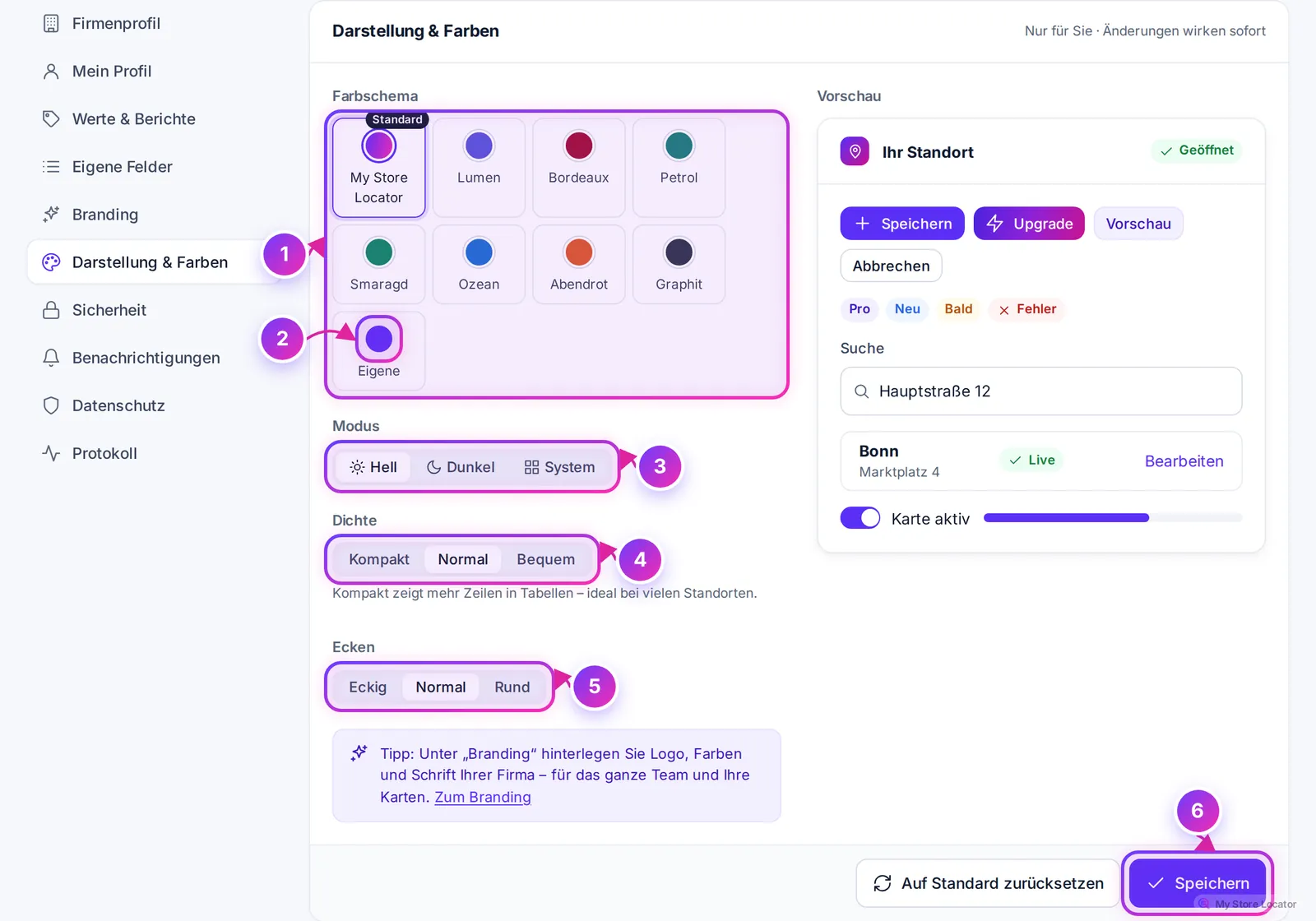
- Wählen Sie ein Farbschema: My Store Locator (Standard), Lumen, Bordeaux, Petrol, Smaragd, Ozean, Abendrot oder Graphit.
- Eigene öffnet einen Farbwähler für Ihre eigene Farbe.
- Modus: Hell, Dunkel oder System (folgt der Einstellung Ihres Computers).
- Dichte: Kompakt zeigt mehr Zeilen in Tabellen – ideal bei vielen Standorten.
- Ecken: eckig, normal oder rund.
- Speichern bestätigt die Darstellung für diesen Browser.
Tipp: Logo, Farben und Schrift für das ganze Team und Ihre Karten stellen Sie unter Einstellungen → Branding ein.
Beispiel: Petrol und Dunkel
So sieht My Store Locator mit dem Farbschema Petrol im dunklen Modus aus.
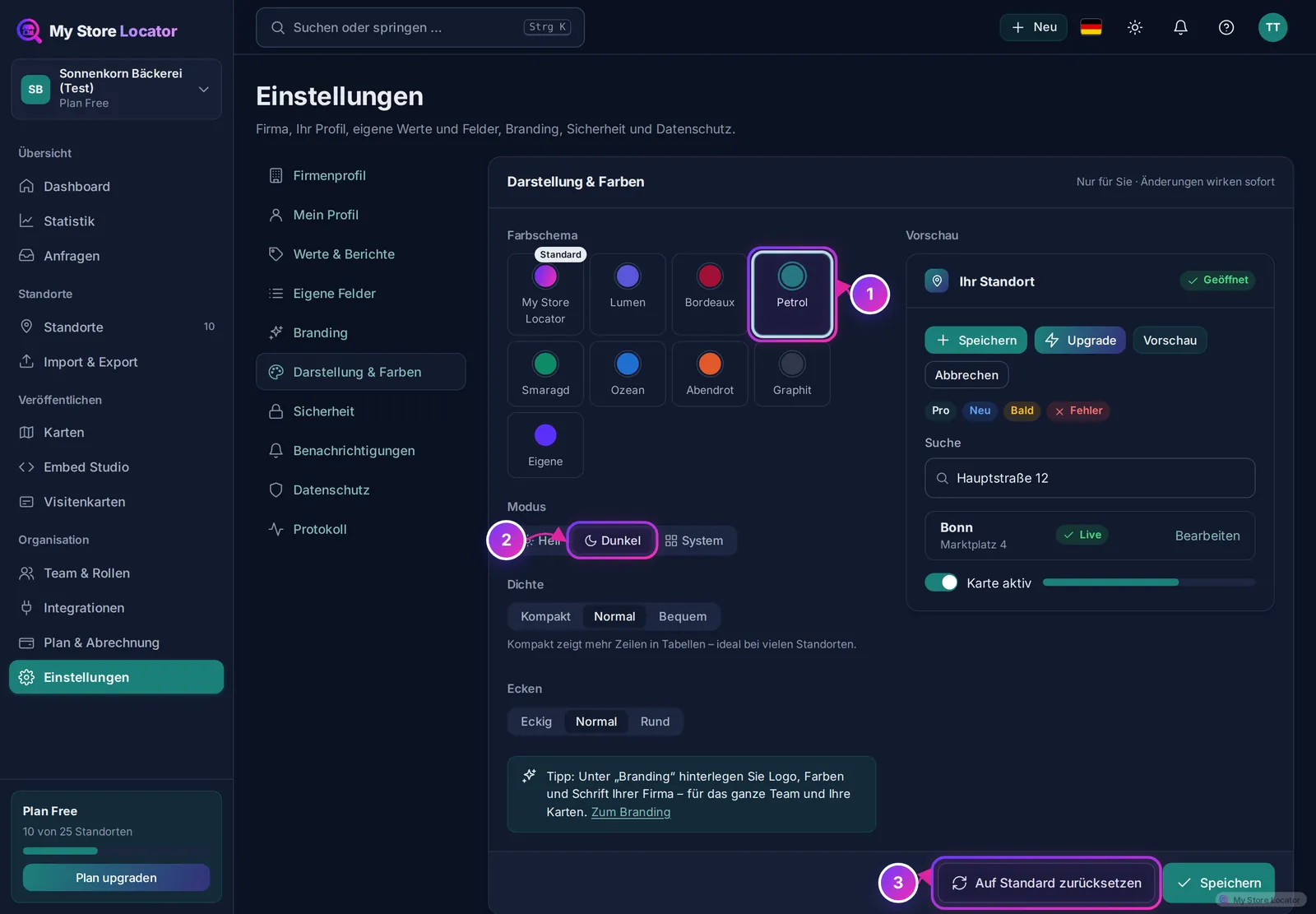
- Das Farbschema Petrol färbt Navigation, Knöpfe und Hervorhebungen.
- Dunkel schaltet die ganze Oberfläche auf dunkle Farben.
- Auf Standard zurücksetzen stellt alles wieder auf die Grundeinstellung.
Gut zu wissen
Sieht mein Team meine Farben?
Nein. Die Darstellung gilt nur für Sie und nur in diesem Browser. Auf einem anderen Gerät stellen Sie sie dort neu ein.
Ändert das meine öffentlichen Karten?
Nein. Das Aussehen der Karten stellen Sie im Karten-Editor ein, siehe Farben, Schrift, Marker und Kartenstil.