
Was Sie brauchen
- Das Recht „Branding ändern“ (Inhaber und Administratoren haben es)
- Ihr Logo im Querformat als PNG oder SVG mit transparentem Hintergrund, max. 1 MB
Logo, Farben und Schrift
Öffnen Sie Einstellungen → Branding. Die Live-Vorschau rechts zeigt sofort, wie Portal und Karte aussehen.
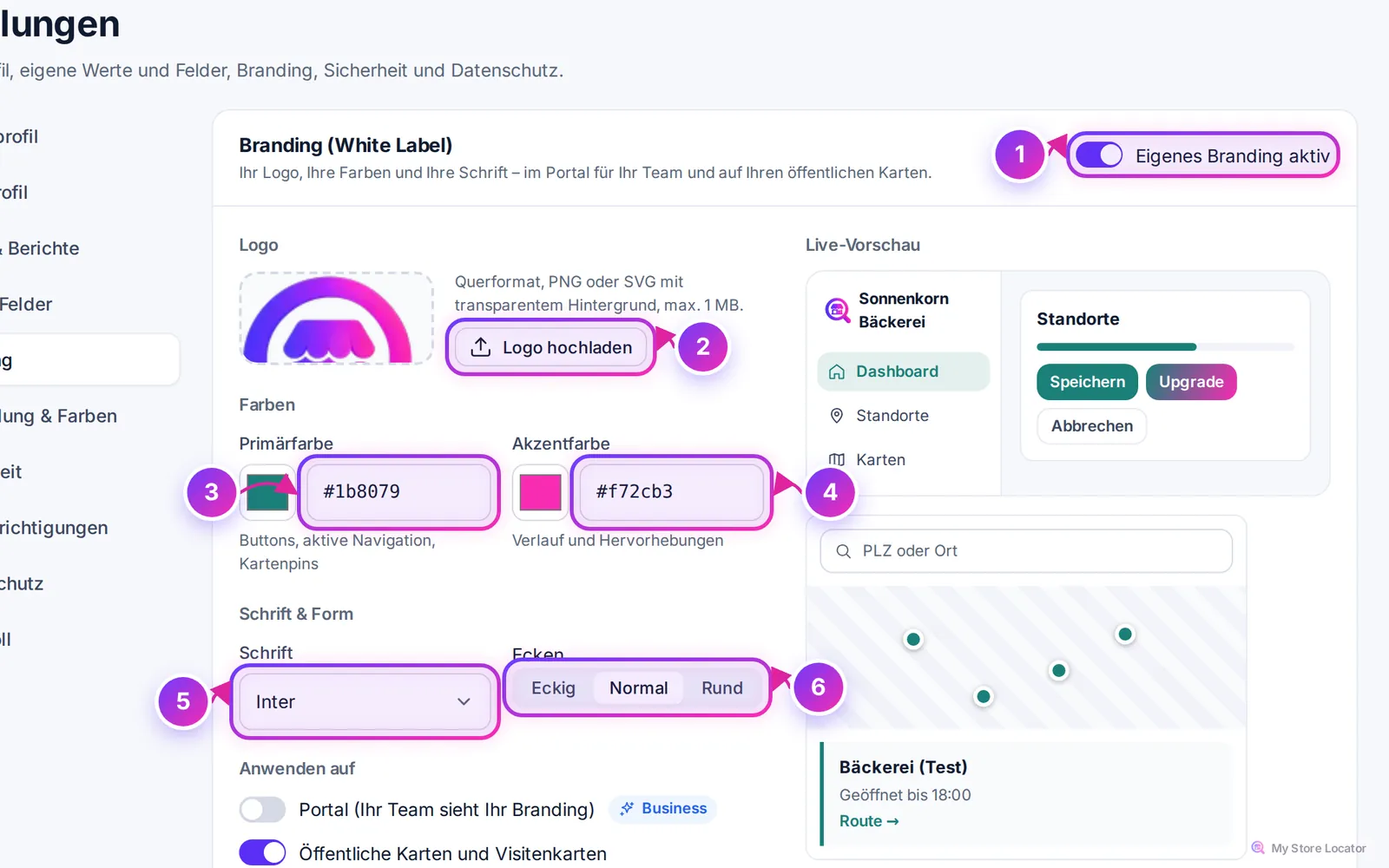
- Schalten Sie Eigenes Branding aktiv ein.
- Logo hochladen: Querformat, PNG oder SVG, max. 1 MB.
- Primärfarbe: Knöpfe, aktive Navigation und Karten-Pins – hier Petrol #1b8079.
- Akzentfarbe: Verläufe und Hervorhebungen.
- Schrift: z. B. Inter, Roboto, Open Sans, Lato, Montserrat, Poppins, Nunito oder Merriweather.
- Ecken: eckig, normal oder rund.
Wo das Branding gilt – und speichern
Unter Anwenden auf legen Sie fest, wo Ihr Design erscheint.
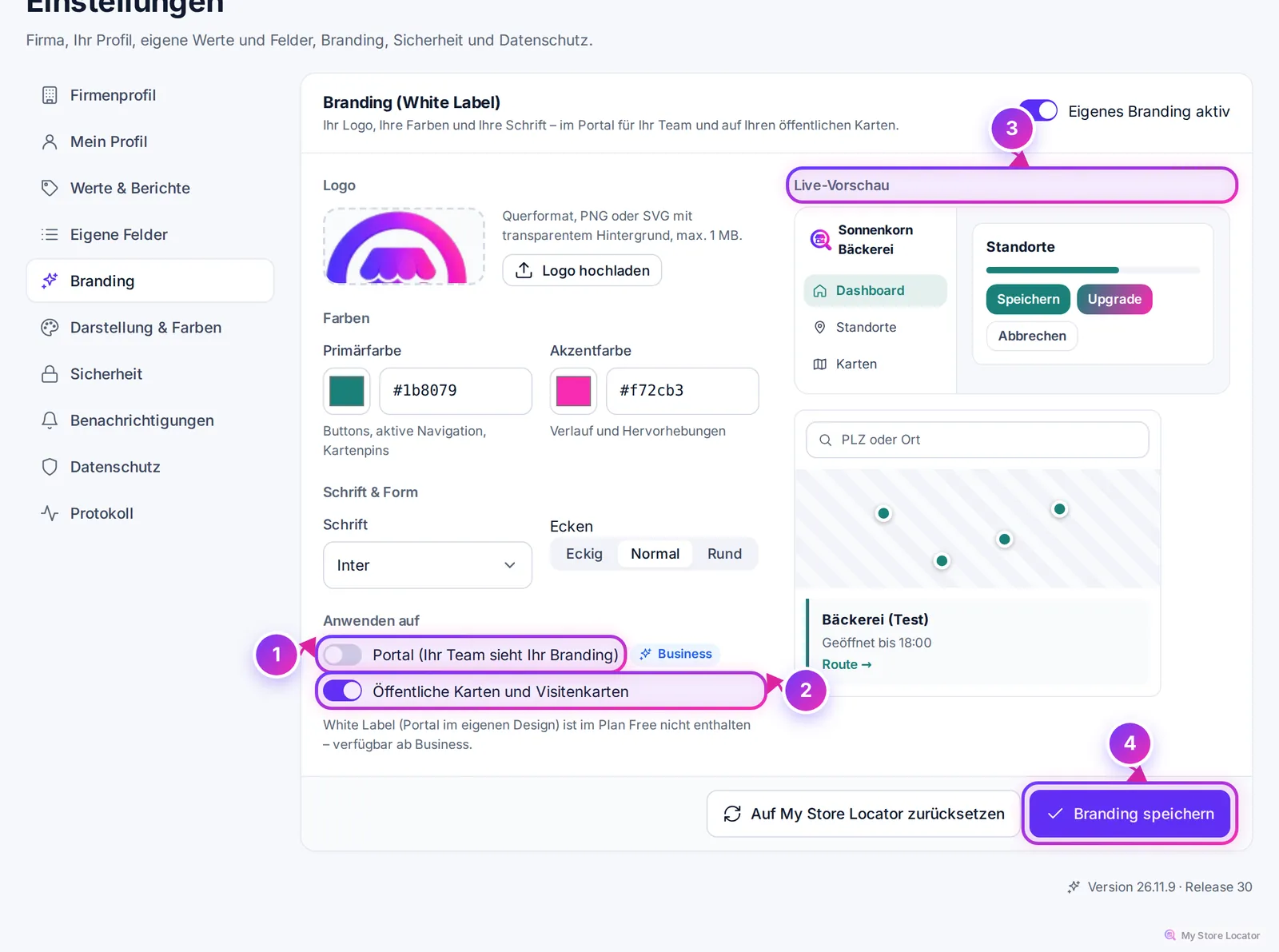
- Portal (Ihr Team sieht Ihr Branding) – das White Label für die App selbst, ab Business.
- Öffentliche Karten und Visitenkarten – in jedem Plan. Neue Karten übernehmen dann Ihre Firmenfarbe.
- Prüfen Sie das Ergebnis in der Live-Vorschau.
- Klicken Sie auf Branding speichern. Auf My Store Locator zurücksetzen stellt das Standard-Design wieder her.
Tipp: Für eine einzelne Karte passen Sie Farben, Schrift und Marker im Karten-Editor an, siehe Farben, Schrift, Marker und Kartenstil.
Gut zu wissen
Ändert das Branding meine bestehenden Karten?
Neue Karten übernehmen die Firmenfarbe automatisch. Bei bestehenden Karten wählen Sie im Karten-Editor unter Darstellung das Farbfeld „Firmenfarbe“.
Was ist der Unterschied zu „Darstellung & Farben“?
Branding gilt für die ganze Firma. Darstellung & Farben gilt nur für Sie in Ihrem Browser.