
Was Sie brauchen
- Ein Konto bei My Store Locator
- Der Plan Free reicht
Anleitungen finden
Öffnen Sie die Hilfe über das ? oben rechts – es öffnet direkt die Anleitung zur aktuellen Seite – oder über die Adresse #/help.
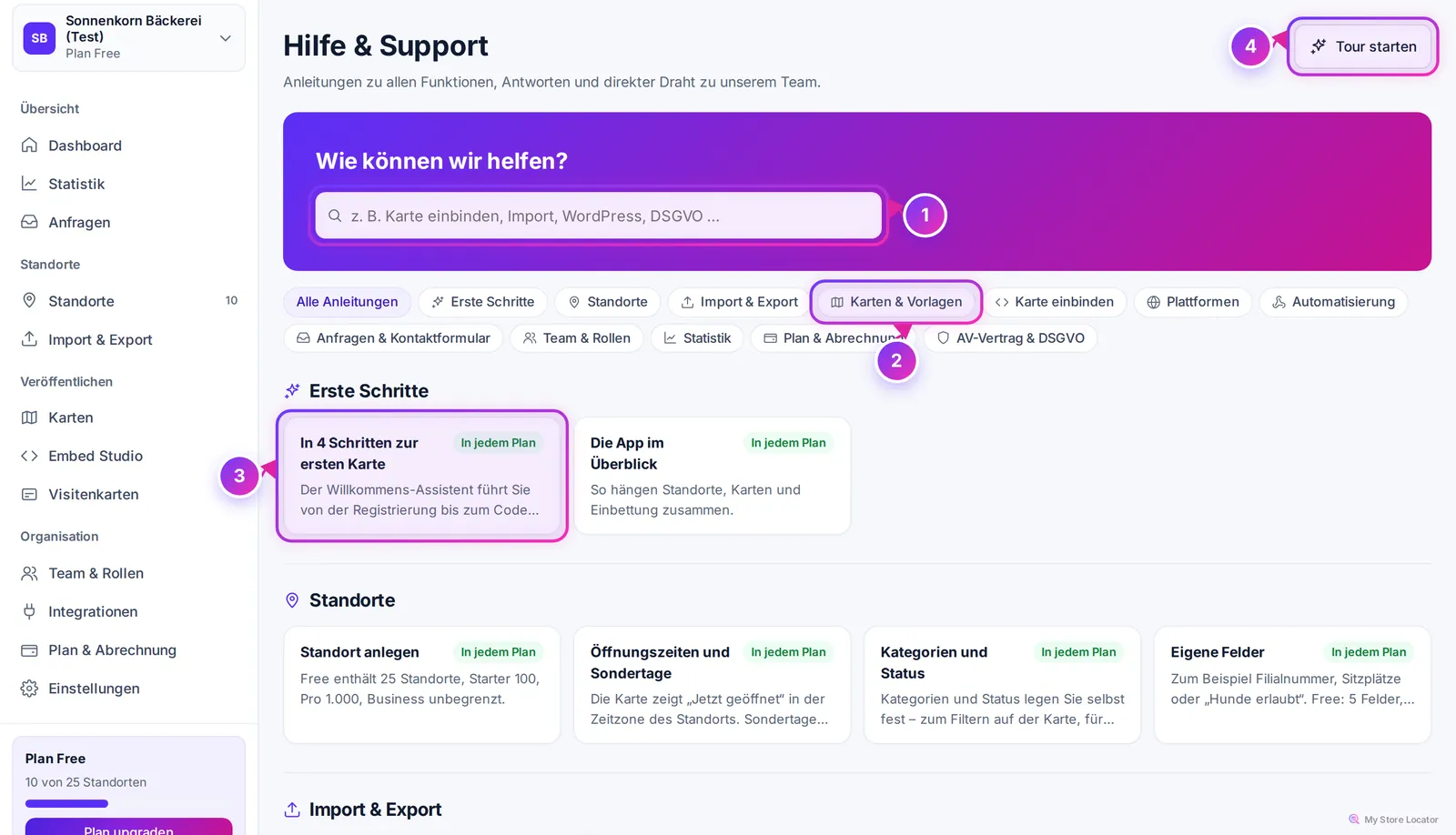
- Tippen Sie ein Stichwort in die Suche, z. B. „Karte einbinden“ oder „WordPress“.
- Die Themen-Knöpfe zeigen nur die Anleitungen eines Bereichs, z. B. Karten & Vorlagen.
- Jede Karte öffnet eine Anleitung mit Schritten und dem Plan, ab dem die Funktion verfügbar ist.
- Tour starten zeigt Ihnen die App Schritt für Schritt.
Support kontaktieren
Ganz unten auf der Hilfe-Seite schreiben Sie direkt an unser Team. Die Antwort kommt in der Regel innerhalb von 4 Stunden (Mo–Fr) an die E-Mail-Adresse Ihres Kontos.
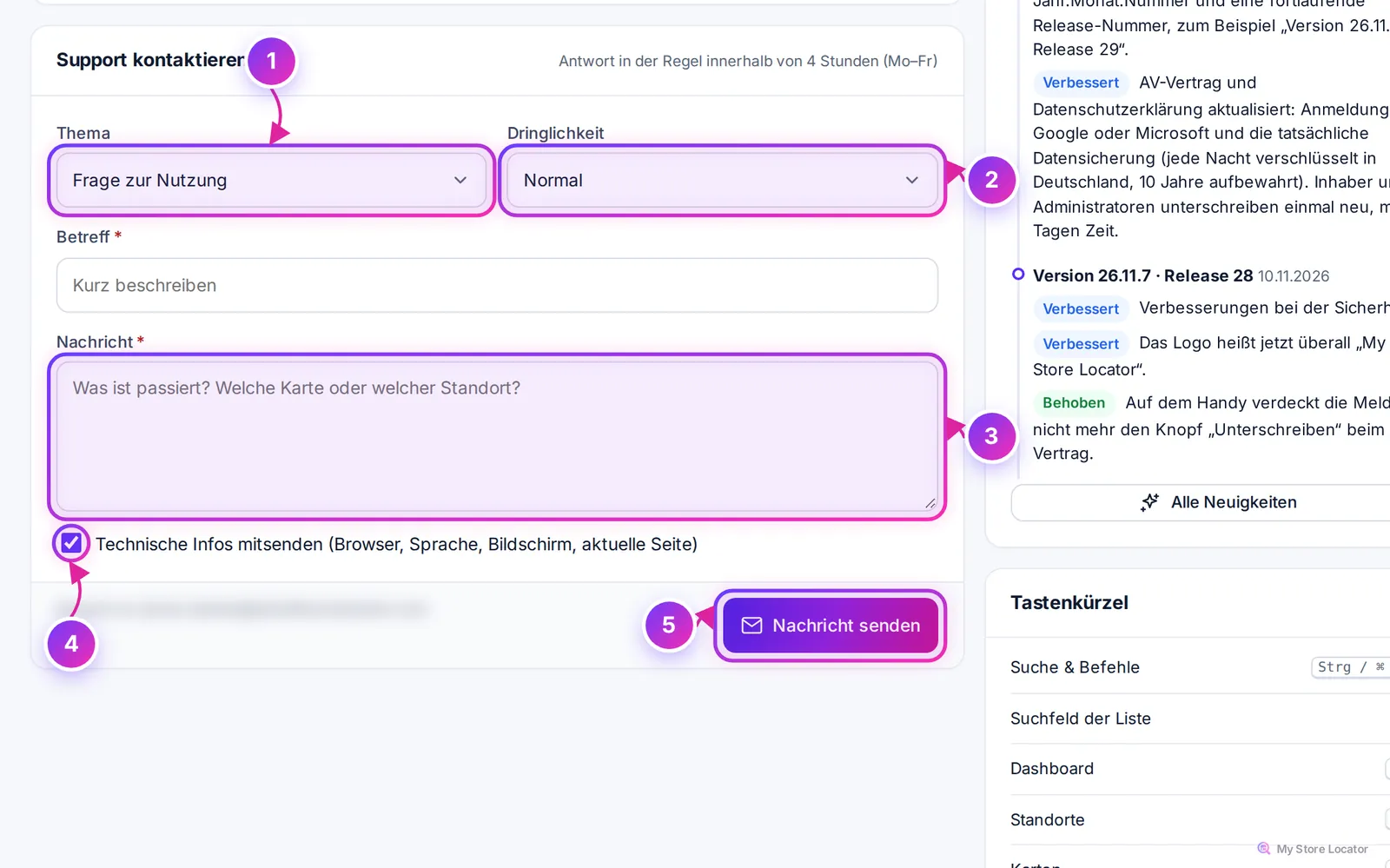
- Wählen Sie das Thema: Frage zur Nutzung, Technisches Problem, Abrechnung, Funktionswunsch oder Datenschutz.
- Dringlichkeit: Normal – oder Hoch, wenn eine Karte nicht funktioniert.
- Geben Sie einen Betreff ein und beschreiben Sie, was passiert ist und welche Karte oder welcher Standort betroffen ist.
- Technische Infos mitsenden hängt Browser, Sprache, Bildschirm und aktuelle Seite an – das hilft bei Fehlern.
- Klicken Sie auf Nachricht senden.
Systemstatus und häufige Fragen
Bevor Sie schreiben, lohnt ein Blick auf den Systemstatus und die häufigen Fragen.
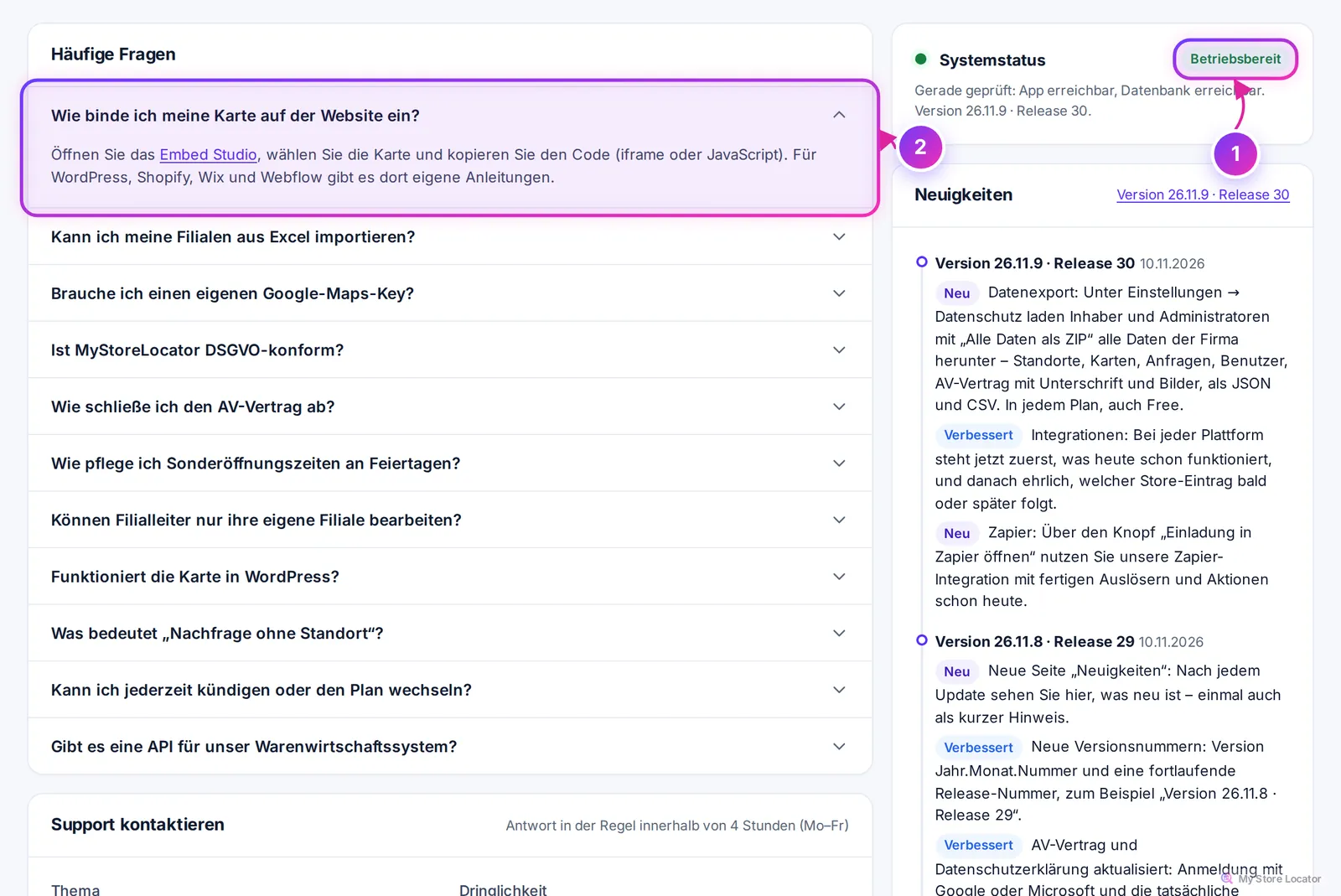
- Der Systemstatus prüft App und Datenbank live: „Betriebsbereit“ oder „Störung“.
- Ein Klick auf eine Frage klappt die Antwort auf.
Neuigkeiten
Nach einem Update zeigt die App einmal einen kurzen Hinweis. Alle Änderungen finden Sie unter Neuigkeiten – zum Beispiel über Alle Neuigkeiten in der Hilfe.
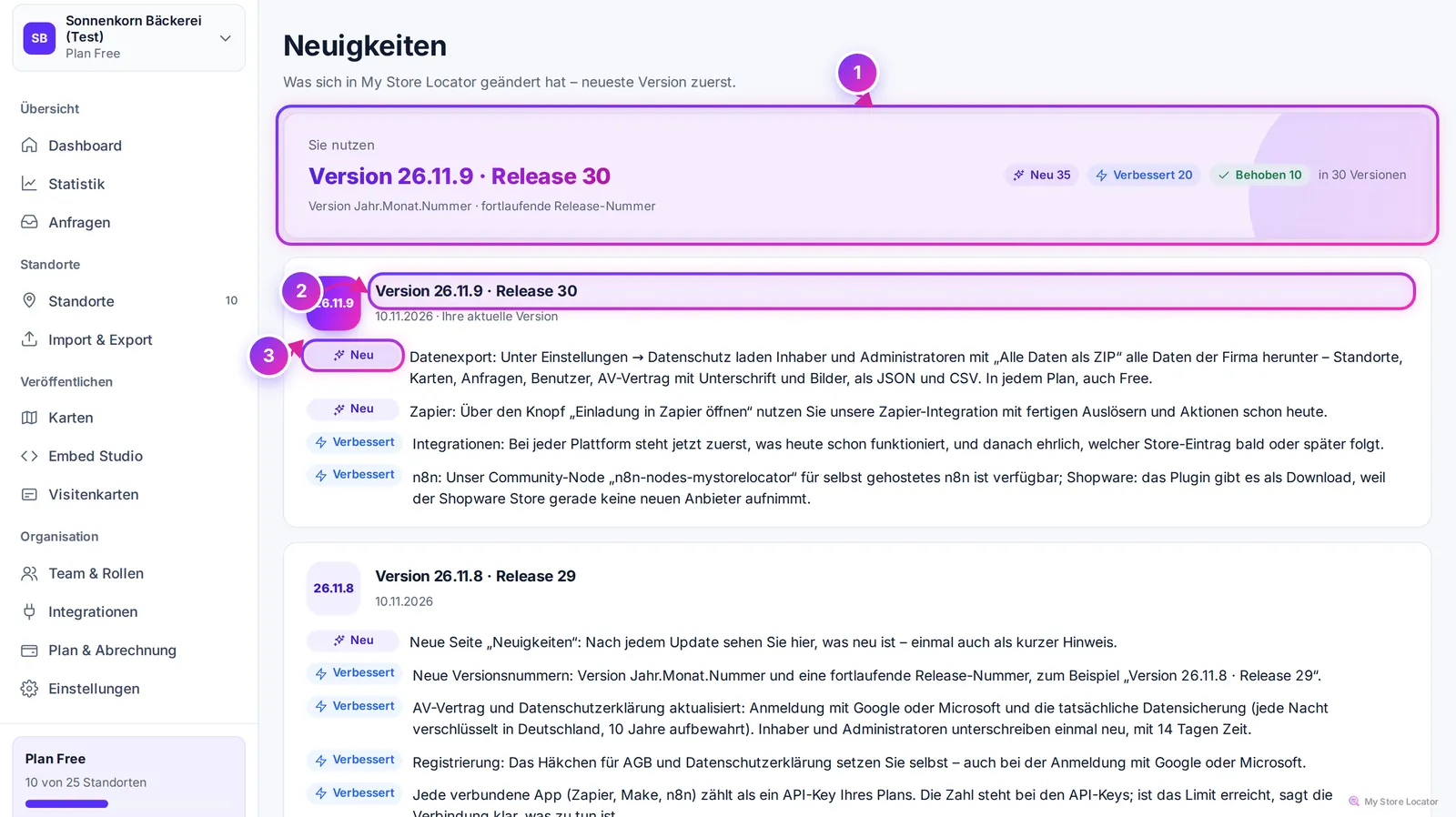
- Oben steht die Version, die Sie nutzen, und wie viel neu, verbessert und behoben wurde.
- Darunter folgen die Versionen – die neueste zuerst.
- Jeder Eintrag ist markiert: Neu, Verbessert oder Behoben.
Gut zu wissen
Gibt es Tastenkürzel?
Ja. Strg + K (Mac: ⌘ + K) öffnet Suche und Befehle, / springt in das Suchfeld einer Liste, g und ein Buchstabe wechselt die Seite (z. B. g s für Standorte). ? zeigt alle Tastenkürzel.