
Was Sie brauchen
- Ein Gerät mit Face ID, Fingerabdruck oder einem Passwort-Manager, der Passkeys unterstützt
Passkey anlegen
Öffnen Sie Einstellungen → Sicherheit auf dem Gerät, mit dem Sie sich künftig anmelden möchten.
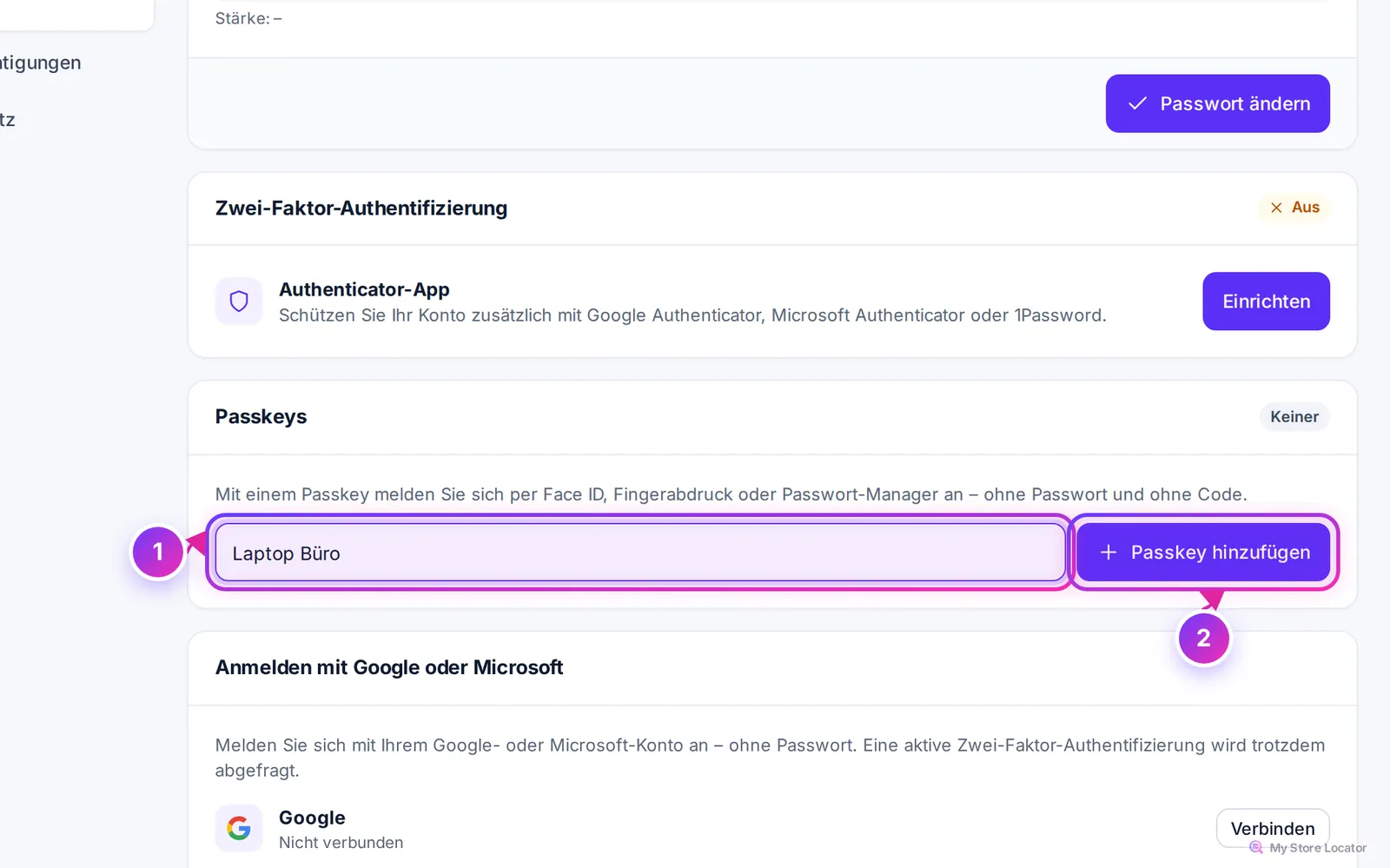
- Geben Sie dem Passkey einen Namen, z. B. „iPhone“ oder „Laptop Büro“.
- Klicken Sie auf Passkey hinzufügen und bestätigen Sie mit Face ID, Fingerabdruck oder Ihrem Passwort-Manager.
Tipp: Die Liste zeigt danach jeden Passkey mit „angelegt“ und „zuletzt benutzt“. Mit Entfernen löschen Sie einen Passkey, z. B. für ein altes Handy.
Gut zu wissen
Wie melde ich mich mit dem Passkey an?
Geben Sie bei der Anmeldung Ihre E-Mail ein, klicken Sie auf Fortfahren und dann auf Mit Passkey anmelden.