
Was Sie brauchen
- Ein Konto, siehe Registrieren
Schritt 1: E-Mail eingeben
Öffnen Sie app.my-store-locator.com. Die Seite verrät aus Sicherheitsgründen nie, ob es zu einer Adresse ein Konto gibt.
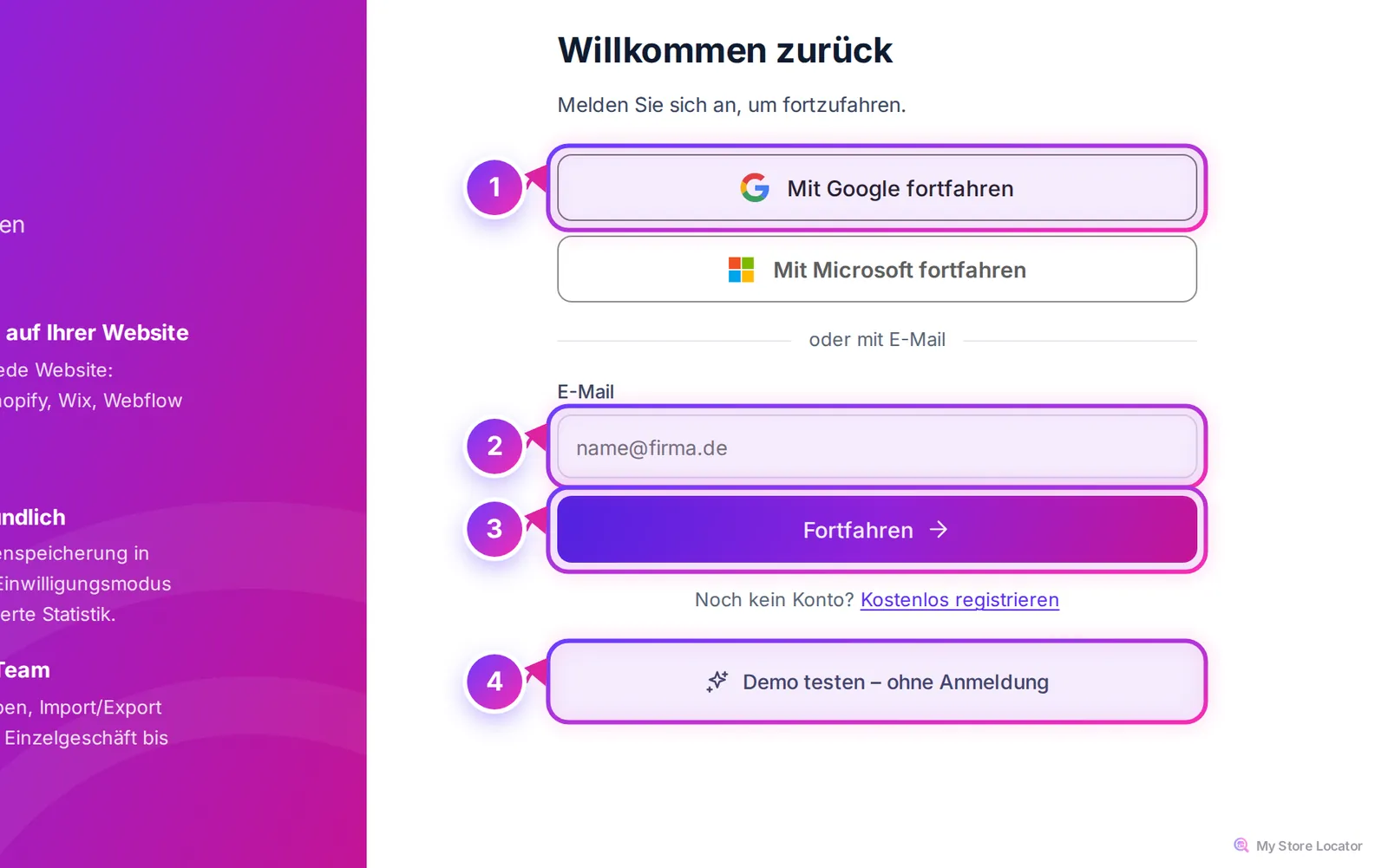
- Mit Mit Google fortfahren oder Mit Microsoft fortfahren melden Sie sich direkt an.
- Oder geben Sie Ihre E-Mail ein …
- … und klicken Sie auf Fortfahren.
- Ohne Konto? Demo testen – ohne Anmeldung zeigt eine Beispiel-Firma.
Schritt 2: Passwort, Passkey oder Code
Im zweiten Schritt wählen Sie, wie Sie sich anmelden.
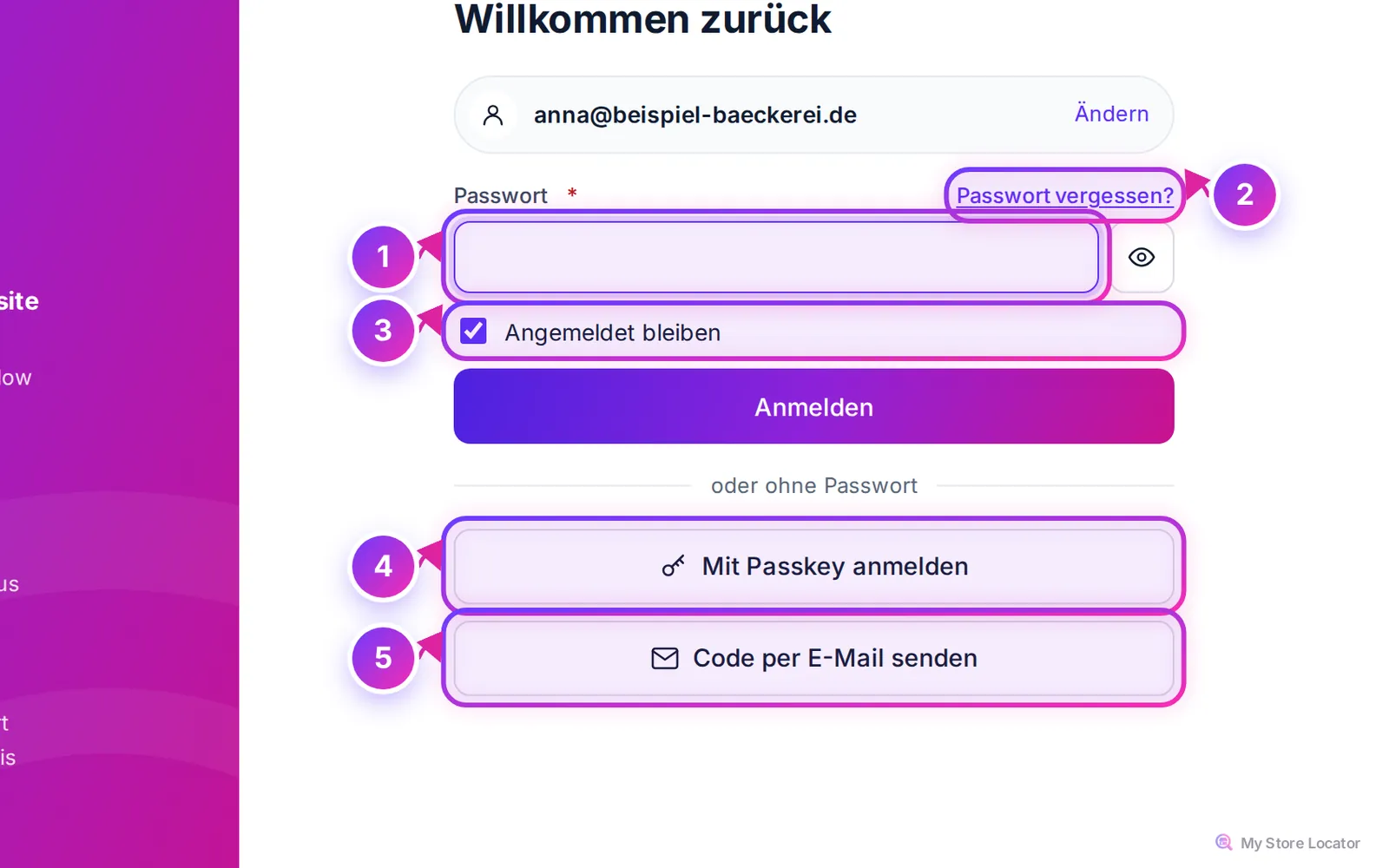
- Geben Sie Ihr Passwort ein und klicken Sie auf Anmelden.
- Passwort vergessen? führt zum Zurücksetzen, siehe Passwort vergessen.
- Angemeldet bleiben ist vorausgewählt. Auf fremden Geräten nehmen Sie den Haken heraus.
- Mit Passkey anmelden: per Face ID, Fingerabdruck oder Passwort-Manager – ohne Passwort.
- Code per E-Mail senden: Sie erhalten eine E-Mail mit einem Anmelde-Link und einem 6-stelligen Code (15 Minuten gültig).
Tipp: Ist die Zwei-Faktor-Anmeldung eingeschaltet, fragt My Store Locator danach den 6-stelligen Code aus Ihrer Authenticator-App ab – auch bei Google und Microsoft.
Gut zu wissen
Ich habe mich mit Google registriert. Wie melde ich mich an?
Klicken Sie auf Mit Google fortfahren. Ein Passwort gibt es erst, wenn Sie eines unter Einstellungen → Sicherheit anlegen.