
Was Sie brauchen
- Die Rolle Inhaber oder Administrator
- Ein Programm zum Öffnen von ZIP-Dateien (in Windows und macOS eingebaut)
Export starten
Öffnen Sie Einstellungen → Datenschutz und scrollen Sie zur Karte Datenexport.
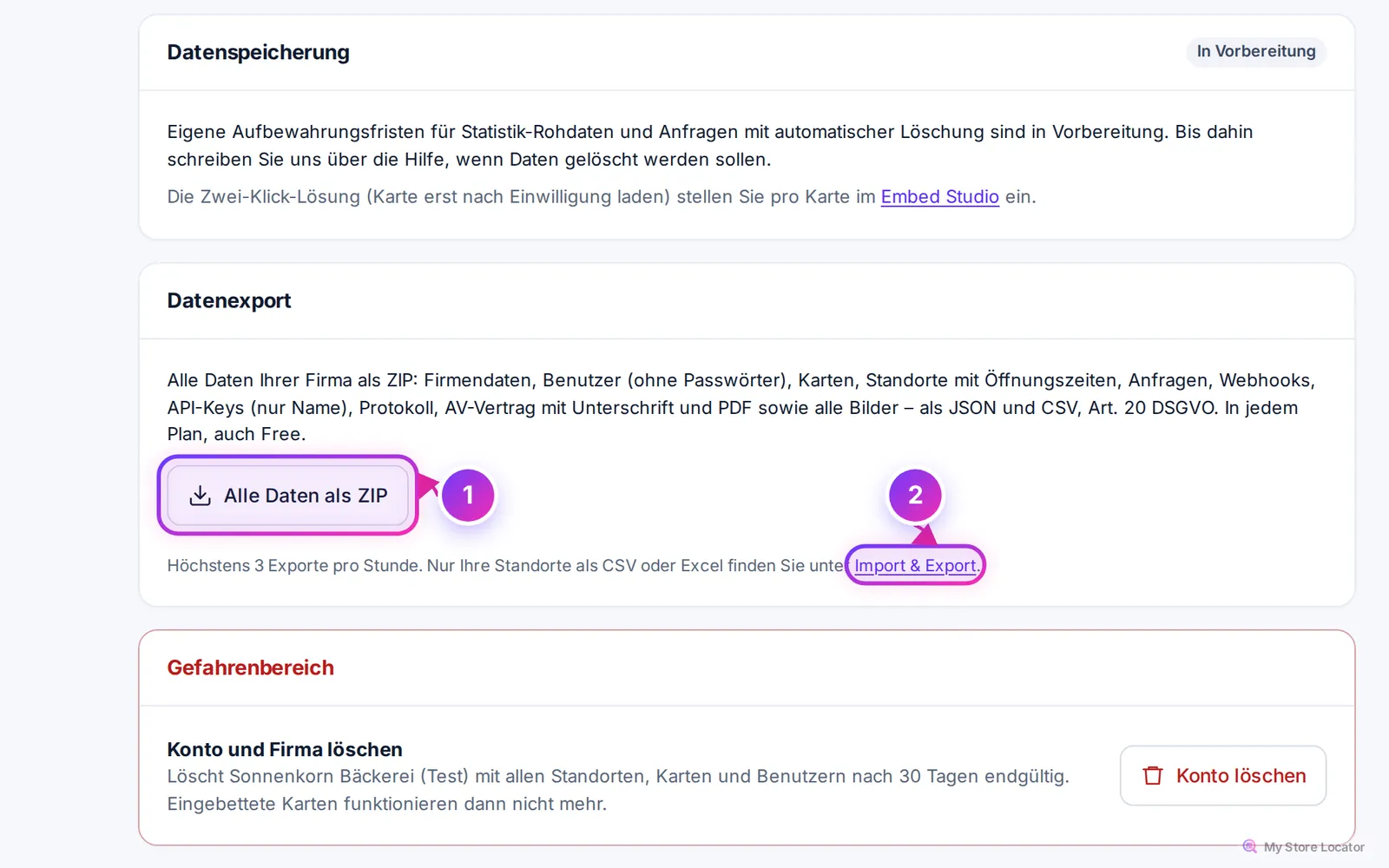
- Klicken Sie auf Alle Daten als ZIP. Der Browser lädt eine Datei wie „my-store-locator-export-<Firma>-<Datum>.zip“ herunter.
- Brauchen Sie nur Ihre Standorte als CSV oder Excel, nutzen Sie Import & Export.
| Im ZIP | Inhalt |
|---|---|
| company | Firmendaten, Branding, Einstellungen |
| users, roles | Benutzer und eigene Rollen – ohne Passwörter |
| maps, map-locations | Karten mit Einstellungen und welche Standorte auf welcher Karte sind |
| locations, opening-hours | Standorte mit Adresse, Koordinaten, Feldern und Öffnungszeiten |
| categories, statuses, custom-fields | Ihre Kategorien, Status und eigenen Felder |
| enquiries, cards | Anfragen aus dem Kontaktformular, Visitenkarten |
| webhooks, api-keys, Verbindungen | Webhooks ohne Secret, API-Keys nur mit Name und Anfang, App- und Website-Verbindungen |
| audit-log | Das Protokoll aller Änderungen |
| files/images | Alle hochgeladenen Bilder |
Tipp: Höchstens 3 Exporte pro Stunde. Jeder Bereich liegt zweimal im ZIP: als JSON (vollständig, für Programme) und als CSV (Semikolon, UTF-8, für Excel). Die Datei README.txt erklärt alles auf Deutsch und Englisch.
Gut zu wissen
Sind Passwörter im Export?
Nein – auch nicht verschlüsselt. Ebenso fehlen Webhook-Secrets und vollständige API-Keys; diese Werte werden nie herausgegeben.
Kann ich den Export wieder importieren?
Der ZIP-Export ist zum Archivieren und Weitergeben gedacht. Standorte importieren Sie über Import & Export als CSV oder Excel.
Warum sehe ich den Knopf nicht?
Den vollständigen Export dürfen nur Inhaber und Administratoren starten.